
Введение
Достижение современного вида Windows 10, используя Windows 7, является как экономически эффективным, так и визуально привлекательным. Следуя нескольким преобразовательным шагам, вы можете обновить интерфейс своей системы, сделав его похожим на Windows 10 без необходимости полной модернизации операционной системы. Позвольте нам провести вас через улучшение и обновление вашего опыта работы с Windows 7, чтобы насладиться изящным дизайном и функциями Windows 10.
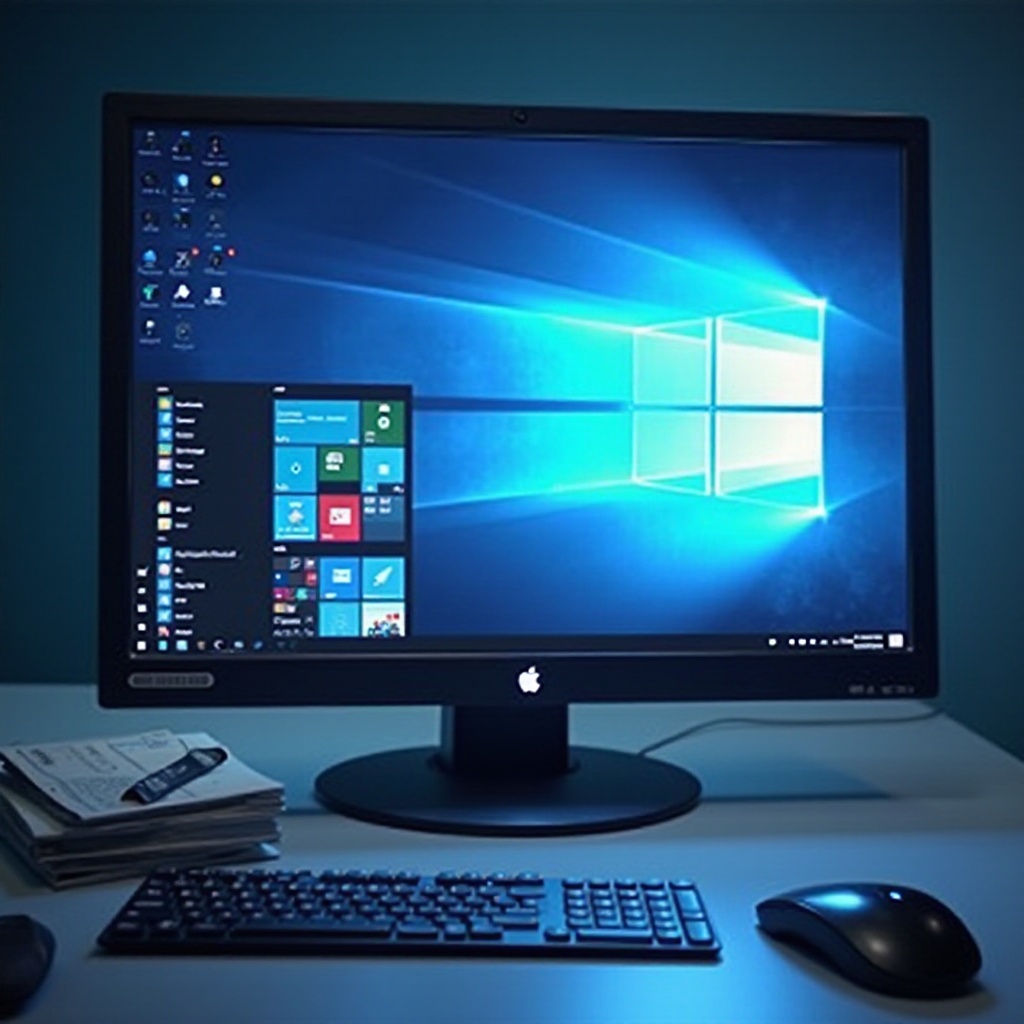
Подготовьте вашу систему к преобразованию
Перед началом процесса настройки убедитесь, что ваша система готова к изменению. Сначала сделайте резервное копирование всех важных данных. Воспользуйтесь внешним жестким диском или надежным облачным сервисом для безопасного хранения ваших документов и мультимедийных файлов, защищая их от возможной потери данных.
После защиты ваших данных обновите вашу систему Windows 7 последними пакетами обновлений и патчами. Это гарантирует, что ваша система останется безопасной и совместимой с изменениями, которые вы планируете реализовать. Кроме того, проверьте системные требования для любых сторонних инструментов, чтобы убедиться, что они работают бесперебойно на вашем ПК.
Установите темы Windows 10 на Windows 7
Один из простейших способов воссоздать эстетику Windows 10 на Windows 7 — это установить тему Windows 10. Эти темы доступны онлайн.
- Скачайте надежный пакет тем Windows 10. Важно выбрать заслуживающий доверия источник, чтобы предотвратить риск заражения вредоносными программами.
- Следуйте инструкциям по установке после распаковки файла темы. Обычно это включает выполнение установщика или копирование определённых файлов в директорию тем Windows.
- Настройте свои параметры, зайдя в Панель управления, выбрав ‘Оформление и персонализация’, а затем выберите новую тему в меню ‘Персонализация’.
Применение темы изменит цветовую схему и значки Windows 7, чтобы они соответствовали современному интерфейсу Windows 10.
Настройка меню Пуск и панели задач
Чтобы дополнительно имитировать интерфейс Windows 10, сосредоточьтесь на меню Пуск и панели задач. Эти области важны для повседневной навигации и могут значительно выиграть от настройки.
-
Использование стороннего программного обеспечения для меню Пуск
Скачайте и установите приложения, такие как Classic Shell или StartIsBack, чтобы преобразовать меню Пуск Windows 7 в меню в стиле Windows 10. Эти программы предлагают варианты настройки, позволяющие выбрать нужный макет меню Пуск. -
Настройка внешнего вида панели задач
Чтобы изменить панель задач, щелкните по ней правой кнопкой мыши и выберите ‘Свойства’. Включите маленькие значки для минималистичного вида и настройте параметры цвета, чтобы отразить Windows 10 через настройки вашей темы. Настройте кнопки и метки панели задач для упрощённого внешнего вида.
Обновите значки и визуальные элементы
Улучшение значков и визуальных элементов системы является важным шагом к достижению стиля Windows 10 на Windows 7:
-
Загрузка и применение пакетов значков Windows 10
Ищите пакеты значков онлайн, которые соответствуют стилю Windows 10. После загрузки используйте инструмент, например, IconPackager, чтобы применить их. Тщательно следуйте инструкциям программы, чтобы систематически заменить каждый значок Windows 7. -
Настройка системных шрифтов и цветовых схем
Перейдите в ‘Панель управления’ > ‘Оформление и персонализация’ > ‘Шрифты’, чтобы выбрать новые шрифты, которые гармонируют с современностью Windows 10. Настройка цветовой схемы системы дополняет эти изменения, создавая цельный визуальный опыт.
Улучшите функции Проводника Windows
Для более эффективного и эстетически приятного Проводника Windows рассмотрите возможность загрузки улучшений:
1. Найдите инструменты, такие как OldNewExplorer, которые адаптируют интерфейс ленточных меню Проводника, чтобы имитировать Windows 10.
2. Внимательно следуйте процессу установки. Настройте функции, такие как отображение ленточных меню и стиль папок, чтобы соответствовать формату Windows 10.
Эти настройки помогают в интуитивной навигации и едином стиле на всей вашей системе.
Обновите системные звуки и уведомления
Чтобы завершить преобразование, обновите аудиосоставляющие вашей системы, чтобы обеспечить полноценное погружение в стиль Windows 10:
– Приобретите схемы звуков Windows 10 на надежных веб-сайтах и примените их через ‘Панель управления’ > ‘Оборудование и звук’ > ‘Звук’ > вкладка ‘Звуки’.
Эти простые изменения улучшат звуковую обратную связь вашей системы, предоставляя современные фирменные звуки Windows 10.
Заключение
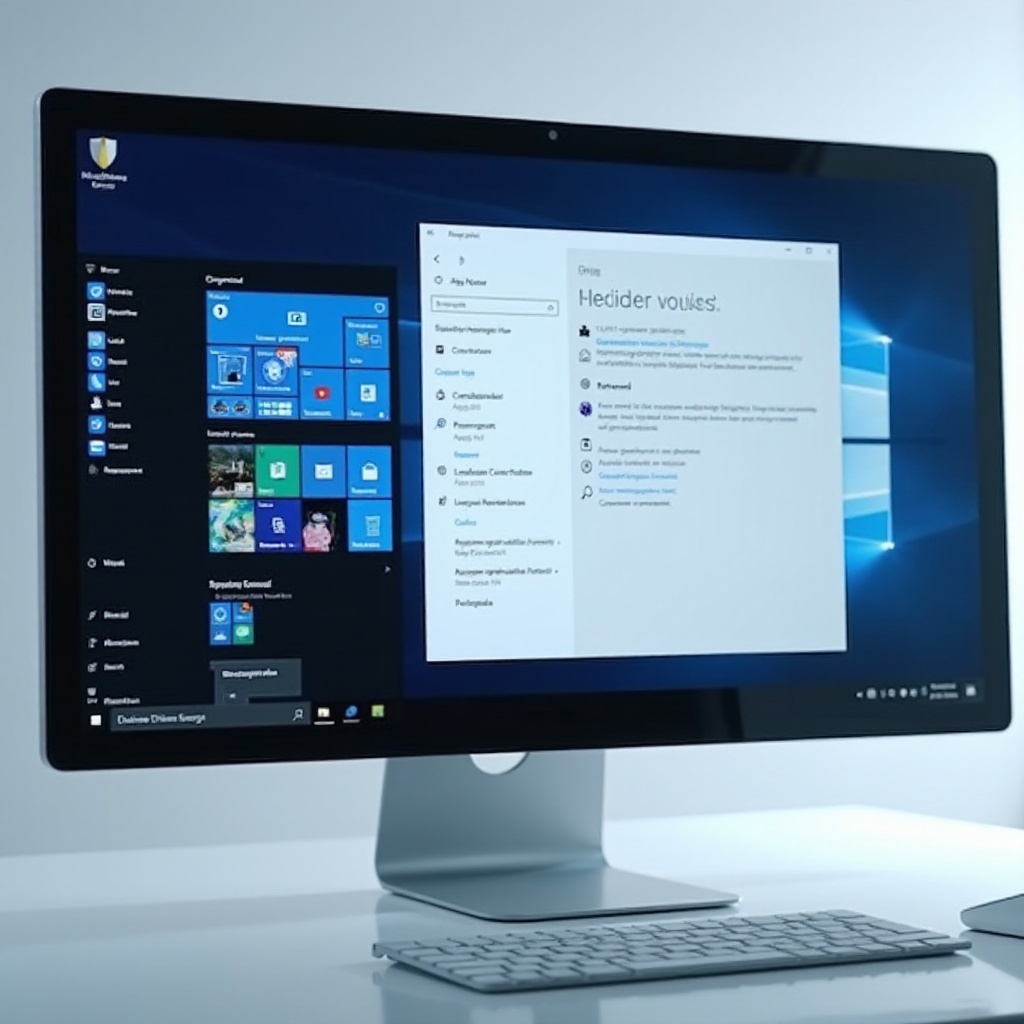
Следуя этим простым шагам, вы успешно преобразили свою систему Windows 7 в систему, которая выглядит и ощущается как Windows 10. Помимо эстетики, вы выбрали практическое решение, которое приносит очарование более современной ОС без необходимости полной модернизации. Наслаждайтесь новым интерфейсом и продолжайте исследовать возможности дальнейшей персонализации.
Часто задаваемые вопросы
Могут ли эти изменения повлиять на производительность моей системы?
Визуальные изменения обычно минимально влияют на производительность системы. Убедитесь, что ваш компьютер соответствует требованиям используемых инструментов.
Безопасно ли использовать сторонние темы и иконки?
Да, если они из надежных источников. Запуск антивирусных сканирований загружаемых файлов добавляет дополнительную безопасность.
Как мне отменить изменения, если это необходимо?
Просто перейдите в ‘Панель управления’ > ‘Оформление и персонализация’, чтобы выбрать тему по умолчанию и удалить сторонние приложения через ‘Программы и компоненты’.