
Bevezetés
A legtöbben csak egyszer írják be a Wi-Fi jelszót a telefonjukon, aztán el is felejtik. Amíg a mobil szépen csatlakozik, nem is tűnik problémának. A gond akkor kezdődik, amikor új eszközt akarsz a hálózatra kötni, vendégek érkeznek, vagy routert cserélsz, és hirtelen senki nem emlékszik a jelszóra.
A jó hír az, hogy a legtöbb esetben a telefonod ’emlékszik’ helyetted. Androidon és iPhone-on is van lehetőség a Wi-Fi jelszó megtekintésére vagy megosztására, ha már egyszer csatlakoztál a hálózathoz. Nem kell hackelni, rootolni vagy gyanús alkalmazásokat telepíteni, elég ismerni a megfelelő menüpontokat.
Ebben az útmutatóban megtanulod:
– mit jelent pontosan a Wi-Fi jelszó, és hogyan kezeli a telefonod,
– hogyan nézheted meg a Wi-Fi jelszót Androidon és iPhone-on,
– hogyan oszthatod meg biztonságosan másokkal,
– és hogyan védheted a hálózatodat 2024-ben erős jelszóval és okos beállításokkal.
A cikk végére magabiztosan fogod kezelni a ‘wifi jelszó’ kérdést, akár saját, akár családi, akár vendégeknek szánt hálózatról van szó.
Mi az a Wi-Fi jelszó, és hogyan kezeli a telefonod?
A Wi-Fi jelszó nem csak egy kényelmetlenül hosszú karakterlánc, hanem a vezeték nélküli hálózatod első védelmi vonala. Ha gyenge vagy nyilvános, idegenek is rácsatlakozhatnak a netedre, lassíthatják a kapcsolatot, vagy akár a hálózatodon lévő eszközökhöz is hozzáférhetnek.
Mi a Wi-Fi jelszó szerepe a hálózati védelemben
A legtöbb otthoni router ma WPA2 vagy WPA3 titkosítást használ. A működés lényege egyszerű:
- csak az csatlakozhat a Wi-Fi hálózathoz, aki ismeri a jelszót,
- a forgalom titkosítva megy a levegőben, így sokkal nehezebb lehallgatni,
- minél erősebb a jelszó, annál nehezebb feltörni.
Ha a ‘wifi jelszó’ túl egyszerű, például ‘12345678’ vagy a szolgáltató neve plusz egy szám, a hálózatod jóval sérülékenyebb. Ezért fontos, hogy ne csak tudd, hol találod meg a jelszót a telefonodon, hanem azt is, hogyan válassz biztonságosat.
Hol és hogyan tárolódik a Wi-Fi jelszó Androidon és iPhone-on
Amikor először csatlakozol egy Wi-Fi hálózathoz, a telefon:
- elkéri a jelszót,
- elküldi a routernek ellenőrzésre,
- ha helyes, elmenti a beállítások közé.
Androidon a jelszavakat titkosított formában tárolja a rendszer, és egyes verziókban képes QR-kódot vagy szöveges jelszót mutatni a beállításokból. iPhone-on a Wi-Fi jelszó az iOS biztonságos tárolójába, az úgynevezett kulcskarika (Keychain) rendszerébe kerül, amelyet Face ID, Touch ID vagy jelkód véd.
A lényeg: a telefonodban ott a jelszó, de nem látszik azonnal. A rendszer direkt védi az adataidat, ezért csak engedélyezés után, megfelelő menüpontokon keresztül férhetsz hozzá, amikor a saját hálózatodhoz vagy engedéllyel használt hálózathoz tartozó wifi jelszó érdekel.
Mikor jogos a Wi-Fi jelszó megtekintése, és mikor jogsértő?
A saját hálózatod jelszavát bármikor megtekintheted és módosíthatod. Ez teljesen jogszerű. Az is rendben van, ha egy családtag vagy barát kéri tőled a jelszót, és te mutatod meg neki a telefonod segítségével.
Ami viszont tilos:
– más Wi-Fi hálózatának feltörése,
– idegen hálózat jelszavának megszerzése a tulajdonos engedélye nélkül,
– ‘hacker’ vagy jelszófeltörő appok használata.
Amikor a cikkben a ‘wifi jelszó’ megtekintéséről beszélünk, mindig abból indulunk ki, hogy saját vagy engedéllyel használt hálózatról van szó.
Következő lépésként nézzük meg, Android telefonon hogyan tudod megnézni a Wi-Fi jelszót biztonságosan, a rendszer saját funkcióival.
Wi-Fi jelszó megtekintése Android telefonon
Androidon szerencsére több gyártó is beleépítette a kezelőfelületbe a Wi-Fi jelszó megosztását és megjelenítését. A pontos lépések kicsit eltérhetnek, de a logika hasonló, és 2024-ben a legtöbb készülék már támogatja a QR-kódos megosztást.
Előkészületek: csatlakozott hálózat és kompatibilis Android-verzió
Mielőtt nekiállsz, érdemes pár dolgot ellenőrizni:
- a telefonod legyen csatlakozva ahhoz a Wi-Fi hálózathoz, amelynek a jelszavát keresed,
- vagy a hálózat legyen elmentve a ‘mentett hálózatok’ között,
- lehetőleg Android 10 vagy újabb rendszer fusson a készüléken.
Régebbi Android-verziók esetén gyakran nincs beépített jelszómegjelenítés. Ilyenkor több kerülőút kell, de a legtöbb aktív telefon már elég friss ehhez a funkcióhoz, így jó eséllyel meg fogod találni a wifi jelszó megosztás opciót.
Wi-Fi jelszó megtekintése QR-kóddal a rendszerbeállításokban
Sok Android telefonon a következő lépések működnek (a menüpontok neve gyártónként kicsit eltérhet):
- Nyisd meg a Beállítások alkalmazást.
- Lépj a Hálózat és internet vagy Kapcsolatok menüpontra.
- Válaszd a Wi-Fi opciót.
- Keresd meg az aktuálisan csatlakoztatott hálózatot, és koppints rá.
- Itt gyakran találsz egy ‘Megosztás’ vagy QR-kód ikon gombot.
- A rendszer ilyenkor kérheti a PIN-kódodat, jelszavadat vagy biometrikus azonosítást.
- Megjelenik egy QR-kód, és sok esetben alatta szövegesen is a Wi-Fi jelszó.
Ha csak QR-kód látszik, két megoldásod van:
– egy másik telefonnal beolvasod, és az automatikusan csatlakozik,
– QR-kód olvasó appal kiolvasod a kód tartalmát, amelyben szerepel a wifi jelszó is.
Márkafüggő menük: Samsung, Xiaomi, Huawei és egyéb felületek
A gyártók felületei eltérhetnek, de a folyamat lényegében ugyanaz. Néhány gyakori példa:
- Samsung (One UI):
- Beállítások → Kapcsolatok → Wi-Fi,
-
Csatlakoztatott hálózat melletti fogaskerék → QR-kód gomb.
-
Xiaomi / Redmi / POCO (MIUI / HyperOS):
- Beállítások → Wi-Fi,
-
Aktív hálózat → QR ikon vagy ‘Érintsd meg a jelszó megosztásához’.
-
Huawei / Honor:
- Beállítások → Wi-Fi,
- Aktív hálózat → ‘Megosztás’ vagy QR-kód.
A pontos szöveg változhat, de mindig az aktív hálózat adatainál keresd a megosztásra vagy QR-kódra utaló ikont, mert ott található a wifi jelszó megosztás funkció.
Mit tegyél, ha nem látszik a ‘Megosztás’ vagy QR-kód opció?
Ha nem találsz ilyen funkciót:
- ellenőrizd, hogy a telefonodon friss Android (lehetőleg 10+) fut-e,
- nézd meg, van-e rendszerfrissítés,
- próbáld ki, hogy a Wi-Fi listában nem a csatlakozott hálózat fogaskerekére, hanem közvetlenül a hálózat nevére koppintasz,
- nézd át a gyártó súgóját vagy weboldalát, mert néha eldugják a megosztás gombot.
Ha semmi nem működik, még mindig megoldás lehet:
– a router admin felületén megnézni vagy módosítani a wifi jelszó beállítást,
– új, erősebb jelszót beállítani, majd minden eszközt újracsatlakoztatni.
Miután láttuk Androidon a lehetőségeket, nézzük meg, hogyan működik ugyanez iPhone-on, ahol a rendszer kicsit másképp, de nagyon kényelmesen kezeli a Wi-Fi jelszavakat.
Wi-Fi jelszó megtekintése iPhone-on (iOS 16 és újabb)
Az Apple sokáig nem engedte, hogy az iPhone közvetlenül megjelenítse a Wi-Fi jelszót. Csak automatikus megosztásra volt lehetőség. iOS 16-tól ez megváltozott: most már te magad is megnézheted a jelszót a beállításokban, így az iPhone is teljes értékű eszköz lett a wifi jelszó kezelésére.
Előkészítés: Face ID / Touch ID / jelkód engedélyezése
Az iPhone a Wi-Fi jelszavakat a kulcskarika rendszerben tárolja, amelyet:
- Face ID,
- Touch ID,
- vagy a készülék jelkódja véd.
Ahhoz, hogy megjelenjen a wifi jelszó, a rendszer mindig kér azonosítást. Ez védi a hálózatodat attól, hogy bárki, aki rövid időre hozzáfér a telefonodhoz, kilophassa a mentett jelszavakat.
Wi-Fi jelszó megtekintése a Beállítások → Wi‑Fi menüben
Ha már csatlakoztál a hálózathoz, így nézheted meg a jelszót:
- Nyisd meg a Beállítások appot.
- Lépj a Wi‑Fi menübe.
- Keresd meg a csatlakoztatott hálózatot a lista tetején.
- Koppints a hálózat neve mellett lévő ‘i’ ikonra.
- A megjelenő oldalon látni fogsz egy ‘Jelszó’ mezőt.
- Koppints a ‘Jelszó’ mezőre – a rendszer ekkor kéri a Face ID / Touch ID / jelkód megerősítést.
- Sikeres azonosítás után megjelenik a Wi-Fi jelszó, és a ‘Másolás’ gombbal vágólapra küldheted.
Ez a legegyszerűbb és legbiztonságosabb mód az iPhone-on tárolt wifi jelszó megtekintésére.
A jelszó másolása és biztonságos megosztása más eszközökkel
Miután a jelszó látszik:
- koppints a ‘Másolás’ gombra,
- illeszd be egy üzenetbe, e-mailbe vagy jegyzetbe,
- oszd meg csak megbízható személyekkel.
Néhány tipp a biztonságos megosztáshoz:
- ha chatben küldöd, használj végponttól végpontig titkosított appot (például Signal),
- ne posztold nyilvános csoportba és ne tedd ki közös, nyitott helyre,
- gondold át, utána mikor cseréled le a jelszót, ha sokan megkapták.
Mi a teendő, ha nem jelenik meg a jelszó mező?
Ha nem látsz ‘Jelszó’ mezőt:
- ellenőrizd, hogy iOS 16 vagy újabb verzió fut-e,
- frissítsd a rendszert, ha elérhető új verzió,
- győződj meg arról, hogy valóban csatlakozva vagy a hálózathoz, nem csak mentve van,
- indítsd újra a telefont, majd próbáld meg újra.
Ha ezután sem működik, utolsó megoldásként a router kezelőfelületén nézheted meg vagy cserélheted a wifi jelszó beállítást.
Most, hogy már tudod, hogyan láthatod a jelszót, nézzük meg, hogyan oszthatod meg gyorsan és biztonságosan más telefonnal, akár Android, akár iPhone eszközökről van szó.
Wi-Fi jelszó megosztása telefonról telefonra (Android és iPhone)
Nem mindig az a cél, hogy kiírjuk a jelszót és bemondjuk. Sokkal kényelmesebb, ha a telefonod automatikusan segít a csatlakozásban. Androidon és iPhone-on is léteznek erre okos megoldások, és vegyes rendszerek között is egyszerűen meg tudod osztani a ‘wifi jelszó’ adatokat.
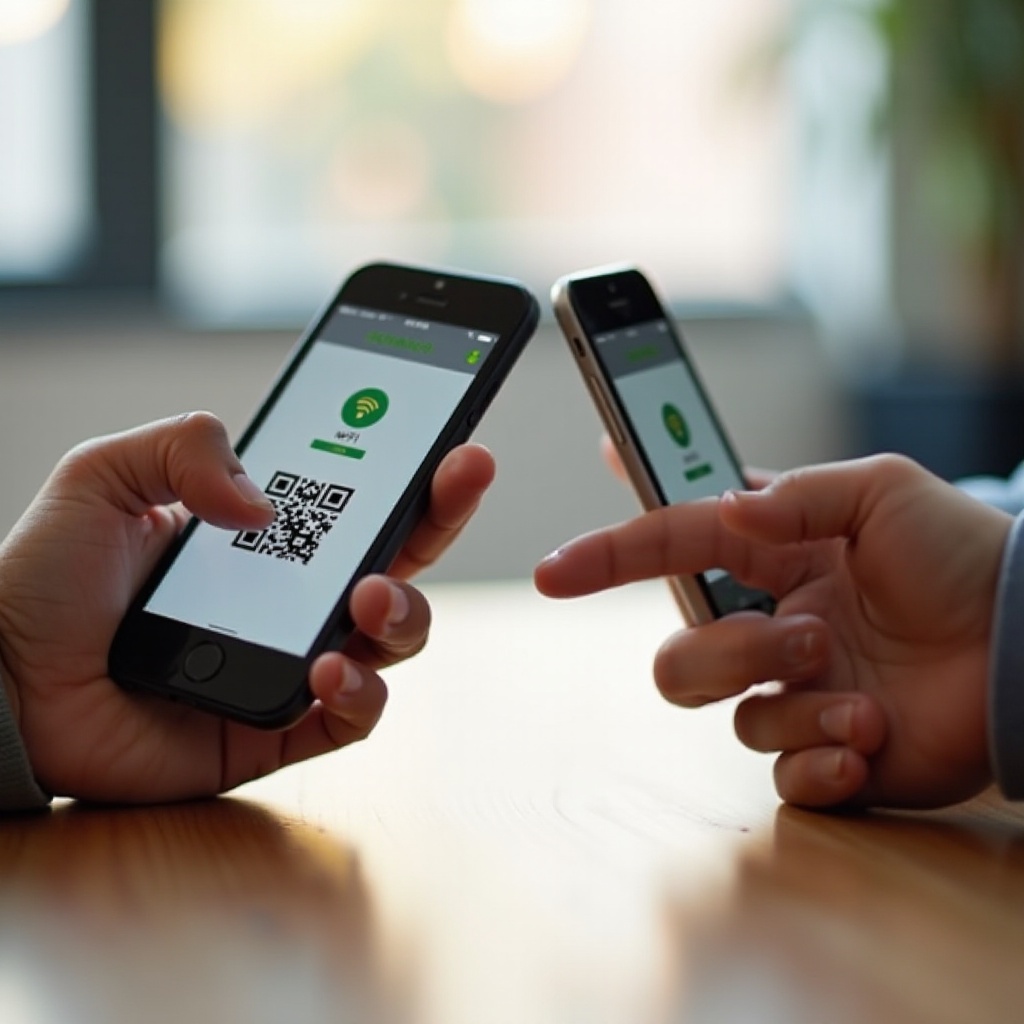
Android → Android: QR-kódos csatlakoztatás lépésről lépésre
Ha a saját Androidod csatlakozik a hálózatra, egy másik Androidos eszközt könnyen fel tudsz rá engedni.
A te telefonodon:
1. Beállítások → Hálózat és internet / Kapcsolatok → Wi‑Fi.
2. Válaszd ki az aktív hálózatot.
3. Koppints a ‘Megosztás’ vagy QR-kód gombra.
4. Hagyd jóvá a PIN / ujjlenyomat / arcfelismerés kérést.
A vendég telefonján:
1. Nyissa meg a Wi‑Fi beállításokat.
2. Válassza az ‘Hálózat hozzáadása QR-kóddal’ vagy ‘QR-kód beolvasása’ lehetőséget (ha van ilyen).
3. Olvassa be a te telefonod QR-kódját.
A rendszer automatikusan kitölti az SSID-t és a wifi jelszó adatot, és a vendég már csatlakozik is, anélkül hogy látná a jelszót.
iPhone → iPhone: automatikus Wi-Fi jelszómegosztás Apple-eszközök között
Apple eszközök között még ennél is kényelmesebb a megoldás. A funkció 2024-ben is működik és nagyon stabil.
Feltételek:
- mindkét készüléken be van kapcsolva a Wi‑Fi és a Bluetooth,
- egymáshoz közel vannak,
- a másik fél Apple ID e-mail címe szerepel a kontaktjaid között.
Lépések:
- A vendég iPhone-ján válassza ki a csatlakozni kívánt Wi‑Fi hálózatot.
- A te iPhone-odon felugrik egy ablak: ‘Megosztod a Wi‑Fi jelszót?’
- Koppints a ‘Jelszó megosztása’ gombra.
A vendég eszköze automatikusan megkapja a wifi jelszó adatot, csatlakozik, de magát a jelszót nem látja. Ez nagyon biztonságos és kényelmes megoldás, különösen családon belül.
Android ↔ iPhone: Wi-Fi jelszó megosztása különböző rendszerek között
Ha a két telefon nem azonos rendszerű, akkor is egyszerű a megoldás.
- Android → iPhone:
- Androidon generálsz egy QR-kódot.
-
Az iPhone kamerájával beolvasod. A kamera gyakran felismeri a Wi‑Fi QR-kódot, és felajánlja a csatlakozást.
-
iPhone → Android:
- iPhone-on megjeleníted a jelszót a Wi‑Fi beállításokban.
- Kézzel beírod Androidon, vagy egy biztonságos üzenetben átküldöd.
Bár nincs teljesen automatikus megosztás, a folyamat még így is gyors, ha előre tudod, hol találod a wifi jelszó értékét a telefonodon.
Vendégek csatlakoztatása vendéghálózatra a telefonod segítségével
Ha gyakran járnak hozzád vendégek, érdemes a routeren vendéghálózatot beállítani:
- külön hálózatnév (SSID),
- külön wifi jelszó,
- akár sebességkorlátozás,
- a vendéghálózat nem látja a fő hálózatodon lévő eszközöket.
Ezután a telefonodról ezt a vendég Wi‑Fi jelszót oszd meg QR-kóddal vagy automatikus megosztással. Így a saját eszközeid és adataid jobban védve maradnak, miközben a vendégek is gond nélkül használhatják az internetet.
A megosztás után nézzük meg, milyen tipikus hibák bukkanhatnak fel a Wi‑Fi jelszó körül, és mit tehetsz ellenük.
Gyakori hibák Wi-Fi jelszóval kapcsolatban, és hogyan oldd meg őket
Hiába helyes a wifi jelszó, a telefon néha mégis hibát jelez. Ilyenkor nem mindig maga a jelszó a probléma, de látszólag minden erre utal. Érdemes lépésről lépésre kizárni a tipikus hibákat, mielőtt bonyolultabb megoldásba kezdesz.
‘Hibás jelszó’ hibaüzenet, miközben biztos vagy benne, hogy jó
Ez a leggyakoribb helyzet. Ilyenkor:
- Ellenőrizd az elgépelést:
- nagybetű / kisbetű,
- hasonló jelek (O és 0, l és 1).
- Nézd meg, nem más hálózatra írod-e be a jelszót (például 5 GHz-es vs. 2,4 GHz-es SSID).
- Győződj meg róla, hogy a routeren időközben nem változott-e meg a jelszó.
Ha többször beírtad, és nem megy, valószínű, hogy mégsem az a jelszó, amire emlékszel.
Mentett, de nem csatlakozik – hálózat elfelejtése és újrabeírás
Előfordul, hogy régi jelszó van elmentve a telefonon, de a routeren már új jelszó fut. Ilyenkor segít a hálózat ‘elfelejtése’.
Androidon:
1. Beállítások → Wi‑Fi.
2. Tartsd hosszan nyomva a hálózat nevét.
3. Válaszd a ‘Hálózat elfelejtése’ lehetőséget.
4. Válaszd ki újra, és írd be a friss jelszót.
iPhone-on:
1. Beállítások → Wi‑Fi.
2. Koppints az ‘i’ ikonra a hálózat mellett.
3. Válaszd az ‘Ezt a hálózatot elfelejti’ opciót.
4. Csatlakozz újra, és add meg a jelszót.
Ez az egyszerű lépés gyakran megoldja a látszólag megmagyarázhatatlan Wi‑Fi problémákat.
2,4 GHz vs. 5 GHz hálózat összekeverése telefonon
Sok modern router két külön hálózatot sugároz:
- 2,4 GHz – nagyobb hatótáv, lassabb, stabilabb,
- 5 GHz – gyorsabb, de gyengébb hatótáv.
Gyakran hasonló nevük van, például:
– OtthonWiFi,
– OtthonWiFi_5G.
Ha a wifi jelszó csak az egyikhez jó, a másikhoz nem feltétlen. Figyelj rá, hogy pontosan arra a hálózatra csatlakozz, amelynek a jelszavát ismered, és ezt oszd meg másokkal is.
Mikor kell inkább a routeren jelszót váltani?
Érdemes új Wi‑Fi jelszót beállítani, ha:
- gyanús, hogy más is használja a hálózatodat,
- a jelszó túl sok embernél van már meg,
- egyszerű, gyenge jelszót használsz,
- a szolgáltató gyári jelszava még nem lett módosítva.
A router admin felületén meg tudod változtatni a wifi jelszó értékét, majd az összes telefonon, laptopon újra be tudod írni. Ez némi macerával jár, de sokat dob a biztonságon, főleg ha a hálózatot rendszeresen használják vendégek vagy gyerekek.
Miután áttekintettük a tipikus hibákat, térjünk át arra, hogyan válassz és kezelj igazán biztonságos Wi‑Fi jelszót 2024-ben.
Biztonságos Wi-Fi jelszó választása és kezelése 2024-ben
A ‘wifi jelszó’ kulcsszó nem csak a megtekintésről szól. Legalább ilyen fontos, hogy a jelszó, amit használsz, ne legyen könnyen kitalálható vagy feltörhető. A biztonságos jelszó és a tudatos kezelés együtt védi a hálózatodat és az adataidat.
Milyen egy erős és biztonságos Wi-Fi jelszó otthonra?
Egy jó Wi‑Fi jelszó általában:
- legalább 12–16 karakter hosszú,
- tartalmaz nagy- és kisbetűt, számot és speciális karaktert,
- nem tartalmaz könnyen kitalálható adatokat (név, születési év, cím),
- egyedi, nem ugyanaz, mint az e-mail vagy más fiókjaid jelszava.
Például: ‘Haz!Net_2024-Jo@jel’ sokkal jobb, mint ‘hazinet123’.
A routerben általában a WPA2-PSK vagy WPA3-PSK biztonsági módot válaszd, ha elérhető, mert ezek ma a legbiztonságosabbak az otthoni felhasználók számára.
Jelszókezelő alkalmazások és a Wi-Fi jelszó biztonságos tárolása
A hosszú, bonyolult jelszavakat nehéz fejben tartani. Ebben segít egy jelszókezelő alkalmazás:
- titkosított formában tárolja az összes jelszavad,
- erős, véletlenszerű jelszavakat generál,
- több eszköz között is szinkronizál.
Így a Wi‑Fi jelszót is elmentheted ide, és nem kell papírra vagy chatbe leírnod. Ha mégis papírra írod, tartsd olyan helyen, ami nem látszik vendégeknek, és ne fotózd le úgy, hogy mások is könnyen hozzáférjenek.
Vendéghálózat, időszakos jelszócsere és okoseszközök leválasztása
A hálózatod extra védelméhez érdemes néhány plusz lépést tenni:
- állíts be vendéghálózatot külön jelszóval a routeren,
- időnként (például évente vagy fél évente) cseréld a fő Wi‑Fi jelszót,
- régi, ismeretlen vagy nem használt eszközöket tilts le a router felületén.
Az okos izzók, kamerák, régi telefonok gyakran gyengébb biztonságot használnak. Némelyiknek jobb külön vendéghálózatot adni, hogy ne férjenek hozzá a fő eszközeidhez, mint például a munka laptopodhoz vagy a NAS-hoz.
Miért veszélyesek a jelszófeltörő és ‘WiFi password viewer’ appok?
Az áruházak tele vannak olyan alkalmazásokkal, amelyek ‘WiFi jelszó feltörést’ ígérnek vagy minden hálózat jelszavát szeretnék megmutatni. Ezekkel két nagy gond van:
- Jogilag és etikailag problémás idegen hálózatot feltörni.
- Biztonsági kockázatot jelentenek – gyakran adatot gyűjtenek, kártevőket vagy agresszív reklámokat tartalmaznak.
Ha a saját hálózatod jelszavára sem emlékszel, mindig a router admin felületét használd, ne ilyen appokat. A telefonon elérhető beépített ‘wifi jelszó’ funkciók és a router kezelőfelülete minden jogszerű helyzetre elegendő.
Most foglaljuk össze röviden a legfontosabb tudnivalókat, hogy átlásd, mikor mit érdemes tenned.
Összegzés
A ‘wifi jelszó’ kezelése ma már sokkal egyszerűbb, mint pár éve. Androidon QR-kódot generálhatsz, iPhone-on a Wi‑Fi beállításokban meg tudod nézni és másolni a jelszót, és mindkét platform kínál kényelmes megosztási lehetőségeket.
A legfontosabb lépések:
- Ha elfelejtetted a jelszót, először a telefonodon keresd meg a mentett hálózatoknál.
- Használd a QR-kódos vagy automatikus megosztást, hogy ne kelljen bemondani vagy kézzel gépelni.
- Ha sem a telefon, sem a család nem tudja, lépj be a router admin felületére, és állíts be új, erős jelszót.
- Mindig gondolj a biztonságra: erős jelszó, vendéghálózat, jelszókezelő és óvatosság a megosztásnál.
Ha ezeket betartod, a Wi‑Fi használata továbbra is kényelmes marad, miközben a hálózatod és adataid is védve lesznek, akár Androidot, akár iPhone-t használsz a mindennapokban.
Gyakran feltett kérdések
Hogyan tudom megnézni a Wi-Fi jelszót a telefonomon, ha már csatlakoztam a hálózatra?
Androidon a Beállítások → Hálózat és internet / Kapcsolatok → Wi‑Fi menüben, az aktuális hálózatnál keresd a ‘Megosztás’ vagy QR-kód opciót, amely megmutatja vagy QR-kóddá alakítja a jelszót. iPhone-on a Beállítások → Wi‑Fi → hálózat melletti ‘i’ ikon → ‘Jelszó’ mezőn keresztül tudod megjeleníteni, Face ID / Touch ID / jelkód megadása után.
Meg tudom nézni egy idegen Wi-Fi hálózat jelszavát a telefonomról?
Nem. A telefonod csak azokat a Wi‑Fi jelszavakat tudja megjeleníteni, amelyekhez már engedéllyel csatlakoztál, és amelyeket a rendszer mentett. Idegen hálózat feltörése, jelszó kitalálása vagy ‘hackelő’ appok használata jogsértő és etikátlan, emellett komoly biztonsági kockázatot is jelenthet a saját adataidra nézve.
Mit tegyek, ha elfelejtettem a Wi-Fi jelszót, és a telefon sem mutatja meg?
Ha a telefon nem tudja megjeleníteni a wifi jelszó értékét, a legbiztosabb út a router admin felületének használata. Csatlakozz a routerre, írd be a böngészőbe a router IP-címét (például 192.168.0.1), jelentkezz be az admin adatokkal, és keresd meg a vezeték nélküli beállításoknál a Wi‑Fi jelszó mezőt. Itt meg tudod nézni vagy megváltoztathatod a jelszót, majd minden eszközön újra beírhatod.