
Bevezetés
Sok felhasználó csak akkor kezdi keresni a választ arra, hogy ‘hol van a lomtár’, amikor már gond van: véletlenül törölt fájlok, eltűnt ikon az asztalról, vagy gyorsan kellene helyet felszabadítani a gépen. Ilyenkor minden perc számít, és nem segít, ha a rendszer menüi között kell bolyongani.
A lomtár a legtöbb operációs rendszer biztonsági hálója. Ide kerülnek a törölt fájlok, mielőtt végleg eltűnnének. Ha tudod, hol találod, mit látsz ott, és hogyan működik, sok kellemetlenségtől megkímélheted magad. A jó hír az, hogy a logika szinte minden rendszeren ugyanaz, csak a megjelenés más.
Ebben az útmutatóban lépésről lépésre végigvesszük, hol van a lomtár Windows 10 és Windows 11 alatt, mit tehetsz, ha az ikon eltűnt az asztalról, hogyan szabhatod személyre a beállításait, és hol találod a ‘lomtárat’ Macen, Linuxon és a felhőszolgáltatásokban. A végére pontosan tudni fogod, hova nyúlj, ha egy törölt fájlt szeretnél megmenteni, vagy ha biztos akarsz lenni abban, hogy valamit végleg eltávolítottál.
Mi az a lomtár, és hogyan működik?
Mielőtt pontosan megválaszolnánk, hogy hol van a lomtár a gépeden, érdemes megérteni, mi ez az egész funkció és mi történik, amikor törölsz egy fájlt. Ha átlátod a működést, magabiztosabban fogsz dönteni törlés és visszaállítás között.
Miért létezik a lomtár a modern operációs rendszerekben?
A lomtár fő szerepe a védelem. A fejlesztők felismerték, hogy az emberek gyakran törölnek véletlenül fontos fájlokat. Ha a törlés azonnal végleges lenne, rengeteg adat menne örökre veszendőbe. Ezért született meg a lomtár mint biztonsági puffer:
- köztes állomás a ‘még megvan’ és a ‘végleg eltűnt’ között;
- időt ad, hogy észrevedd a hibát;
- átlátható listát ad a nemrég törölt fájlokról.
A lomtárban a fájlok elvileg még megmenthetők. Csak akkor tűnnek el végleg, ha kiüríted a lomtárat, vagy bizonyos szolgáltatásoknál letelik a megőrzési idő.
Ideiglenes törlés vs. végleges törlés
Törléskor kétféle helyzetet különböztethetünk meg:
- Ideiglenes törlés
- A fájl a lomtárba kerül.
- Fizikailag még a meghajtón marad, csak ‘átcímkéződik’.
-
A lomtárból visszaállítható, általában az eredeti helyére.
-
Végleges törlés
- A fájl a lomtárból is törlődik, vagy meg sem jelenik ott.
- A rendszer szabadnak jelöli a lemezterületet, ahol a fájl volt.
- Idővel más adatok felülírják, ekkor válik valóban visszaállíthatatlanná.
Ha például egy fájlt a Shift + Delete billentyűkkel törölsz Windows alatt, az rögtön a második kategóriába kerül: megkerüli a lomtárat, és sokkal nehezebb visszaszerezni.
Mi történik a háttérben, amikor törölsz egy fájlt?
Amikor egy fájlt törölsz, és az a lomtárba kerül:
- a rendszer egy speciális, rejtett lomtár-mappába mozgatja;
- eltárolja, melyik mappából törölted;
- rögzíti a fájl eredeti nevét és a törlés időpontját.
Amikor visszaállítod:
- a fájl visszakerül az eredeti helyére;
- a lomtár bejegyzés eltűnik a listából.
Ez a működési elv a legtöbb rendszeren azonos. Most, hogy érted, mit csinál a lomtár, nézzük meg konkrétan, hol van a lomtár Windows alatt, ahol a legtöbben keresik.
Hol van a lomtár Windows 10 és Windows 11 rendszeren?
A hazai felhasználók többsége Windows 10 vagy Windows 11 rendszert használ, ezért a ‘hol van a lomtár’ kérdés leggyakrabban erre vonatkozik. A két verzióban a lomtár elérése nagyon hasonló, csak a vizuális megjelenés és a menük elhelyezkedése változott.
Lomtár ikon az asztalon – alapértelmezett hely
Alapesetben a Windows egy Lomtár ikont helyez el az asztalon. Ez a legkézenfekvőbb módja az elérésnek:
- kattints duplán az asztalon lévő Lomtár ikonra;
- megnyílik egy ablak a törölt fájlokkal és mappákkal.
Ha nem látod az ikont, az még nem jelenti azt, hogy a lomtár eltűnt. Lehet, hogy az asztali ikonok vannak elrejtve, vagy egy beállítás miatt nem látható. Később megmutatjuk, hogyan hozhatod vissza.
Lomtár megnyitása a Start menüből és a keresőből
Windows 10 és Windows 11 alatt a beépített keresővel is könnyen elérheted a lomtárat:
- Kattints a Start gombra vagy a nagyító ikonra a tálcán.
- Írd be: Lomtár.
- A találatok között megjelenik a Lomtár alkalmazás.
- Kattints rá, és azonnal megnyílik a tartalma.
Ez a módszer akkor is működik, ha az asztali ikon hiányzik vagy el van rejtve, és nem szeretnél a beállításokban turkálni.
Lomtár elérése a Fájlkezelőből
A lomtár a Fájlkezelőből is elérhető, ami sokaknak kényelmes megoldás:
- nyisd meg a Fájlkezelőt (Windows + E);
- a bal oldali oldalsávban keresd a Lomtár bejegyzést;
- kattints rá, és ugyanaz az ablak nyílik meg, mint az asztali ikon esetén.
Ha a lomtár nem jelenik meg az oldalsávon, próbáld meg a felső címsorba beírni, hogy ‘Lomtár’, vagy használj keresőt. Így akkor is eléred, ha a felület nem a megszokott.
Lomtár gyors elérése a tálcáról és a Start menüből
Ha gyakran használod a lomtárat, érdemes egy mozdulattal elérhetővé tenni:
- keresd meg a Lomtárat a Start menüben;
- jobb klikk rá → Rögzítés a Start menüben vagy Rögzítés a tálcán.
Így akkor is könnyen eléred, ha az asztali ikonok nincsenek szem előtt. Előfordulhat azonban, hogy a lomtár ikon egyáltalán nem látszik az asztalon. Ilyenkor a következő lépés a hiba felderítése és az ikon visszaállítása.
Hol van a lomtár, ha eltűnt az asztalról?
Sokakat megrémít, amikor az asztalról eltűnik a jól ismert Lomtár ikon. Szerencsére ez szinte mindig csak beállítási kérdés, nem jelent tényleges adatvesztést. A lomtár tartalma ilyenkor megmarad, csak az ikon nem látszik.
Gyors ellenőrzés: biztosan eltűnt a lomtár?
Mielőtt mélyebbre ásnál a beállításokban, végezz néhány gyors ellenőrzést:
- nyomd meg a Windows gombot, írd be: Lomtár, majd nyisd meg a találatot;
- nyisd meg a Fájlkezelőt, és keresd a lomtár ikont a bal oldali sávban;
- ha így eléred, akkor csak az asztali ikon hiányáról van szó.
Ha a lomtár ikont egyáltalán nem látod, a következő lépés az asztali ikonok beállításainak ellenőrzése.
Lomtár ikon visszaállítása Windows 10 alatt
Windows 10-ben az asztali ikonok megjelenítését külön is szabályozhatod. A Lomtár ikon visszaállításához:
- Jobb klikk az Asztalon → Személyre szabás.
- A bal oldali menüben válaszd a Témák pontot.
- Kattints az Asztali ikonbeállítások linkre.
- A felugró ablakban pipáld ki a Lomtár jelölőnégyzetet.
- Kattints az Alkalmaz, majd az OK gombra.
Ha ekkor sem látod, ellenőrizd, hogy az asztali elemek megjelenítése engedélyezve van-e (jobb klikk az asztalon → Nézet → ‘Asztali elemek megjelenítése’ legyen bepipálva).
Lomtár ikon visszaállítása Windows 11 alatt
Windows 11 alatt hasonló a folyamat, csak a menük néznek ki kicsit másképp:
- Jobb klikk az Asztalon → Személyre szabás.
- Görgess le a Témák részhez, kattints rá.
- Keresd meg az Asztali ikonbeállítások lehetőséget.
- Jelöld be a Lomtár ikont.
- Mentsd a beállításokat.
Ha az ikon még mindig nem látszik, nézd meg az asztali elemek megjelenítését, és győződj meg róla, hogy nincs kikapcsolva az összes ikon.
Haladó megoldások: új felhasználói profil, hibás beállítások
Ritkán előfordulhat, hogy a lomtár ikon makacsul nem jelenik meg. Ilyenkor az ok lehet:
- sérült felhasználói profil;
- csoportházirend vagy rendszerszintű tiltás céges gépen;
- külső rendszerkarbantartó program mellékhatása.
Ilyen esetben segíthet egy új Windows-felhasználói fiók létrehozása teszt célra. Ha ott rendben megjelenik a lomtár ikon, akkor a régi profilodat érdemes átvizsgálni vagy rendszergazda segítségét kérni. Miután visszakaptad a lomtár ikont, érdemes finomhangolni a működését is, hogy pontosan úgy viselkedjen, ahogy neked kényelmes.
Lomtár beállításainak testreszabása Windows alatt
Nem elég tudni, hol van a lomtár. Az is számít, hogyan működik, mennyi helyet foglal, és mennyire könnyű véletlenül végleges törlést elkövetni. A Windows több hasznos beállítást kínál, amelyekkel a saját munkastílusodhoz igazíthatod a lomtárat.
Maximális méret és tárhelyhasználat beállítása
Minden meghajtóhoz külön lomtár-beállítás tartozik. A paramétereket így éred el:
- Jobb klikk a Lomtár ikonra az asztalon.
- Válaszd a Tulajdonságok menüpontot.
- A listában válaszd ki a kívánt meghajtót (C:, D: stb.).
- Állítsd be a maximális méretet MB-ban.
Ha kicsire veszed a lomtár méretét, a régebbi törölt fájlok hamarabb kikerülnek belőle. Ha túl nagy értéket adsz meg, a lomtár fölöslegesen sok tárhelyet foglalhat.
‘Ne helyezze a lomtárba, azonnali törlés’ opció kockázatai
A lomtár tulajdonságainál láthatsz egy veszélyes opciót is:
- Ne helyezze a lomtárba a fájlokat. A törlés azonnal történjen.
Ez gyorsabbnak tűnik, de komoly kockázatot jelent:
- egy rossz kattintás, és a fájl visszaállítás nélkül eltűnik;
- még véletlenül sem nézheted át a lomtár tartalmát törlés előtt;
- adatmentő programokra szorulhatsz, amelyek nem mindig járnak sikerrel.
Átlagos felhasználóként érdemes ezt az opciót kikapcsolva hagyni, és inkább időnként átnézni a lomtárat.
Lomtár külön beállításai több meghajtó esetén
Ha több meghajtót vagy partíciót használsz, a lomtár beállításait mindegyikre külön módosíthatod:
- külön-külön adhatsz meg maximális méretet;
- adott meghajtóra akár ki is kapcsolhatod a lomtár használatát.
Ez akkor lehet hasznos, ha például van egy ideiglenes fájlokra fenntartott meghajtód, ahol a lomtár csak lassítaná a munkát, vagy ha egy kis méretű SSD-n minden megabájtnak nagy az értéke.
Értesítések és megerősítések a biztonságosabb törléshez
A Windows alapértelmezés szerint rákérdez, mielőtt véglegesen törölné a lomtár tartalmát. Sokan kikapcsolják ezeket a megerősítő ablakokat, mert gyorsítani szeretnék a munkát, de ezzel nő a hibák kockázata.
Biztonságosabb megoldás, ha:
- bekapcsolva hagyod a megerősítést a lomtár ürítése előtt;
- nagyobb takarításnál tudatosan átnézed, mi van a lomtárban.
Miután a Windows lomtárát a saját igényeidre szabtad, érdemes megnézni, hol van a lomtár más rendszereken. Egyre többen dolgoznak Macen és Linuxon is, ezért fontos, hogy ott se vessz el a fájlok között.
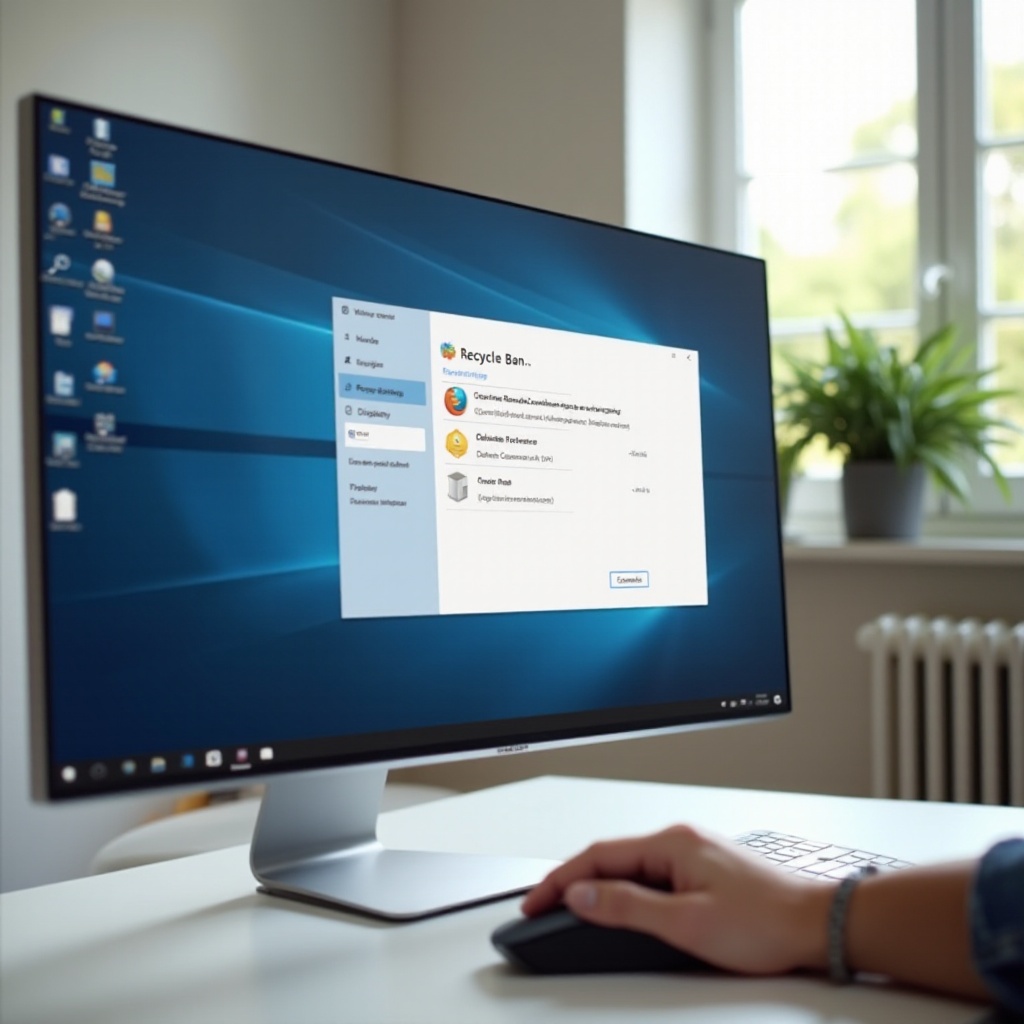
Hol van a lomtár más operációs rendszereken?
Nem mindenki használ Windows gépet, de mindenki felteszi ugyanazt a kérdést: hol van a lomtár, hova kerülnek a törölt fájlok? A működési elv macOS és Linux alatt is hasonló, csak az elnevezés és a felület más.
Hol van a ‘Kuka’ macOS (Mac) rendszeren?
Macen a lomtár neve Kuka (Trash), és több helyen is megtalálod:
- az alsó Dock jobb oldalán látsz egy Kuka ikont;
- kattints rá, hogy megnyíljon a törölt elemek listája;
- a Finder menüsorából is eléred: Ugrás → Kuka megnyitása.
Kiüríteni is egyszerű:
- jobb klikk a Kuka ikonra → Kuka ürítése;
- vagy a Finder menüben válaszd a Kuka ürítése opciót.
Lomtár / Kuka elérése Linuxon (Ubuntu, Linux Mint stb.)
A legtöbb grafikus Linux környezetben (GNOME, Cinnamon, KDE) szintén van lomtár, csak sokszor Kuka vagy Trash néven:
- az asztalon külön ikon jelenhet meg;
- a fájlkezelőkben (Nautilus, Nemo, Dolphin) a bal oldali oldalsávban találsz egy Kuka bejegyzést.
Törléskor a fájlok ide kerülnek, és innen állíthatod vissza vagy törölheted végleg őket.
Lomtár elérése terminálból: rejtett Trash mappák
Haladó Linux-felhasználók gyakran kíváncsiak arra, fizikailag hol van a lomtár. A szabványos hely általában:
~/.local/share/Trash
Ezen belül külön mappák tárolják a törölt fájlokat és a hozzájuk tartozó metaadatokat. Bár technikailag innen is törölhetsz vagy másolhatsz, a legtöbb esetben biztonságosabb maradni a grafikus felületnél.
Miért nem ajánlott közvetlenül a rendszer lomtár mappáiban turkálni?
Windows, macOS és Linux alatt is rejtett mappák kezelik a lomtár tartalmát. Ezek közvetlen módosítása:
- adatvesztéshez vezethet;
- megzavarhatja a rendszer nyilvántartását;
- furcsa hibákat okozhat visszaállítás próbálásakor.
A rendszer úgy van tervezve, hogy a felhasználó a felületen keresztül kezelje a lomtárat. Ugyanez igaz a felhőszolgáltatásokra is, amelyek a saját webes felületükön keresztül biztosítanak ‘lomtárat’.
Hol van a lomtár a felhőben és a szinkronizált mappákban?
Egyre több fájl nem a helyi gépen, hanem a felhőben található. Ilyenkor természetes kérdés, hogy hol van a lomtár a Google Drive, OneDrive, Dropbox vagy iCloud felületén, és hogyan működik együtt a helyi lomtárral.
Google Drive lomtár: webes és mobilos elérés
Google Drive-ban a lomtár neve Kuka, és így éred el:
- böngészőben nyisd meg a drive.google.com oldalt;
- a bal oldali menüben kattints a Kuka menüpontra;
- itt látod az utóbbi időben törölt fájlokat és mappákat.
Mobilon:
- nyisd meg a Google Drive alkalmazást;
- koppints a bal felső menüikonra (három vonal);
- válaszd a Kuka lehetőséget.
A Google Drive egy ideig (általában 30 napig) őrzi a törölt elemeket, utána automatikusan és végleg törli őket.
OneDrive lomtár: Windows integráció és online felület
OneDrive esetén két szinten is találkozhatsz lomtárral:
- a gépeden a OneDrive mappában, amely a Windows saját lomtárát használja;
- a OneDrive online felületén, ahol külön felhős lomtár van.
Online elérés:
- nyisd meg a onedrive.live.com oldalt;
- a bal oldali menüben kattints a Lomtár menüpontra.
Itt olyan fájlokat is megtalálhatsz, amelyek a gépedről már hiányoznak, de a felhős lomtárban még benne vannak.
Dropbox, iCloud és más felhőszolgáltatások lomtára
Más szolgáltatók hasonló logikát követnek:
- Dropbox: a webes felületen a ‘Deleted files’ / ‘Törölt fájlok’ részben találod a lomtárat;
- iCloud Drive: a webes iCloud felületen a ‘Recently Deleted’ területen vannak a nemrég törölt elemek;
- egyéb szolgáltatók (pCloud, Mega stb.) is általában külön ‘Trash’ vagy ‘Lomtár’ menüpontot használnak.
Mindenhol közös, hogy a lomtár csak ideiglenes: meghatározott idő után a rendszer végleg törli a benne lévő elemeket.
Kettős lomtár: helyi lomtár + felhős lomtár viszonya
Szinkronizált mappáknál gyakori egy érdekes helyzet. Amikor törölsz egy fájlt a szinkronizált mappából:
- A fájl eltűnik a helyi szinkronizált mappából.
- A Windows a saját Lomtárába helyezheti.
- A felhőszolgáltató is a saját online lomtárába teszi.
Ez azt jelenti, hogy két helyen is érdemes keresned a törölt fájlokat:
- a gépeden, a Windows lomtárában;
- a szolgáltató webes felületén, az online lomtárban.
Ha mindkét lomtárat kiüríted, a visszaállítás már csak speciális adatmentő eszközökkel lehet esélyes. A következő kérdés tehát az, mi történik, ha tényleg kiüríted a lomtárat.
Mi történik, ha kiüríted a lomtárat? Adatvisszaállítás 2024-ben
Amikor valaki pánikszerűen kérdezi, hol van a lomtár, gyakran már meg is nyomta a ‘Lomtár ürítése’ gombot. Ilyenkor az a legfontosabb, hogy tudd, mit lehet még megmenteni, és hogyan járj el úgy, hogy ne rontsd tovább a helyzetet.
Visszaállítható-e bármi a lomtár ürítése után?
Elméletben igen, sok esetben még ilyenkor is van esély. Amikor kiüríted a lomtárat:
- a fájlok logikailag törlődnek a fájlrendszerből;
- a lemezterületet a rendszer szabadnak jelöli;
- amíg ezen a területen nem ír felül új adat, a fájlok egy része visszanyerhető.
Ezért fontos, hogy véletlen lomtár-ürítés után:
- azonnal hagyd abba az érintett meghajtó intenzív használatát;
- ne telepíts oda új programokat;
- ne ments oda nagy fájlokat.
Minél kevesebb új adat íródik a meghajtóra, annál nagyobb az esély egy sikeres visszaállításra.
Ingyenes és fizetős adat-visszaállító programok
Számos program létezik, amelyik a már lomtárból is törölt fájlokat próbálja megmenteni. Néhány példa:
- ingyenes eszközök: Recuva, PhotoRec;
- fizetős megoldások: EaseUS Data Recovery, Disk Drill.
Ezek az alkalmazások a következőképpen működnek:
- átvizsgálják a meghajtót olyan nyomok után, amelyek egykor fájlokhoz tartoztak;
- megpróbálják összerakni az adatokat, és visszamenteni őket egy biztonságos helyre.
A siker esélye attól függ, mennyi idő telt el a törlés óta, mennyit használtad azóta a meghajtót, és milyen típusú adathordozóról van szó.
Mikor érdemes adatmentő szakemberhez fordulni?
Nem minden esetben elég egy otthoni program. Érdemes szakemberhez fordulni, ha:
- pótolhatatlan munkadokumentumok, szerződések, céges fájlok érintettek;
- régi, családi fotókat vagy videókat töröltél;
- a meghajtó furcsa hangokat ad, vagy a gép alig ismeri fel.
Az adatmentés szakműhelyben nem olcsó, de sokszor ez az egyetlen reális esély. Különösen igaz ez SSD-k esetén, ahol a TRIM funkció megváltoztatja a törlés és visszaállítás esélyeit.
SSD, TRIM és a végleges törlés kérdése
2024-ben rengeteg laptop és asztali gép SSD-t használ. Az SSD-knél a TRIM funkció segít a teljesítmény fenntartásában azzal, hogy jelzi a meghajtónak: bizonyos blokkok már nem tartalmaznak fontos adatot.
Ez viszont az adatmentés szempontjából hátrány:
- a TRIM hatására az SSD aktívabban ’tisztítja’ a felesleges adatokat;
- a törölt fájlok nyomai gyorsabban tűnhetnek el;
- a lomtár ürítése után a visszaállítás esélye sokkal kisebb, mint egy hagyományos merevlemeznél.
Ezért SSD esetén különösen fontos a megelőzés: tudatos törlés, óvatos lomtár-ürítés és rendszeres biztonsági mentés. A következő lépésben nézzük meg, milyen hibákat érdemes elkerülni a lomtár használatakor.
Gyakori hibák, tévhitek és tippek a lomtár használatához
Mostanra tudod, hol van a lomtár és hogyan működik különböző rendszerekben. Ahhoz, hogy valóban biztonságosan használd, érdemes ránézni néhány gyakori tévhitre és rossz szokásra, amelyek könnyen adatvesztéshez vezetnek.
‘Ha a lomtárban van, akkor biztonságban van’ – miért félrevezető?
Sokan úgy gondolnak a lomtárra, mintha biztonsági mentés lenne. Ez veszélyes félreértés:
- a lomtár tartalma egyetlen kattintással végleg törölhető;
- rendszerkarbantartó programok automatikusan üríthetik;
- lemezhiba esetén a lomtárban lévő fájlok ugyanúgy sérülhetnek.
A lomtár csak rövid távú védőháló. Hosszú távú biztonságot csak rendszeres, külön mentés (külső merevlemez, felhő, NAS) adhat.
Lomtár kiürítése a tárhely felszabadítása érdekében
A lomtár hosszú távon sok helyet foglalhat, főleg akkor, ha nagy méretű videókat, képeket vagy archívumokat törölsz. Időnként érdemes üríteni:
- jobb klikk a Lomtár ikonra → Lomtár ürítése;
- mindig olvasd el a megerősítő ablakot, mielőtt rányomsz az ‘Igen’ gombra.
Ha kevés a hely a rendszermeghajtón, egy alapos lomtárürítés és egyéb ideiglenes fájlok törlése érezhető mennyiségű tárhelyet szabadíthat fel.
Biztonságos törlési szokások kialakítása 2024-ben
Néhány egyszerű szokással jelentősen csökkentheted a véletlen adatvesztés rizikóját:
- mindig ellenőrizd kétszer, hogy a megfelelő fájlt vagy mappát jelölted ki törlésre;
- ne használj Shift + Delete kombinációt, ha nem vagy teljesen biztos a döntésben;
- nagyobb takarítás előtt készíts gyors mentést a fontos mappákról;
- rendszeresen készíts teljes értékű biztonsági mentést külső eszközre vagy felhőbe.
Így a lomtár tényleg arra szolgál, amire kitalálták: biztonsági pufferként működik, nem pedig utolsó mentsvárként.
Munkahelyi és közös gépek speciális kockázatai
Közös vagy munkahelyi gépeknél a ‘hol van a lomtár’ kérdés mellé egy másik is társul: ki fér hozzá a lomtár tartalmához?
- többen láthatják és visszaállíthatják egymás törölt fájljait;
- valaki más is kiürítheti a lomtárat;
- érzékeny dokumentumok maradhatnak félreértésből a lomtárban.
Ilyen környezetben különösen figyelj arra, mit törölsz, hol tárolod az érzékeny adatokat, és hogy legyen saját, jól elkülönített felhasználói fiókod. Ha ezekre odafigyelsz, a lomtár valóban segíteni fog, nem pedig újabb kockázatot hoz az életedbe.
Összegzés
A ‘hol van a lomtár’ kérdésre adott válasz ma már jóval többet jelent, mint egy ikon helyének megmutatása. A Windows 10 és Windows 11 rendszeren a lomtár az asztalon, a Start menü keresőjében és a Fájlkezelőben is elérhető. Ha eltűnik az ikon, néhány beállítással vissza tudod hozni. Macen a Dockban lévő Kuka, Linuxon pedig az asztali vagy a fájlkezelőben található Kuka tölti be ugyanezt a szerepet.
A felhős szolgáltatások – Google Drive, OneDrive, Dropbox, iCloud – szintén rendelkeznek saját lomtárral, amelyet a webes felületükön érhetsz el. Fontos megérteni, hogy a lomtár csak ideiglenes védelmet nyújt: a kiürítés, illetve az automatikus törlési határidők után a visszaállítás egyre nehezebb, különösen SSD és TRIM esetén.
Ha tudod, hol van a lomtár, hogyan éred el különböző rendszereken, és hogyan állíthatod vissza az ikont, máris magabiztosabban kezeled a törlés és a visszaállítás folyamatát. A legjobb stratégia azonban mindig ugyanaz marad: tudatos törlés, óvatos lomtár-ürítés és rendszeres biztonsági mentés. Így a lomtár valóban biztonsági háló lesz, nem pedig az utolsó remény.
Gyakran feltett kérdések
Hol van a lomtár a számítógépemen, ha nem látom az ikonját az asztalon?
Először keresd meg a Start menü keresőjében: írd be, hogy ‘Lomtár’, és nyisd meg a találatot. Megpróbálhatod a Fájlkezelő bal oldali sávjából is elérni. Ha az ikon csak az asztalról tűnt el, Windows 10 és Windows 11 alatt az Asztali ikonbeállítások menüben tudod visszakapcsolni (Személyre szabás → Témák → Asztali ikonbeállítások, majd pipáld ki a Lomtárat).
Hol van a lomtár a pendrive-on vagy külső merevlemezen?
Pendrive és külső merevlemez esetén a Windows gyakran nem használ hagyományos lomtárat, vagy csak korlátozottan. Sok esetben, ha egy fájlt törölsz pendrive-ról, az azonnal véglegesen törlődik, vagy egy rejtett lomtár-mappába kerül, amit a rendszer kezel. Ezeket az eszközöket érdemes úgy kezelni, mintha nem lenne lomtár: légy óvatos a törléssel, és készíts róluk rendszeres mentést.
Hol van a lomtár, ha a fájl a Google Drive-ból vagy OneDrive-ból tűnt el?
Ha egy szinkronizált mappából töröltél fájlt, az általában két helyen is megjelenhet: a Windows helyi lomtárában és az adott felhőszolgáltató online lomtárában. Google Drive esetén a webes felület bal oldalán a ‘Kuka’, OneDrive-nál a ‘Lomtár’ menüpontban találod a törölt fájlokat. Érdemes mindkét helyen ellenőrizni a visszaállítás előtt, mert gyakran csak az egyiken marad meg a fájl.