
Bevezetés: mi az a képernyő tükrözése, és miért hasznos?
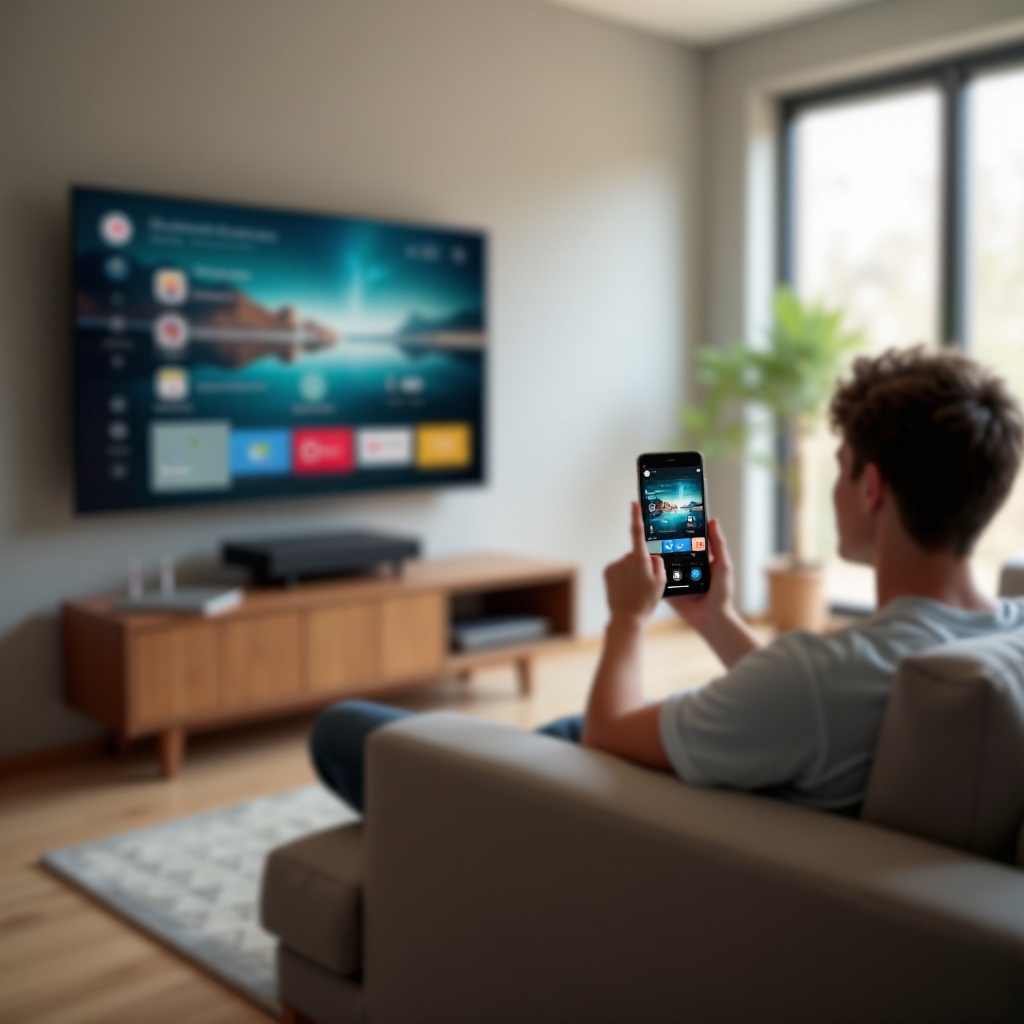
A képernyő tükrözése TV-re azt jelenti, hogy a telefonod, tableted vagy számítógéped kijelzője valós időben megjelenik a televízión. Pontosan azt látod nagyban, amit a kisebb eszközön: menük, appok, fotók, prezentációk, játékok, minden együtt. Nem külön videót küldesz át, hanem a teljes kijelzőt másolod a TV-re.
Ez azért különösen hasznos, mert:
- nem kell egy pici mobil köré gyűlnie a családnak vagy a csapatnak,
- prezentációt, táblázatot, dokumentumot is könnyen megmutatsz másoknak,
- filmeket, videókat, TikTokot, YouTube-ot is élvezetesebb nagy képernyőn nézni,
- családi fotókat, nyaralós videókat pár mozdulattal a nappali TV-jére küldhetsz,
- online meetinget vagy oktatóvideót is kényelmesebb TV-n figyelni.
A ‘képernyő tükrözése TV-re’ kifejezés azonban többféle technológiát takar: Miracast, AirPlay, Chromecast, castolás, streaming. Ezeket érdemes tisztán látni, mert nem minden megoldás működik ugyanúgy minden eszközzel, és így könnyebben előzöd meg a tipikus hibákat.
Alapfogalmak: tükrözés, castolás, streaming – mi micsoda?
A legtöbb felhasználó egy kalap alá veszi a képernyő tükrözését és a castolást. A gyakorlatban mégis jelentős különbség van közöttük, és ez határozza meg, melyik módszer lesz kényelmesebb neked. Ha tisztában vagy az alapfogalmakkal, sokkal tudatosabban választasz megoldást.
Képernyő tükrözése vs. castolás – a fő különbség
-
Képernyő tükrözése (screen mirroring):
A teljes kijelző másolata megy a TV-re. Ha érintesz, görgetsz, appot váltasz, ugyanaz történik a TV-n is. Minden látszik, az értesítések és a státuszsáv is. Ez univerzális megoldás, mert bármilyen app tartalmát meg tudod jeleníteni. -
Castolás (például YouTube cast gomb):
Ilyenkor maga a TV vagy a TV-hez csatlakoztatott eszköz (Chromecast, Android TV box, Apple TV) játssza le a tartalmat. A telefonod inkább csak távirányítóként működik. A kijelző akár ki is kapcsolhat, de a videó a TV-n tovább fut.
A castolás videónézésnél általában stabilabb és energiatakarékosabb, míg a képernyő tükrözése rugalmasabb, mert minden appot és minden mozdulatot átvisz.
Mikor érdemes teljes képernyőt tükrözni, és mikor elég egy videót átküldeni?
Tükrözés akkor hasznos, ha:
- prezentációt, dokumentumot vagy weboldalt mutatsz,
- olyan appot használsz, amelynek nincs beépített cast gombja,
- játékot akarsz a TV-n látni, és közben a telefonon vagy gépen irányítasz,
- oktatási célra lépéseket, menüket szeretnél végigmutatni.
Castolás jobb választás, ha:
- Netflixet, YouTube-ot, HBO Maxot, Disney+-t nézel,
- nem akarod, hogy értesítések felugorjanak a TV-n,
- spórolni szeretnél a telefon akkumulátorával.
Milyen helyzetekben a leghasznosabb a képernyő tükrözése TV-re?
A ‘képernyő tükrözése TV-re’ tipikusan ezekben a helyzetekben jön elő:
- Otthoni mozizás: a mobilon kiválasztott videót, streamet TV-re tükrözöd, ha nincs cast gomb.
- Home office: Zoom, Teams, Meet meetinget a TV-n nézel, miközben a laptopon jegyzetelsz.
- Oktatás, tanulás: online kurzus vagy tutorial videó TV-n fut, könnyebb követni, mint telefonon.
- Családi események: fotók, videók megmutatása nagyban a nappaliban.
- Játék: mobiljáték irányítása telefonról, kép a TV-n, így mindenki látja.
Ahhoz, hogy ilyen helyzetekben magabiztosan tudd megoldani a képernyő tükrözését TV-re, először nézzük végig, milyen eszközökkel és szabványokkal találkozol 2024-ben.
Milyen eszközökkel tudsz képernyőt tükrözni TV-re 2024-ben?
A képernyő tükrözése TV-re ma már nem csak a legújabb prémium készülékek kiváltsága. Sok okos TV és kiegészítő kütyü segít abban, hogy gyakorlatilag bármilyen telefonról vagy laptopról nagy képernyőre küldd a képet. A választás attól függ, mennyire új a TV-d, és milyen készülékeket használsz.
Okos TV-k beépített megoldásai
A legtöbb 2024-es okos TV már tartalmaz valamilyen vezeték nélküli tükrözési megoldást:
- Samsung TV: Smart View, Screen Mirroring, újabbaknál AirPlay támogatás is.
- LG TV (webOS): Screen Share (Miracast), több modellen AirPlay.
- Sony, Philips, TCL, Hisense (Google TV / Android TV): beépített Chromecast (‘Chromecast built-in’).
- Egyéb márkák: gyakran Miracast vagy saját nevű ‘Screen Mirroring’ funkció.
Ha ilyen TV-d van, sokszor nincs szükség külön eszközre, elég a megfelelő menü pontban engedélyezni a tükrözést.
Külső eszközök: Chromecast, Apple TV, Android TV boxok, Miracast adapterek
Ha a TV régebbi, vagy egyszerű, smart funkciók nélküli modell, külső eszközzel is megoldható a képernyő tükrözése TV-re:
- Chromecast / Google Chromecast with Google TV:
Kiváló castolásra és teljes képernyő tükrözésre Androidról, Chrome-ból, Edge-ből. - Apple TV:
Ideális választás, ha főleg iPhone-t, iPadet, Macet használsz, és AirPlay-t szeretnél. - Android TV / Google TV box:
Teljes értékű okos TV rendszert ad, sok appal és gyakran Chromecast built-in funkcióval. - Miracast adapterek:
Egyszerűbb, olcsó megoldások Windows és Android tükrözéshez, ha más nincs.
Használt vezeték nélküli szabványok: Miracast, AirPlay, Google Cast, DLNA röviden
- Miracast: Windows és sok Android készülék támogatja, vezeték nélküli ‘HDMI’-nek is hívják.
- AirPlay: Apple szabvány, iPhone, iPad, Mac használja Apple TV-vel vagy AirPlay-képes TV-vel.
- Google Cast: Chromecast és Chromecast built-in eszközök használják, sok app tud rá közvetlenül castolni.
- DLNA: inkább fájlmegosztásra jó (fotók, videók, zenék küldése), nem klasszikus teljes képernyő tükrözésre.
Miután áttekintetted az eszközöket és szabványokat, nézzük meg konkrétan, hogyan működik a képernyő tükrözése TV-re Android telefonról, mert sok magyar felhasználó ilyen készüléket használ.
Képernyő tükrözése Android telefonról TV-re
Az Android telefonok többségében alapból elérhető a képernyő tükrözése TV-re. A funkció neve és helye gyártónként eltér, de a logika ugyanaz: ugyanarra a Wi-Fi hálózatra kell csatlakoznia a telefonnak és a TV-nek, és engedélyezni kell a tükrözést.
Előkészületek: Wi-Fi, azonos hálózat, kompatibilis TV ellenőrzése
A képernyő tükrözése előtt érdemes ezt a rövid ellenőrző listát végigfutni:
- Csatlakoztatod a TV-t a Wi-Fi hálózathoz (vagy LAN-hoz).
- Csatlakoztatod a telefont ugyanarra a hálózatra (ne mobilnetet használj).
- A TV menüjében megnézed, hogy engedélyezve van-e a ‘Screen Mirroring / Screen Share / AirPlay / Cast’ funkció.
- Ha Chromecastet használsz, beállítod a Google Home appban, hogy elérhető legyen.
Beépített ‘Képernyőtükrözés / Smart View / Cast’ funkció használata lépésről lépésre
Általános lépések a legtöbb Android rendszeren:
- Húzd le az értesítési sávot, nyisd meg a gyorskapcsolókat.
- Keresd a következő neveket:
- Képernyőtükrözés
- Cast / Vetítés
- Smart View (Samsung)
- Képernyő megosztása
- Koppints a megfelelő ikonra.
- A telefon keresni kezdi a közeli kompatibilis eszközöket.
- Válaszd ki a listából a TV-t vagy a Chromecastet.
- Fogadd el a TV-n a csatlakozási kérést, ha megjelenik.
Ezek után a telefon kijelzője megjelenik a TV-n, és már használhatod is a kedvenc appjaidat nagyban.
Samsung, Xiaomi, Huawei, Pixel – tipikus menüútvonalak és apró eltérések
Néhány gyakori példa, hol találod a képernyő tükrözését:
- Samsung:
- Gyorskapcsolók között: Smart View.
- Beállítások → Kapcsolatok → Képernyőtükrözés / Másodlagos képernyő.
- Xiaomi:
- Gyorskapcsolók között: Cast vagy Kijelző vetítése.
- Beállítások → Kapcsolódott eszközök → Cast.
- Huawei:
- Gyorskapcsolók között: Vezeték nélküli vetítés.
- Google Pixel:
- Gyorskapcsolók között: Cast.
- Beállítások → Csatlakoztatott eszközök → Cast.
A menü neve Android verziótól és gyártótól függően változhat, de a kulcsszó mindig a vetítés, tükrözés vagy cast.
Gyakori hibák Androidon és gyors megoldások
- Nem látja a TV-t:
- Ellenőrizd, hogy biztosan ugyanazon a Wi-Fi hálózaton vannak.
- Kapcsold ki, majd be újra a Wi-Fi-t mindkét eszközön.
- Indítsd újra a TV-t és a telefont.
- Van kép, de szaggat:
- Menj közelebb a routerhez, vagy válts 5 GHz hálózatra.
- Kapcsold ki a többi nagy forgalmú eszközt (torrent, 4K stream, nagy letöltések).
- Nincs hang a TV-n:
- Nézd meg, hogy a TV hangszórója aktív-e, és nem némítottad-e le.
- Indíts el másik videót is, hogy kizárd az app hibáját.
Ha Androidon már megy a képernyő tükrözése TV-re, következő lépésként nézzük meg, hogyan oldod meg ugyanezt iPhone és iPad készülékekkel.
Képernyő tükrözése iPhone-ról és iPad-ről TV-re
Apple eszközöknél a kulcsszó az AirPlay. A ‘képernyő tükrözése TV-re’ funkció iOS-en és iPadOS-en főként ezen keresztül történik, akár Apple TV-vel, akár AirPlay-képes okos TV-vel. A folyamat egyszerű, ha minden ugyanazon a hálózaton van.
AirPlay használata Apple TV-vel – alapbeállítások és csatlakoztatás
Ha van Apple TV-d, így tudod tükrözni az iPhone vagy iPad kijelzőjét:
- Csatlakoztasd az Apple TV-t a TV HDMI portjára.
- Csatlakoztasd az Apple TV-t és az iPhone-t ugyanarra a Wi-Fi hálózatra.
- iPhone-on húzd le a Vezérlőközpontot.
- Koppints a ‘Képernyőtükrözés’ ikonra.
- Válaszd ki az Apple TV-t a listából.
- Ha kódot kér, írd be a TV-n megjelenő kódot.
Pár másodperc múlva a teljes iPhone kijelző megjelenik a TV-n.
AirPlay-képes okos TV-k – hogyan keresd, hogyan kapcsold be
Újabb Samsung, LG, Sony és más gyártók több modellje is támogatja az AirPlay-t. Ilyenkor nincs szükség külön Apple TV-re.
Teendők:
- A TV menüjében keresd az ‘Apple AirPlay’ vagy ‘AirPlay és HomeKit’ opciót.
- Kapcsold be az AirPlay funkciót.
- Csatlakoztasd a TV-t és az iPhone-t ugyanarra a Wi-Fi-re.
- iPhone-on a Vezérlőközpontban válaszd a ‘Képernyőtükrözés’ opciót, majd a TV nevét.
Ha a TV nem AirPlay-képes: alternatív appok és Lightning/USB-C → HDMI adapterek
Régebbi TV esetén két megbízható út van:
- Apple TV vásárlása: teljes AirPlay támogatás, stabil működés, sok extra app.
- Vezetékes megoldás:
- iPhone / kisebb iPad: Apple Lightning – HDMI adapter → HDMI kábel → TV.
- USB-C-s iPad: USB-C → HDMI kábel.
Léteznek harmadik féltől származó, Wi-Fi-alapú alkalmazások is, amelyek ígérnek tükrözést, de ezek gyakran késnek, akadoznak. Hosszú távon az Apple TV vagy a gyári adapter a legmegbízhatóbb megoldás.
Tipikus AirPlay problémák és egyszerű megoldások
- Nem jelenik meg a TV a listában:
- Ellenőrizd, hogy be van-e kapcsolva az AirPlay a TV-n.
- Nézd meg, hogy a TV és az iPhone ugyanarra a hálózatra csatlakozik-e.
- Akadozik a kép:
- Erősebb Wi-Fi jelre van szükség, lehetőleg 5 GHz sávon.
- Zárd be a felesleges appokat iPhone-on, hogy több erőforrás jusson a tükrözésre.
Ha az Apple ökoszisztémában már magabiztosan megy a képernyő tükrözése TV-re, nézzük meg, hogyan tudod mindezt Windows laptopról vagy PC-ről elérni.
Képernyő tükrözése Windows laptopról vagy PC-ről TV-re
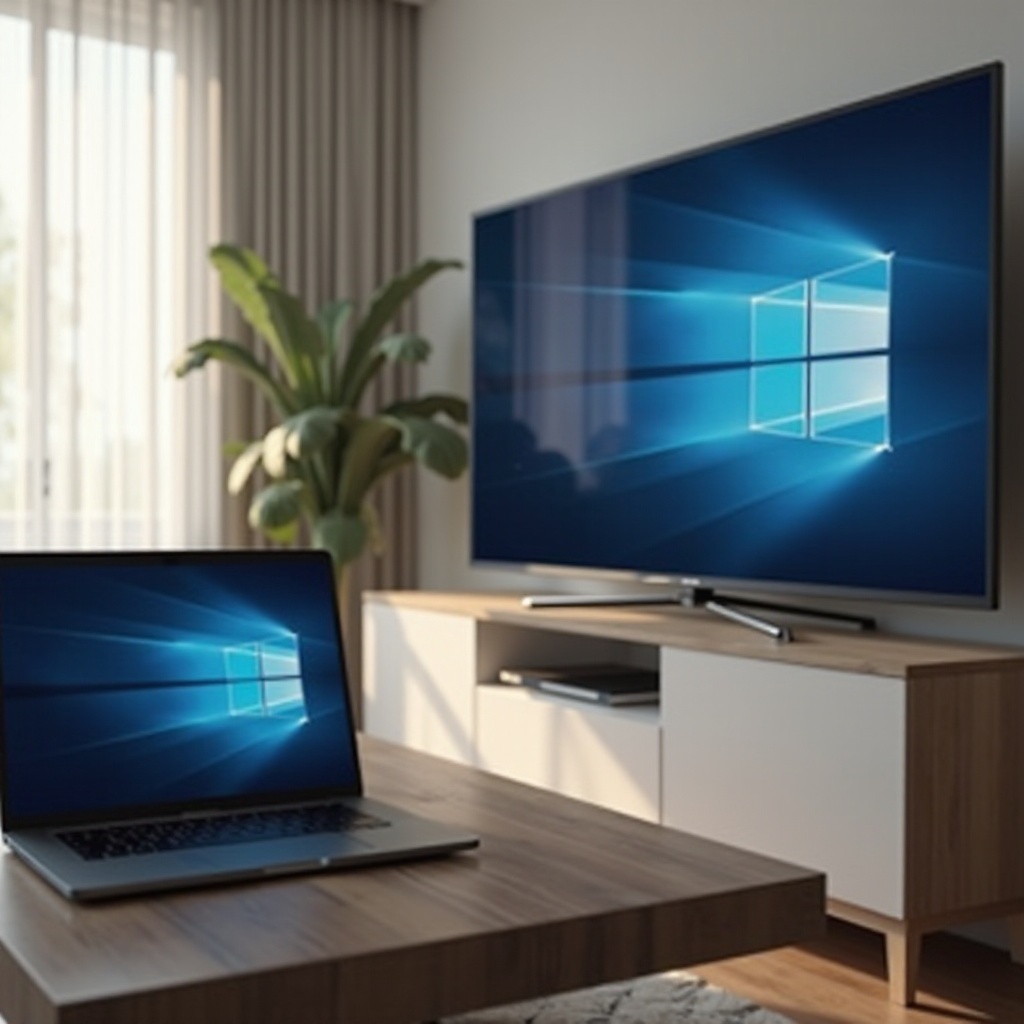
Windows 10 és 11 rendszeren több beépített lehetőséged is van a képernyő tükrözésére TV-re. A két leggyakoribb módszer a Miracast és a Chrome/Edge böngésző cast funkciója, de a klasszikus HDMI kábel továbbra is biztos megoldás.
Miracast használata Windows 10/11 alatt
Ha a laptopod és a TV is támogatja a Miracastot, így járj el:
- Kapcsold be a TV-n a ‘Screen Mirroring / Screen Share / Miracast’ módot.
- Windows-on nyomd meg: Win + K.
- A jobb oldalon megjelenő panelen válaszd ki a TV-t.
- Döntsd el, hogy tükrözni vagy kiterjeszteni szeretnéd a kijelzőt.
Ha a TV jóváhagyást kér, engedélyezd a kapcsolódást a képernyőn megjelenő üzenettel.
Chromecast és böngészős tükrözés (Chrome, Edge)
Chromecast vagy Chromecast built-in TV esetén a böngészőből is könnyen tükrözhetsz:
- Nyisd meg a Chrome vagy Edge böngészőt.
- Kattints a menüre (három pont) → Cast / Vetítés.
- Válaszd ki, hogy:
- csak egy böngészőfület,
- egy konkrét ablakot,
- vagy a teljes asztalt szeretnéd tükrözni.
- Válaszd ki a Chromecast eszközt a listából.
Ez a módszer akkor ideális, ha főleg webes tartalmat (prezentációt, online videót, webappot) használsz.
Képernyő tükrözése kábellel: HDMI, USB-C → HDMI, DisplayPort → HDMI
Ha a stabilitás és a minimális késleltetés a legfontosabb, a vezetékes kapcsolat még mindig verhetetlen.
- Ha a laptopon van HDMI kimenet, köss rá egy HDMI kábelt a TV-re.
- Ha csak USB-C port van, használj USB-C → HDMI adaptert vagy USB-C dokkolót.
- Ha DisplayPort kimeneted van, DisplayPort → HDMI átalakítóval csatlakozhatsz.
Ilyenkor a Windows a TV-t egyszerűen második kijelzőnek látja.
Hangátvitel beállítása Windowsban
Ha megjelent a kép a TV-n, de hang nincs:
- Jobb klikk a tálcán a hang ikonra → Hangbeállítások.
- A kimeneti eszköz listában válaszd ki a TV vagy a HDMI eszköz nevét.
Utána a hangnak is a TV-n vagy a hozzá csatlakoztatott hangrendszeren kell megszólalnia.
A Windows után logikus lépés megnézni, hogyan működik a képernyő tükrözése TV-re MacBookról vagy asztali Macről, hiszen sok felhasználó keverve használ PC-t és Macet.
Képernyő tükrözése MacBookról és Macről TV-re
Mac gépeknél a képernyő tükrözése TV-re főként AirPlay-jel történik. Ha a TV vagy az Apple TV AirPlay-képes, a folyamat nagyon egyszerű. Ha nem, használhatsz böngészőt vagy kábelt.
AirPlay Macen – ikon, menüsor, ‘Kijelző tükrözése’ beállítások
AirPlay használatához:
- Győződj meg róla, hogy a TV vagy Apple TV és a Mac ugyanazon a Wi-Fi hálózaton van.
- A menüsoron keresd az AirPlay ikont (monitor jel hullámokkal).
- Kattints rá, és válaszd ki a TV-t vagy az Apple TV-t.
- A ‘Kijelzők’ beállításoknál add meg, hogy tükrözni szeretnél, vagy kiterjeszteni a képernyőt.
Néhány másodperc múlva a Mac képe megjelenik a TV-n.
Ha nincs AirPlay: böngészős castolás és külső adapterek használata
- Ha Chromecastet használsz, a Chrome böngésző ‘Cast’ (Vetítés) funkciójával tükrözhetsz.
- Stabil, jó minőségű megoldás: USB-C / Thunderbolt → HDMI kábellel közvetlenül a TV-re kötsz.
Ez különösen hasznos, ha prezentációt tartasz, és nem szeretnél Wi-Fi problémákat.
Felbontás, képarány és teljesítmény beállítása
Ha homályos, kilógó vagy akadozó a kép, állíts a beállításokon:
- Nyisd meg a Rendszerbeállítások → Kijelzők menüt.
- Válaszd ki a TV-hez illeszkedő felbontást (például 1920×1080 vagy 3840×2160).
- Kapcsold ki a felesleges háttérfolyamatokat, zárd be a nagy erőforrást igénylő appokat.
Most, hogy a különböző eszközök oldaláról áttekintetted a képernyő tükrözését TV-re, érdemes a TV márkák szerinti sajátosságokra is kitérni, mert itt gyakran elakad a beállítás.
Márkák szerinti tippek: Samsung, LG, Sony, Philips és egyéb TV-k
A képernyő tükrözése TV-re sokszor azért tűnik bonyolultnak, mert a TV menüjében más néven találod a szükséges funkciót. Néhány márkaspecifikus tipp segít abban, hogy gyorsabban eligazodj.
Samsung TV – Smart View, AirPlay, ‘Képernyő tükrözése’ menü és hibaelhárítás
Samsung TV-n érdemes ezeket ellenőrizni:
- Kapcsold be a Smart View vagy Screen Mirroring funkciót, ha a menüben szerepel.
- Újabb modelleken a Beállítások → Általános → Apple AirPlay beállítások menüben engedélyezd az AirPlay-t.
- Ha a telefon vagy laptop nem látja a TV-t, indítsd újra a TV-t, és ellenőrizd a hálózati kapcsolatot.
LG webOS – Screen Share, AirPlay, böngészős megoldások és tippek
LG TV-knél:
- A távirányítóval keresd a Screen Share menüpontot Miracast tükrözéshez.
- AirPlay-hez a Beállításokban kapcsold be az Apple AirPlay opciót.
- Ha akadozik a tükrözés, ellenőrizd a webOS verziót, és frissíts, ha elérhető új firmware.
Sony és Philips Google TV / Android TV – Chromecast built-in előnyei
Sony és Philips Google TV esetén a beépített Chromecast a legnagyobb előny:
- A legtöbb streaming appban (YouTube, Netflix stb.) elég a cast ikonra koppintani.
- A telefonon kiválasztod a TV-t, és már megy is a tartalom.
- Teljes képernyő tükrözéshez a Chrome böngészőben válaszd a teljes asztal castolását.
Régebbi, nem okos TV-k: milyen olcsó eszközzel teheted ‘tükrözés-képessé’?
Ha a TV régi, de van rajta HDMI csatlakozó, több opciód is van:
- Chromecast (HD vagy 4K)
- Olcsó Android TV box
- Miracast stick (Windows és Android tükrözéshez)
Ezekkel a legtöbb TV-ből pillanatok alatt ‘okos’ kijelzőt varázsolhatsz, amely fogadja a vezeték nélküli tükrözést.
Tipikus problémák képernyő tükrözés közben és gyakorlati megoldások
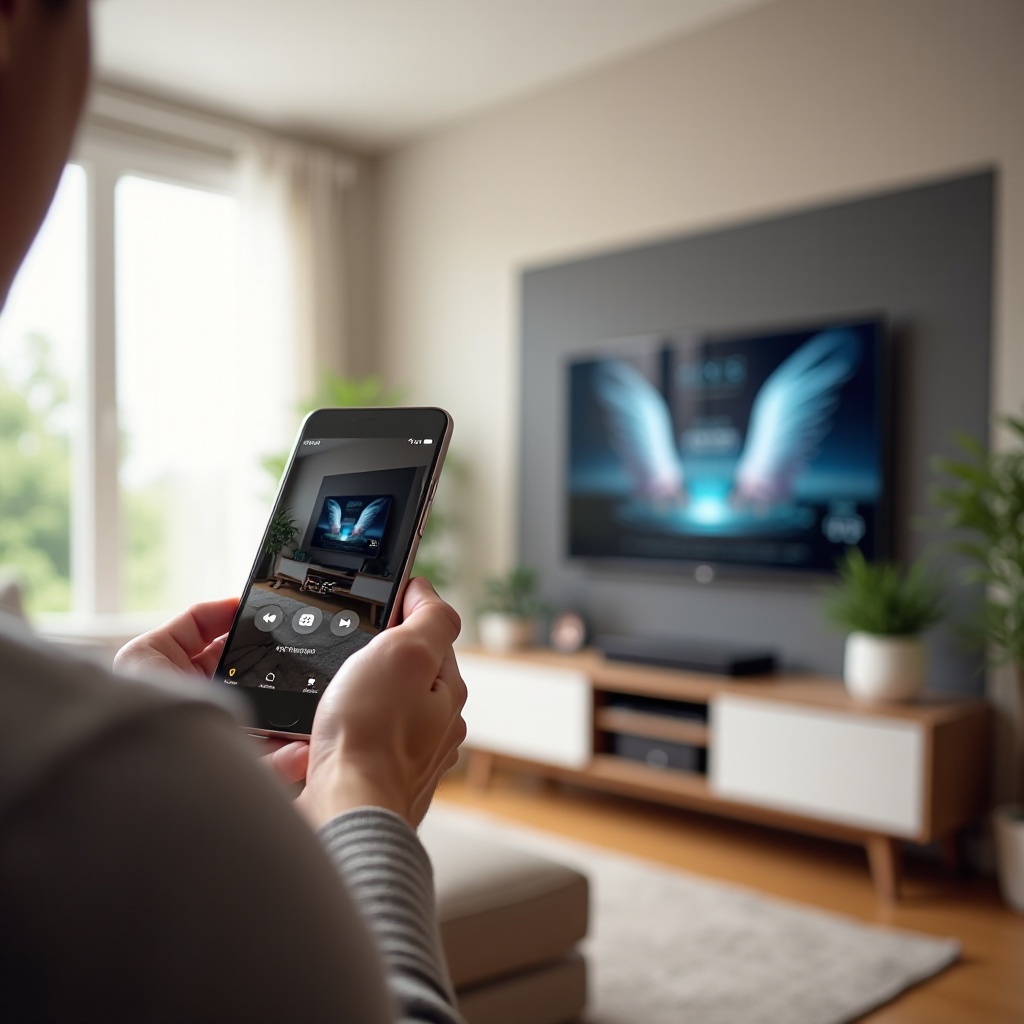
Bármilyen eszközt választasz, időnként hibákba futhatsz. A legtöbb gond azonban néhány egyszerű lépéssel megoldható. Jó, ha előre tudod, mit érdemes ellenőrizni, amikor a képernyő tükrözése TV-re nem úgy működik, ahogy szeretnéd.
Nem találja a TV a telefont vagy laptopot
- Győződj meg róla, hogy mindkét eszköz ugyanarra a Wi-Fi hálózatra csatlakozik.
- Kapcsold ki a VPN-t, ha használsz.
- Indítsd újra a routert, a TV-t és azt az eszközt, amiről tükrözöl.
- Ha vendéghálózatot használsz, ellenőrizd, hogy a TV és a telefon ugyanazon a hálózaton legyen.
Van kép, de nincs hang vagy fordítva
- Ellenőrizd a TV bemenetét, biztosan a megfelelő HDMI csatorna aktív-e.
- Nézd meg, melyik hangkimenet van kiválasztva a telefonon vagy a számítógépen.
- App-specifikus gondnál próbálj ki másik appot (például YouTube vs. böngésző).
Késik, szaggat a kép
- Próbáld meg a TV-t vagy a streaming eszközt közelebb helyezni a routerhez.
- Ha lehet, válts 5 GHz-es Wi-Fi-re a 2,4 GHz helyett.
- Kapcsold ki a párhuzamos nagy letöltéseket, torrentet, más streaminget.
- Ha így sem javul, játékhoz és prezentációhoz válts HDMI kábelre.
Mikor válts vezeték nélküli tükrözésről vezetékes HDMI kapcsolatra?
Vezetékes kapcsolat javasolt, ha:
- játékot játszol, és zavar minden késleltetés,
- fontos, hogy prezentáció közben semmi ne akadjon,
- gyenge a Wi-Fi jel, és nincs lehetőséged a hálózat erősítésére.
A problémák kezelésén túl érdemes röviden a biztonsággal és az adatvédelemmel is foglalkozni, mert a képernyő tükrözése TV-re érzékeny tartalmakat is érinthet.
Biztonság és adatvédelem képernyő tükrözésekor
A tükrözés elsőre ártalmatlannak tűnik, de ha munkaeszközt vagy bizalmas dokumentumokat használsz, néhány alapvető szabályt érdemes betartani. Így elkerülöd, hogy illetéktelenek lássák az adataidat.
Mit láthat más a hálózaton, ha tükrözöl?
A modern rendszerek általában nem engedik, hogy más eszközök belelessenek a tükrözött tartalomba. Ugyanakkor:
- aki fizikailag hozzáfér a TV-hez vagy az Apple TV-hez, látja, mikor csatlakozol,
- ha nyilvános helyen tükrözöl, bárki láthatja, mi jelenik meg a kijelzőn.
Publikus vagy vendéghálózat használata – mire figyelj?
- Nyilvános Wi-Fi-n (hotel, kávézó) kerüld a nagyon bizalmas dokumentumok tükrözését.
- Otthoni vendéghálózatnál figyelj, hogy a TV és a tükröző eszköz ugyanarra a hálózatra kerüljön, különben a képernyő tükrözése nem fog működni.
Munkaeszköz és vállalati adatok tükrözése otthoni TV-re
- Kérdezd meg a cég IT-osztályát, engedélyezett-e ilyen használat.
- Használj jelszavas képernyőzárat.
- Kapcsold ki vagy korlátozd az értesítéseket tükrözés közben, hogy véletlenül se jelenjen meg érzékeny tartalom a TV-n.
Ha a biztonsági szempontokat is átgondoltad, már csak az a kérdés marad, hogy az adott helyzetben melyik tükrözési megoldást válaszd. Ehhez ad irányt a következő fejezet.
Melyik megoldást válaszd? Gyors ajánló különböző felhasználási helyzetekre
A rengeteg technikai részlet után segít, ha konkrét élethelyzetekhez kötöd a döntést. Más megoldás ideális filmnézésre, és más, ha üzleti prezentációt tartasz. Így könnyebben választasz az Android, iOS, Windows, Mac és különféle TV-k és eszközök között.
Filmnézés és streaming
- Ha Androidot használsz: Chromecast vagy Chromecast built-in TV a legkényelmesebb.
- Ha iPhone-t vagy iPadet: Apple TV vagy AirPlay-képes okos TV.
- Ha teheted, videónál inkább castolj, és ne teljes képernyőt tükrözz. Stabilabb lesz a lejátszás, és a telefon akkumulátorát is kíméled.
Prezentációk, home office, online meetingek kivetítése TV-re
- Windows laptop esetén: Miracast vagy HDMI kábel biztos megoldás.
- Macnél: AirPlay vagy USB-C → HDMI.
- Ügyfélprezentációnál vagy fontos megbeszélésnél a kábel a legbiztosabb, így nem függsz a Wi-Fi minőségétől.
Játékok, mobil gaming és input lag
- Kompetitív játékhoz, gyors reakcióidőt igénylő játékokhoz használd inkább a HDMI kábelt.
- Casual mobiljátékoknál a vezeték nélküli tükrözés is elég lehet, ha a Wi-Fi stabil.
- Konzolnál (PS5, Xbox, Switch) mindig érdemes közvetlen HDMI kapcsolatot használni.
Családi fotók, videók megosztása
- Egyszerű megoldás: fotó appból cast gomb, vagy teljes képernyő tükrözése TV-re.
- Idősebb, kevésbé technikai beállítottságú felhasználóknak: egy Chromecast vagy Android TV stick nagyon megkönnyíti a használatot, mert pár gombnyomással mehetnek a képek a TV-re.
Összefoglalás: a képernyő tükrözése TV-re lépésről lépésre
A képernyő tükrözése TV-re 2024-ben már mindennapos, könnyen elsajátítható művelet. A siker kulcsa, hogy tudd, milyen eszközt használsz, és mire képes a TV-d. Ha tisztában vagy azzal, hogy Android, iOS, Windows vagy Mac van nálad, és a TV támogat-e Miracastot, AirPlay-t vagy Google Castot, máris félig kész vagy.
A gyakorlatban a folyamat szinte mindig ugyanarra a néhány lépésre épül:
- A TV-n vagy a csatlakoztatott eszközön bekapcsolod a megfelelő tükrözési módot.
- A telefonon, tableten vagy laptopon megnyitod a tükrözés/cast funkciót.
- Kiválasztod a TV-t a listából, és elfogadod a kapcsolatot.
Ezt követően a képernyő tükrözése TV-re már természetes része lehet a napi digitális rutinodnak: kényelmesebben nézel videót, könnyebben tartasz prezentációt, és gyorsabban osztasz meg tartalmakat a családdal vagy a kollégákkal.
Gyakran feltett kérdések
Hogyan tudom a leggyorsabban ellenőrizni, hogy a TV-m támogatja-e a képernyő tükrözését?
Nézd meg a TV menüjét, és keresd a ‘Screen Mirroring’, ‘Screen Share’, ‘Miracast’, ‘AirPlay’ vagy ‘Chromecast built-in’ kifejezéseket. Ha ezek közül valamelyik szerepel, jó eséllyel támogatja a vezeték nélküli képernyő tükrözést. Ha semmi ilyesmit nem találsz, valószínűleg külső eszközre, például Chromecast, Apple TV vagy Android TV box használatára lesz szükséged.
Mi a teendő, ha a telefon vagy laptop folyamatosan ledobja a kapcsolatot tükrözés közben?
Először ellenőrizd a Wi-Fi jel erősségét. Ha gyenge, menj közelebb a routerhez, vagy válts 5 GHz hálózatra. Indítsd újra a TV-t és azt az eszközt, amelyről tükrözöl, és kapcsold ki a nagy sávszélességet használó alkalmazásokat, például a torrentet vagy a párhuzamos 4K streaminget. Ha így sem stabil, prezentációhoz és filmnézéshez érdemes HDMI kábelt használni.
Lehet-e úgy képernyőt tükrözni TV-re, hogy közben a telefon kijelzője kikapcsolva marad?
Castolásnál általában igen, teljes képernyő tükrözésnél többnyire nem. Ha például YouTube-ot vagy Netflixet castolsz, a telefon kijelzőjét lezárhatod, a TV-n tovább megy a tartalom. Ha viszont klasszikus screen mirroringot használsz, a legtöbb rendszer megköveteli, hogy a kijelző aktív maradjon, különben megszakad a tükrözés. Ilyen esetekben, ahol fontos a kijelző lezárása, érdemes inkább castolni, ha az adott app támogatja.