Bevezetés: router beállítás telefonról 2024-ben
A legtöbb új routert ma már gond nélkül be tudod állítani egyetlen telefonnal. Nincs szükség laptopra, külön kábelre vagy bonyolult programokra. Elég a mobilod, egy stabil Wi‑Fi kapcsolat és néhány alapinformáció, és pár perc alatt kész a működő, biztonságos otthoni hálózat. A ‘router beállítás telefonról’ nem trükk, hanem alap funkció 2024-ben.
Ebben az útmutatóban végigmegyünk az egész folyamaton: megmutatom, hogyan csatlakozz a routerhez mobilról, hogyan állítsd be a Wi‑Fi-hálózatot, milyen biztonsági lépéseket ne hagyj ki, és milyen haladó opciókat érhetsz el egy egyszerű telefonos felületen. Szó lesz gyártói alkalmazásokról, szolgáltatói eszközökről, porttovábbításról, QoS-ről, szülői felügyeletről, és arról is, hogy mikor érdemes szakemberhez vagy a szolgáltatódhoz fordulni.
Először készítsünk elő mindent, amire szükséged lesz. Ha az alapok a helyükön vannak, a későbbi lépések is sokkal gördülékenyebben mennek.
Előkészületek: mire lesz szükséged a mobilos router beállításhoz?
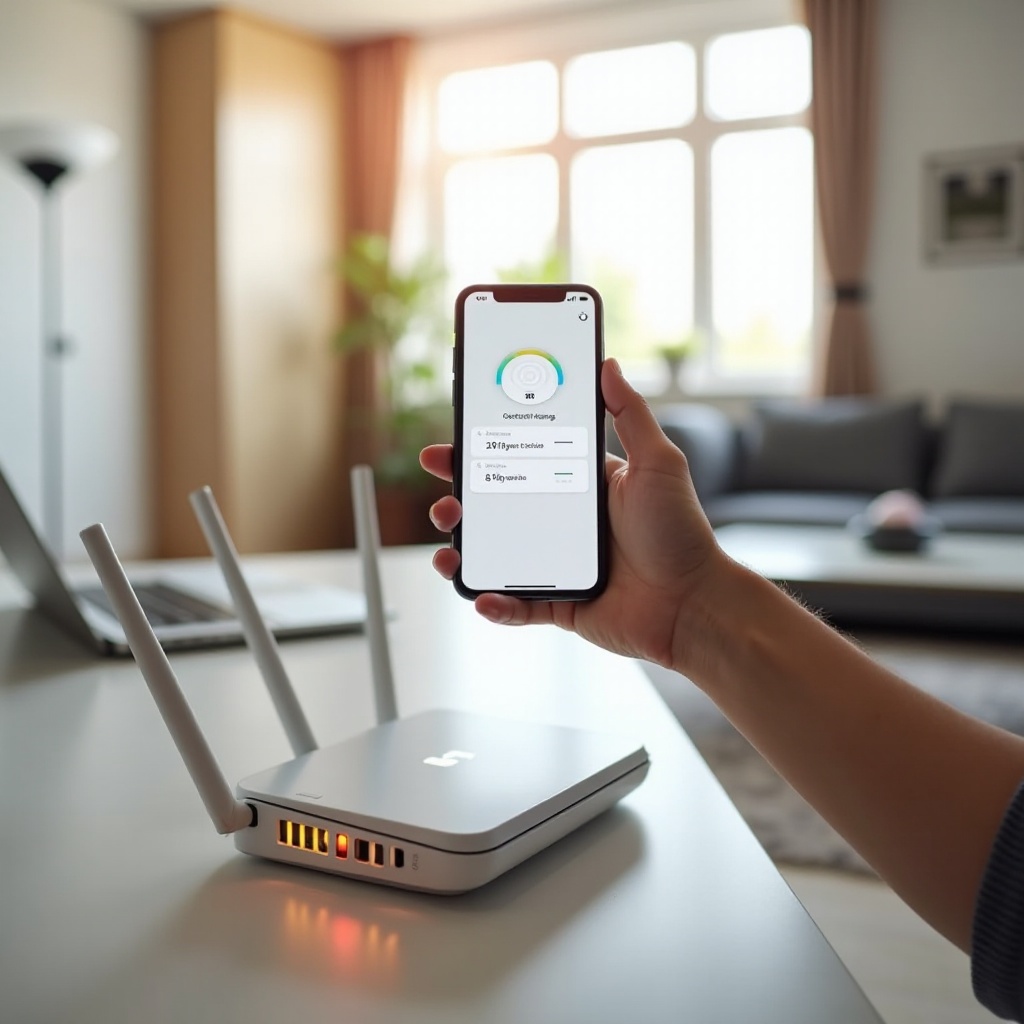
Mielőtt belevágsz a router beállítás telefonról folyamatába, érdemes néhány dolgot előkészíteni. Így elkerülöd a felesleges újrakezdéseket, nem kell félúton matricákat keresgélni, és kevesebb hibába futsz bele.
Router típusának azonosítása (szolgáltatói vs. saját router)
Először tisztázd, milyen eszközzel dolgozol:
- Szolgáltatói router: a Telekom, Vodafone, DIGI, Yettel vagy más internetszolgáltató adta a csomagodhoz.
- Saját router: külön vásárolt eszköz (pl. TP-Link, ASUS, Tenda, Xiaomi, Netgear, Fritz!Box).
Nézd meg a router alján vagy oldalán lévő matricát. Ezen általában szerepel:
- a gyártó és a modell neve,
- a gyári Wi‑Fi hálózat neve (SSID),
- a gyári Wi‑Fi jelszó,
- sokszor az admin felület elérési címe is.
Ezek az adatok kellenek az első csatlakozáshoz és a további beállításokhoz.
Szükséges adatok: IP-cím, admin felhasználónév, jelszó
A router kezelőfelületét többnyire egy helyi IP‑címen éred el. Gyakori címek:
- 192.168.0.1
- 192.168.1.1
- 192.168.1.254
Néha egy speciális webcím is működik, például ‘tplinkwifi.net’ vagy ‘routerlogin.net’. Ezek közül legalább egyet megtalálsz a matricán vagy a használati útmutatóban.
Az admin felületre belépéshez kell még:
- admin felhasználónév (gyakran ‘admin’),
- admin jelszó (gyárilag ‘admin’, ‘password’ vagy valami egyedi).
Belépés után ezeket az adatokat mindenképp cseréld le erősebb, egyedi jelszóra.
Wi-Fi kapcsolat és mobiladat helyes használata beállítás közben
A router beállítás telefonról közben fontos, hogy a telefonod biztosan a router hálózatán legyen, ne mobiladaton:
- Lépj be a telefon Wi‑Fi beállításaiba, és csatlakozz a router gyári SSID-jéhez.
- Ha bizonytalan vagy, kapcsold ki ideiglenesen a mobiladatot, így biztosan a Wi‑Fi-t használja a telefon.
- Kerüld a VPN és egyéb hálózati appok használatát a beállítás alatt, mert zavarhatják az elérést.
Ha minden előkészület megvan, jöhet az első nagy lépés: a böngészőn keresztüli beállítás. Ez a módszer szinte minden routerrel működik.
Router beállítás telefonról böngészővel lépésről lépésre
A legtöbb router admin felülete böngészőben érhető el, és mobilon ugyanúgy működik, mint számítógépen. Ha nincs külön app, a router beállítás telefonról így is teljes értékű lehet.
Csatlakozás a gyári Wi-Fi hálózathoz
Kezdd azzal, hogy elérd a router Wi‑Fi-jét:
- Kapcsold be a routert, és várj 1–2 percet, amíg elindul.
- Nyisd meg a telefonon a ‘Wi‑Fi’ beállításokat.
- Keresd meg a router matricáján szereplő hálózatnevet (SSID).
- Válaszd ki, majd írd be a matricalevélen lévő jelszót.
- Várd meg, amíg a telefon csatlakozik.
Ha nem látod a hálózatnevet, lehet, hogy még nem állt fel teljesen a router, vagy túl messze vagy tőle. Ilyenkor menj közelebb, és szükség esetén indítsd újra az eszközt.
Admin felület elérése mobil böngészőből
Miután csatlakoztál a Wi‑Fi-re:
- Nyisd meg a mobil böngészőt (Chrome, Safari, Firefox stb.).
- Írd be a címmezőbe a router IP‑címét (pl. 192.168.0.1 vagy 192.168.1.1).
- Ha nem működik, próbáld ki a többi gyakori címet is, vagy nézd meg a matricán.
- Ha megjelenik a bejelentkező oldal, add meg az admin felhasználónevet és jelszót.
- Sikeres belépés után látni fogod a router kezelőfelületét.
Ha a böngésző azt írja, hogy ‘az oldal nem érhető el’, ellenőrizd, hogy tényleg a router Wi‑Fi-jére csatlakoztál-e, és kapcsold ki a VPN-t vagy reklámblokkolót, ha használsz.
Alap gyorsbeállítás: internetkapcsolat, Wi-Fi név és jelszó
Első belépéskor sok router automatikusan elindít egy ‘Quick Setup’ vagy ‘Gyorsbeállítás’ varázslót. Érdemes végigkövetni:
- A router általában automatikusan felismeri az internetkapcsolat típusát.
- A varázsló megkérdezi, milyen Wi‑Fi hálózatnevet (SSID) szeretnél. Olyat válassz, amit könnyen felismer a család, de nem árul el túl sokat rólad (pl. ne a pontos címed legyen benne).
- Adj meg erős Wi‑Fi jelszót:
- legalább 12 karakter,
- legyen benne kis- és nagybetű, szám, speciális karakter.
- Mentsd a beállításokat. A router ilyenkor gyakran újraindul, és az új néven, új jelszóval sugároz tovább.
A böngészős felület szinte mindent tud, de sok gyártó kínál mobilalkalmazást is, amivel kényelmesebben kezelheted a hálózatot. Nézzük meg, mikor érdemes appot használni.
Router beállítás telefonról gyártói mobilalkalmazással
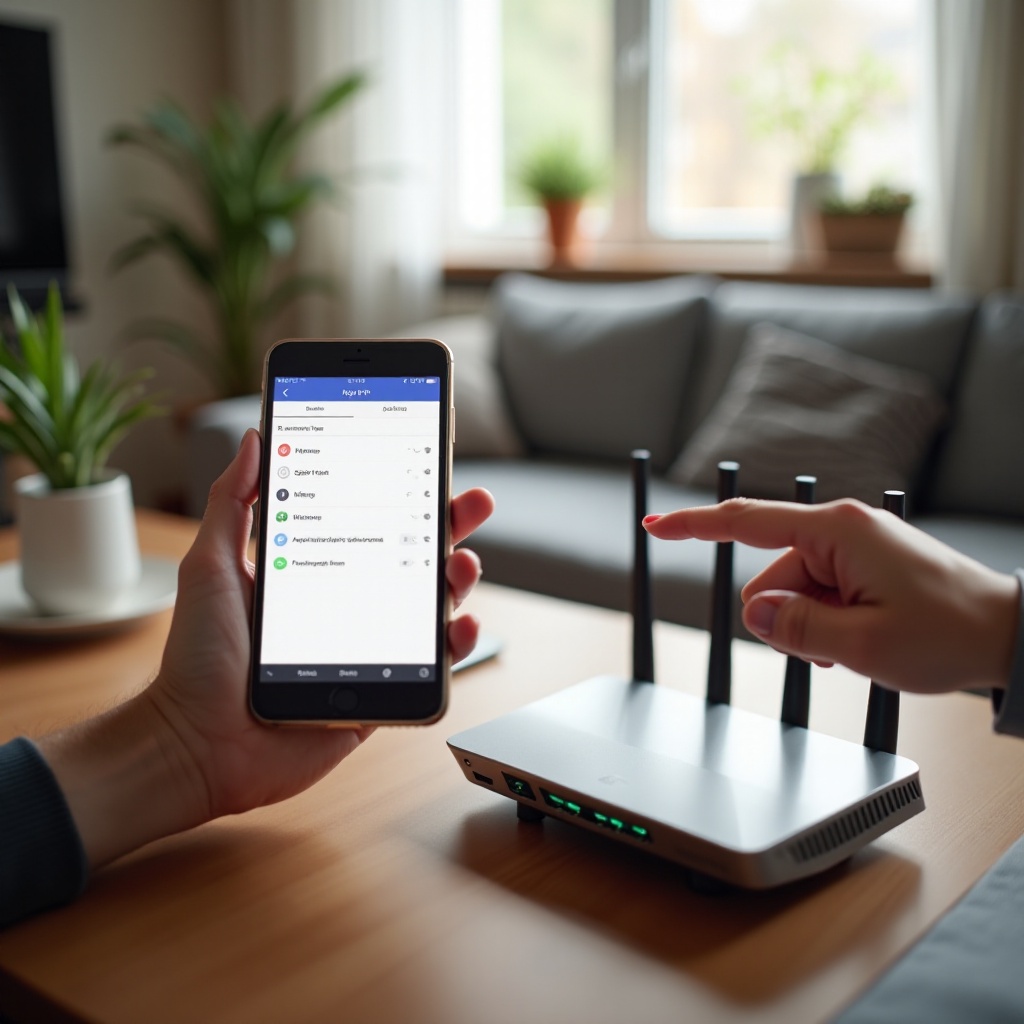
Egyre több routerhez jár dedikált mobilapp, amely leegyszerűsíti a beállítást, és plusz kényelmi funkciókat ad. A router beállítás telefonról így akár egyetlen alkalmazásból elintézhető, még haladó funkciók esetén is.
A leggyakoribb router appok és funkcióik 2024-ben
Néhány népszerű router app:
- TP-Link Tether
- ASUS Router
- Tenda WiFi
- Xiaomi Home / Mi Home
- Netgear Nighthawk
- Fritz!App WLAN
Ezek az alkalmazások általában tudják:
- az első beállítást végigvezetni pár egyszerű lépésben,
- a Wi‑Fi név és jelszó gyors módosítását,
- vendéghálózat létrehozását és kezelését,
- csatlakozott eszközök listázását, letiltását,
- szülői felügyelet, időkorlátok beállítását,
- távoli elérést (felhőn keresztül, fiókhoz kötve).
Router párosítása az alkalmazással
A pontos lépések gyártónként eltérnek, de a logika hasonló:
- Töltsd le a megfelelő appot a Google Play Áruházból vagy az App Store-ból.
- Csatlakozz a router Wi‑Fi hálózatához a telefonon.
- Nyisd meg az alkalmazást, és válaszd az ‘Új eszköz hozzáadása’ vagy ‘Router keresése’ lehetőséget.
- Az app megpróbálja automatikusan megtalálni a routert a hálózaton.
- Ha kéri, add meg az admin felhasználónevet és jelszót.
- Kövesd a képernyőn megjelenő lépéseket, amíg a beállítás véget nem ér.
Néhány modellnél QR‑kódot is kapsz a routeren vagy a használati útmutatóban. Ezt az appal beolvasva még gyorsabb a párosítás.
Wi-Fi beállítások módosítása és távoli menedzsment mobilról
Az appok legnagyobb előnye, hogy a mindennapi módosításokat pár koppintással el tudod intézni:
- átnevezheted a Wi‑Fi hálózatot,
- megváltoztathatod a jelszót, ha új vendégek jönnek vagy kiszivárgott a régi,
- létrehozhatsz és korlátozhatsz vendéghálózatot,
- láthatod, melyik eszköz mennyire terheli a hálózatot,
- távolról letilthatod a gyanús eszközöket.
Miután az alapbeállítások rendben vannak, a következő lépés a Wi‑Fi teljesítmény javítása. Ezzel tudod elérni, hogy a hálózat ne csak működjön, hanem gyors és stabil is legyen.
Wi-Fi hálózat optimalizálása telefonról: sebesség, stabilitás, lefedettség
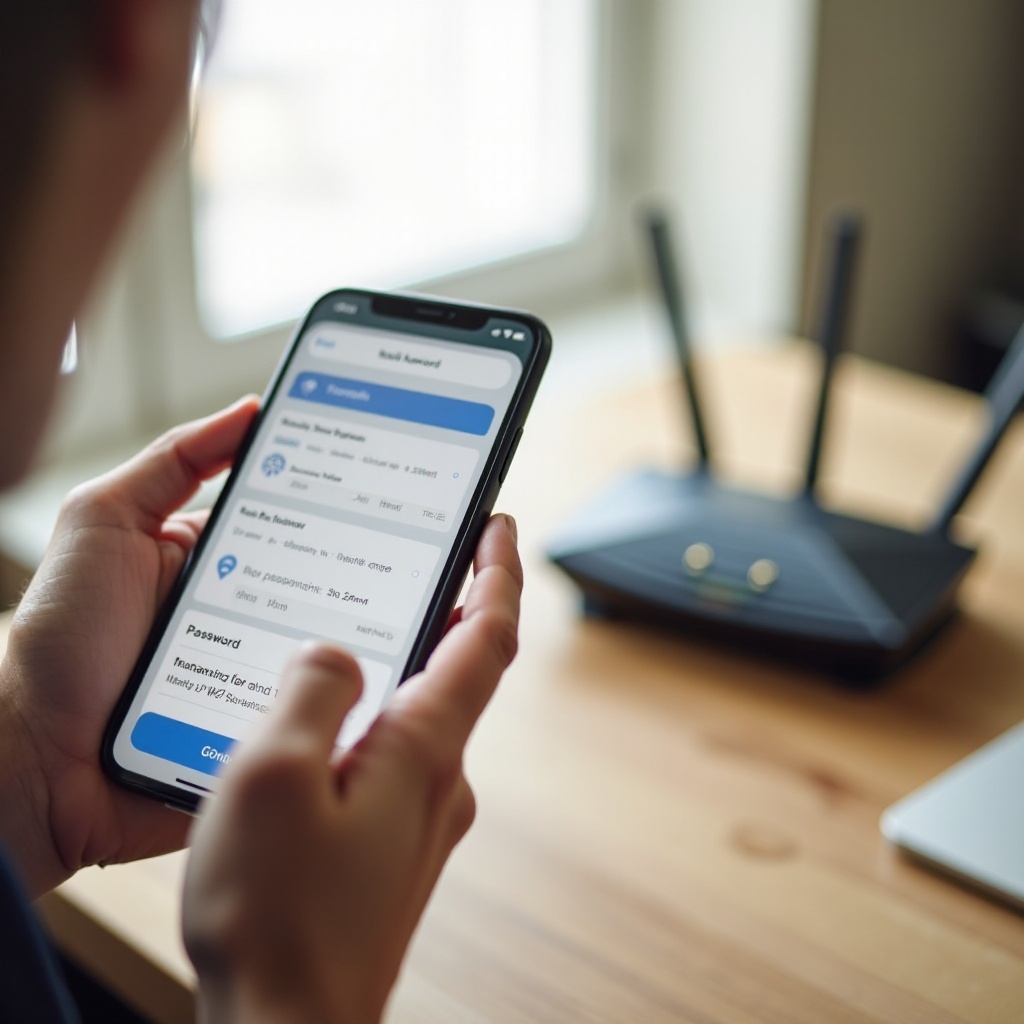
A jó router beállítás telefonról nem áll meg a Wi‑Fi név és jelszó megadásánál. Ha a sebesség, a stabilitás és a lakás teljes lefedettsége is fontos, foglalkoznod kell a frekvenciákkal, csatornákkal és az eszközök elhelyezésével is.
2,4 GHz, 5 GHz és Wi-Fi 6E: melyiket mire használd?
A modern routerek általában több frekvenciasávon működnek:
- 2,4 GHz: nagyobb hatótáv, jobban átmegy a falakon, de lassabb, és gyakran zsúfolt.
- 5 GHz: gyorsabb, kevesebb zavaró jel, viszont kisebb hatótáv, jobban gyengül falakon.
- Wi‑Fi 6E (6 GHz): nagyon gyors és kevésbé zsúfolt, de csak újabb eszközök támogatják, és a hatótáv kisebb.
Gyakorlati javaslat:
- Telefon, laptop, konzol, okostévé: ha tudják, használd az 5 GHz vagy 6 GHz sávokat.
- Régebbi vagy egyszerű okoseszközök (pl. régi IoT): maradhatnak 2,4 GHz-en.
Sok router kínál ‘Smart Connect’ funkciót. Ilyenkor egyetlen hálózatnév alatt kezeli a különböző sávokat, és automatikusan dönti el, melyikre tegye az adott eszközt.
Csatorna, csatornaszélesség és automatikus beállítások
A csatorna olyan, mint az autópálya sávja. Ha mindenki ugyanazt használja, torlódás alakul ki. Panelházban vagy sűrűn lakott környéken ez gyakori.
Telefonról így tudsz javítani rajta:
- Lépj be a router admin felületére vagy az appba.
- Nyisd meg a ‘Wi‑Fi beállítások’ vagy ‘Wireless settings’ menüt.
- Állítsd a csatornát ‘Auto’ módra, hogy a router maga válasszon kevésbé zsúfolt csatornát.
- Ha még így is gond van, 2,4 GHz-en manuálisan is kipróbálhatod az 1, 6 vagy 11-es csatornát.
A csatornaszélességet (20/40/80 MHz) legtöbbször érdemes automatikuson hagyni, így a router tud igazodni a környezethez.
Router elhelyezése és mesh rendszerek előnyei
A legjobb beállítás sem ér sokat, ha a router rossz helyen van. Néhány gyors, de sokat érő tipp:
- Lehetőleg a lakás középső részén, nyílt helyen legyen.
- Ne tedd földre, szekrény mélyére, kazánházba, vastag betonfal mellé.
- Kerüld a nagy fémtárgyakat, radiátorokat, tükröket a router közvetlen közelében.
Ha nagy a lakás vagy több szintes, érdemes mesh Wi‑Fi-t használni, ahol több egység dolgozik együtt. Ezeknek a rendszereknek a beállítása szinte mindig mobilappal történik, és kifejezetten felhasználóbarát megoldást adnak.
Ha a hálózat már gyors és stabil, a következő kulcsterület a biztonság. Egy gyengén védett router komoly kockázatot jelenthet, ezért nézzük meg, mit kell mindenképp beállítanod.
Biztonságos router beállítás telefonról: kötelező lépések 2024-ben
A router az otthoni hálózatod kapuja. Ha a biztonságot elhanyagolod, idegenek is rákapcsolódhatnak a Wi‑Fi-re, vagy akár az eszközeidhez is hozzáférhetnek. A router beállítás telefonról során szánj időt az alapvető biztonsági lépésekre.
Erős admin és Wi-Fi jelszó, különböző hozzáférési adatok
Két fontos jelszót használsz:
- admin jelszó: ezzel lépsz be a router kezelőfelületére,
- Wi‑Fi jelszó: ezzel csatlakoznak a készülékek a hálózatra.
Mindkettőt érdemes erősre cserélni:
- soha ne hagyd a gyári ‘admin/admin’ vagy ‘admin/password’ kombinációt,
- az admin és a Wi‑Fi jelszó legyen különböző,
- használj hosszú, nehezen kitalálható, egyedi jelszót,
- ne használd születési dátum, családtag neve, egyszerű számsor kombinációját.
WPA2/WPA3, WPS kikapcsolása, vendéghálózat használata
Biztonsági beállítások, amelyeket érdemes telefonról átnézned:
- Titkosítás: állítsd a Wi‑Fi védelmét WPA2‑PSK vagy, ha támogatott, WPA3 módra.
- WPS (Wi‑Fi Protected Setup): ez kényelmes, de támadható, ezért jobb, ha kikapcsolod.
- Vendéghálózat: érdemes külön hálózatot létrehozni a vendégeknek, külön jelszóval és korlátozott hozzáféréssel a belső eszközökhöz.
A vendéghálózat különösen hasznos, ha hálózaton lévő NAS-t, IP‑kamerákat vagy okosotthon-eszközöket használsz, amelyeket nem akarsz vendégek előtt megnyitni.
Firmware frissítés és automatikus biztonsági funkciók
A router ‘operációs rendszere’ a firmware. Ha elavult, biztonsági réseket tartalmazhat. Telefonról is frissítheted:
- Keresd a ‘Firmware update’ vagy ‘Szoftverfrissítés’ menüpontot az admin felületen vagy az appban.
- Ha van automatikus frissítés funkció, érdemes bekapcsolni.
- Frissítés közben ne kapcsold ki a routert, és ne indítsd újra.
Ha a biztonsági alaplépések a helyükön vannak, továbbléphetsz a haladó beállításokra. Jó hír, hogy a legtöbbet már szintén elérheted telefonról.
Haladó router beállítás telefonról: porttovábbítás, QoS, szülői felügyelet
A router beállítás telefonról nem csak az alap funkciókra korlátozódik. Sok haladó szolgáltatást is elérsz mobilról, főleg, ha a gyártó appja fejlett felületet kínál.
Porttovábbítás beállítása mobilról és biztonsági kockázatai
Porttovábbításra akkor lehet szükséged, ha:
- játékot futtatsz, amelynek nyitott port kell a megfelelő online működéshez,
- otthoni szervert, NAS-t, IP‑kamerát vagy okos otthon központot akarsz elérni kívülről.
A lépések vázlatosan:
- Adj statikus IP‑címet annak az eszköznek, amit kívülről elérnél (DHCP foglalás menüben).
- Nyisd meg a ‘Port forwarding’ vagy ‘Virtual server’ menüpontot.
- Állítsd be a szükséges portot, a protokollt (TCP/UDP) és az eszköz IP‑címét.
- Mentsd a szabályt, és ellenőrizd, hogy az adott szolgáltatás működik-e.
Fontos: minden nyitott port növeli a támadási felületet. Csak olyan szolgáltatásnak nyiss portot, amelyet ismersz, rendszeresen frissítesz, és amelynél erős jelszót vagy más védelmet használsz.
QoS és sávszélesség-prioritás beállítása telefonos felületen
A QoS (Quality of Service) segít abban, hogy a fontos forgalom ne szenvedjen hátrányt, ha sok eszköz használja a netet egyszerre. Például:
- előnyben részesíthetsz egy gamer PC-t vagy konzolt,
- elsőbbséget adhatsz a videóhívásoknak vagy az online meetingeknek,
- visszavehetsz a letöltős eszközök sávszélességéből.
Mobilról általában így állíthatod be:
- Nyisd meg a QoS vagy ‘Traffic Control’ menüpontot az appban.
- Válassz előre definiált profilt (pl. ‘Gaming’, ‘Streaming’, ‘Work from home’) vagy állíts be egyedi szabályokat.
- Jelöld ki azokat az eszközöket, amelyeknek magas, közepes vagy alacsony prioritást szeretnél adni.
Szülői felügyelet, időkorlátok és eszközprofilok kezelése
A szülői felügyelet funkció szintén könnyen kezelhető telefonról. Ezzel:
- eszközöket rendelhetsz egy-egy gyerekprofilhoz,
- időkorlátokat állíthatsz be (pl. este 9 után nincs net a gyerek mobilján),
- webszűrőt állíthatsz be kategóriák szerint (pl. felnőtt tartalom, szerencsejáték, erőszakos oldalak szűrése).
A gyártói appokban általában grafikus, könnyen érthető felületen állíthatod be mindezt, így gyorsan reagálhatsz, ha változtatni akarsz a szabályokon.
A haladó funkciók után nézzük meg, milyen tipikus hibákkal találkozhatsz router beállítás telefonról közben, és hogyan tudod őket gyorsan megoldani.
Gyakori hibák és gyors megoldások, ha telefonról állítod a routert
Hiába állítasz be mindent gondosan, időnként hiba csúszhat a rendszerbe. Jó hír, hogy a leggyakoribb problémák többsége mobilról is percek alatt javítható.
Nem éred el az admin felületet: IP-cím és reset megoldások
Ha a böngésző nem tölti be a router felületét:
- Ellenőrizd, hogy biztosan a router Wi‑Fi hálózatára csatlakoztál-e.
- Nézd meg a telefon hálózati beállításaiban a ‘Gateway’ vagy ‘Router’ címet. Ez az admin felület IP‑címe.
- Próbálj ki másik böngészőt, és kapcsold ki a VPN-t, ha fut.
Ha ezek sem segítenek:
- Végső megoldásként végezz gyári visszaállítást (reset):
- keresd meg a router hátulján a kis ‘Reset’ gombot,
- egy tűvel vagy gemkapoccsal tartsd lenyomva kb. 10–15 másodpercig,
- várd meg, amíg a router újraindul, majd kezdd elölről a beállítást.
Van internet, de szakadozik a Wi-Fi: gyors ellenőrzőlista mobilon
Ha a Wi‑Fi instabil vagy lassúnak érzed:
- Ellenőrizd, hány eszköz lóg a hálózaton. Ha nagyon sok, érdemes QoS-t használni.
- Nézd meg, milyen sávot használsz. Ha 2,4 GHz-en vagy, próbálj meg 5 GHz-re váltani.
- Indítsd újra a routert az appból vagy a fizikai gombbal.
- Válts csatornát, ha sok szomszédos hálózatot látsz.
- Gondold át a router elhelyezését: lehet, hogy csak arrébb kell tenni pár métert.
Mikor érdemes szakemberhez vagy a szolgáltatóhoz fordulni?
Nem kell mindent egyedül megoldanod. Kérj segítséget, ha:
- a router gyakran magától újraindul vagy nagyon felmelegszik,
- a szolgáltatói eszköz nem csatlakozik a hálózatra, pedig a kábelek rendben vannak,
- a firmware frissítése után furcsán viselkedik az eszköz.
Az internetszolgáltató ügyfélszolgálata gyakran távolról is ellenőrizni tudja a vonalat és a szolgáltatói routert. Ha pedig a meglévő eszköz egyszerűen kevés az igényeidhez, érdemes saját routert beállítani mellé, amit szintén gond nélkül konfigurálhatsz telefonról.
Következő szint: szolgáltatói router mellé saját router mobilról beállítva
Sok felhasználó 2024-ben úgy oldja meg a lassú vagy korlátozott szolgáltatói router problémáját, hogy mellé tesz egy erősebb, saját eszközt. A router beállítás telefonról ilyenkor sem lesz bonyolultabb, csak a hálózati struktúrát kell okosan felépítened.
Mikor kevés a szolgáltatói eszköz, és mit nyersz saját routerrel?
Érdemes saját routert beszerezni, ha:
- gyenge a Wi‑Fi jel a lakás több pontján,
- sok eszközt használsz, és a hálózat gyakran belassul,
- fejlettebb funkciókra van szükséged (jobb QoS, részletes szülői felügyelet, VPN, mesh),
- nagyobb kontrollt akarsz a beállítások felett.
Egy saját, modern routerrel:
- jobb lefedettséget és magasabb sebességet érhetsz el,
- mobilappból részletesen felügyelheted a hálózatot,
- függetlenebb lehetsz a szolgáltatói firmware korlátaitól.
Bridge mód, dupla NAT és IP-ütközések elkerülése telefonról
Ha a szolgáltatói eszköz mellé saját routert is használsz, figyelned kell a dupla NAT és IP‑ütközések elkerülésére.
Ideális felépítés:
- A szolgáltatói router ‘bridge mód’-ban vagy ‘modem mód’-ban működik.
- A saját router kapja az internetet (WAN porton), és ő oszt IP‑címet a belső hálózaton.
Ha nincs bridge mód:
- Dupla NAT alakul ki, ami egyes online játékoknál és porttovábbításnál gondot okozhat.
- Ilyenkor segít, ha a saját routert más IP-tartományra állítod (pl. szolgáltatói: 192.168.0.x, saját: 192.168.2.x).
Mindezt mobilról is be tudod állítani a két eszköz admin felületén keresztül.
Alap hálózati struktúra kialakítása egyszerűen, mobilról
Egy jól működő, mégis egyszerű struktúra:
- Modem vagy szolgáltatói router (lehetőleg bridge módban).
- Saját router WAN portja erre csatlakozik kábellel.
- Minden otthoni eszköz (telefon, laptop, TV, konzol, okoseszköz) a saját router Wi‑Fi-jére vagy LAN portjára csatlakozik.
A kábelek csatlakoztatása után a telefonos böngésző vagy a gyártói app végigvezet a szükséges beállításokon. Így a szolgáltatói eszköz stabil internetet ad, a saját router pedig erős, rugalmas és biztonságos otthoni hálózatot biztosít.
Összegzés: mit állíts be mindenképp, ha routert telefonról konfigurálsz?
A router beállítás telefonról 2024-ben gyors, kényelmes és teljes értékű megoldás. Nincs feltétlenül szükség számítógépre, ha tudatosan végigmész a fő lépéseken:
- biztosítsd, hogy a telefonod a router Wi‑Fi-jére csatlakozzon,
- érd el az admin felületet böngészőből vagy gyártói appból,
- állítsd be a Wi‑Fi hálózat nevét és erős jelszavát,
- gondoskodj az alapbiztonságról: admin jelszó csere, WPA2/WPA3, WPS kikapcsolása, vendéghálózat,
- frissítsd a firmware-t, amikor elérhető új verzió,
- használd ki a haladó funkciókat: QoS, szülői felügyelet, porttovábbítás, ha szükséged van rájuk.
Ha ezeket a lépéseket követed, a telefonod tökéletesen elég ahhoz, hogy stabil, gyors és biztonságos otthoni hálózatot állíts be – akár szolgáltatói, akár saját routerrel. És ha egyszer átlátod a folyamatot, a jövőbeli módosítások, routercsere vagy új hálózat kiépítése is sokkal gyorsabban és magabiztosabban megy majd.
Gyakran feltett kérdések
Be tudom állítani a routert teljesen számítógép nélkül, csak telefonról?
Igen. A legtöbb modern router admin felülete mobilböngészőből is működik, és a gyártók többsége kínál saját alkalmazást is. Elég, ha csatlakozol a router Wi‑Fi‑jére, megnyitod a böngészőt vagy az appot, és végigmész a gyorsbeállítás varázslón. A haladó funkciók jelentős része szintén elérhető telefonról, így otthoni használatra teljesen elég a mobil.
Melyik a jobb router beállítás telefonról: böngésző vagy mobilapp?
Mindkét megoldásnak van előnye. A böngészős felület általában részletesebb, több haladó opciót jelenít meg egyszerre, így nagyobb kontrollt ad. A mobilapp viszont kényelmesebb, letisztultabb, és gyakran plusz funkciókat is kínál, például távoli menedzsmentet, egyszerű szülői felügyeletet vagy gyors vendéghálózat-kezelést. Ideális, ha az első alapbeállítást bármelyikkel elvégzed, a napi szintű módosításokat pedig főleg az appból intézed.
Milyen jelek utalnak arra, hogy ideje új routert vennem 2024-ben?
Gyanús, hogy ideje új routerben gondolkodnod, ha a jelenlegi eszköz nem támogatja a Wi‑Fi 5 vagy Wi‑Fi 6 szabványokat, gyakran magától újraindul vagy túlmelegszik, illetve ha hiába állítasz mindent jól, mégis lassú vagy instabil a hálózat. Szintén jel, ha a szolgáltatói router kevés beállítási lehetőséget ad, nincs rendes QoS vagy szülői felügyelet, és a nagyobb lakást sem tudja jól lefedni. Egy modern, mobilappal vezérelhető router sokat javíthat a sebességen, a stabilitáson és a biztonságon is.