
Bevezetés
A ‘mikrofon nem működik’ hiba szinte mindig a legrosszabb pillanatban csap le. Nem hallanak egy fontos online megbeszélésen, elnémul a hangod egy stream közepén, vagy telefonhívás közben panaszkodik a másik fél: ‘Nem hallak rendesen.’ Gyakran mindössze néhány rossz beállítás, egy laza kábel vagy egy hibás engedély áll a háttérben.
A jó hír az, hogy a legtöbb mikrofon probléma 2024-ben is otthon, néhány perc alatt megoldható. Nem kell azonnal szervizhez rohanni, és nem kell rögtön új mikrofont venni. Először érdemes átnézni a legfontosabb szoftveres és hardveres okokat, és lépésről lépésre kizárni őket.
Ebben az útmutatóban végigvesszük:
- mit ellenőrizz gyorsan, ha a mikrofon nem működik,
- hogyan javítsd a hibát Windows, laptop és telefon esetén,
- mit tegyél online meeting vagy stream közben,
- mikor gyanakodj valódi hardverhibára,
- hogyan előzheted meg, hogy újra előjöjjön a hiba.
Ha sorban haladsz a lépéseken, könnyen beazonosíthatod, hol szakad meg a hang útja. Kezdjük a legegyszerűbb, minden eszközön közös ellenőrzésekkel.

Alapvető, gyors ellenőrzések, ha a mikrofon nem működik
Mielőtt elmélyülsz a rendszerbeállításokban, érdemes kizárni az egyszerű hibákat. Meglepően sok esetben itt derül ki a probléma oka, főleg újonnan csatlakoztatott mikrofonoknál vagy headseteknél.
Fizikai problémák kizárása: kábelek, csatlakozók, némítógomb
Először nézd végig a fizikai kapcsolatokat:
- Kábelek és csatlakozók
- Ellenőrizd, hogy a jack vagy USB csatlakozó teljesen be van-e dugva.
- Ha a mikrofon cserélhető kábellel működik, próbálj ki másik kábelt.
-
Ha USB hubot használsz, teszteld a mikrofont közvetlenül a géphez csatlakoztatva.
-
Némítógomb és hangerő
- Sok headseten, mikrofonon külön némítógomb vagy kis tolókapcsoló van. Kapcsold ki a némítást.
-
Ha van rajta hangerőszabályzó, tekerd fel közép vagy magasabb állásba.
-
Konkrét portok kipróbálása
- Próbáld ki másik USB-portban vagy másik jack aljzatban.
- Ha a gépen elöl és hátul is van csatlakozó, teszteld mindkettőt.
Ez az egyszerű kör önmagában sok ‘mikrofon nem működik’ típusú panaszt megold, főleg USB-s mikrofonoknál és gamer headseteknél.
Beépített vagy külső mikrofon? – Aktív eszköz azonosítása
Számítógépen, laptopon és telefonon is előfordul, hogy több mikrofon érhető el egyszerre:
- laptop beépített mikrofon,
- külső USB mikrofon,
- headset mikrofon,
- webkamera beépített mikrofonja.
A rendszer és az alkalmazások csak egyet használnak aktívan. Ha rossz eszköz az alapértelmezett, úgy tűnhet, mintha ‘nem működne a mikrofon’, pedig csak nem a megfelelőt használja a rendszer.
Tedd a következőket:
- Nézd meg az eszközlistát (Windowsban: Hang beállítások, macOS-en: Hang → Bemenet).
- Válaszd ki azt a mikrofont, amelyikbe ténylegesen beszélsz.
- Figyeld a bemeneti szint kijelzőt: ha beszéd közben mozog, akkor az a jó eszköz.
Ha itt látod a jelet, de például egy programban mégsem hallanak, valószínűleg az adott alkalmazás beállításai okozzák a gondot.
Gyors teszt: online mikrofon-tesztek és hangrögzítő appok használata
Ha a fizikai dolgok rendben vannak, teszteld, hogy a jel egyáltalán beérkezik-e a rendszerbe:
- Windows: nyisd meg a Hangrögzítőt, vagy a ‘Hang’ beállításoknál beszélj a mikrofonba, és figyeld a szintcsíkokat.
- macOS: indíts QuickTime Player-t, készíts új hangfelvételt, és beszélj bele.
- Telefonon: használj Hangjegyzet vagy Hangrögzítő alkalmazást.
Online is tesztelhetsz:
- keress rá: ‘online mikrofon teszt’,
- engedélyezd a mikrofon hozzáférést a böngészőben,
- beszélj, és nézd, mozog-e a jel.
Ha sehol nincs jel, jó eséllyel rendszer- vagy hardver szintű gond van. Ha van jel, de egy adott programban nincs hang, akkor ott kell keresni a hibát.
Miután az általános, minden eszközre igaz ellenőrzéseket elvégezted, érdemes megnézni a leggyakoribb asztali környezetet: a Windows rendszert.
Mikrofon nem működik Windows 10/11 alatt
Windows 10 és 11 alatt a legtöbb mikrofon gond rossz beállítás vagy hiányzó engedély miatt jelenik meg. Jó hír, hogy ezek szinte mindig javíthatók néhány célzott lépéssel.
Hangbeállítások ellenőrzése: bemeneti eszköz, hangerő, erősítés
Kezdd a rendszer alap hangbeállításaival:
- Kattints a tálcán a hangszóró ikonra, majd válaszd a ‘Hangbeállítások megnyitása’ opciót.
- A Bemenet résznél:
- válaszd ki a használni kívánt mikrofont a legördülő listában,
- beszélj bele, és figyeld, hogy a ‘Tesztelje a mikrofont’ szintcsík mozog-e.
- Kattints az Eszköz tulajdonságai vagy a további hangbeállítások linkre:
- állítsd a bemeneti hangerőt 80–100% környékére,
- ha van ‘Microphone Boost’ (erősítés), próbáld ki +10–20 dB körül.
Ha itt működik a mikrofon, de például Discordban vagy Zoomon nem, szinte biztos, hogy az adott alkalmazás saját beállításainál kell tovább keresni.
Adatvédelem és biztonság – mikrofonhozzáférés engedélyezése alkalmazásoknak
Windows 10/11-ben az adatvédelem is okozhatja, hogy a mikrofon nem működik, mert a rendszer letiltja a hozzáférést.
Lépj a Beállítások → Adatvédelem és biztonság → Mikrofon menübe, és ellenőrizd, hogy:
- engedélyezve van-e a ‘Mikrofon hozzáférés ehhez az eszközhöz’,
- engedélyezve van-e, hogy alkalmazások hozzáférjenek a mikrofonhoz.
Ezután görgess lejjebb, és nézd meg, hogy a konkrét alkalmazás (pl. Zoom, Teams, böngésző) kapott-e engedélyt. Ha itt tiltva van a mikrofon, akkor hiába jó a fizikai eszköz, a programok nem fogják tudni használni.
Illesztőprogramok kezelése: frissítés, visszaállítás, újratelepítés
Előfordulhat, hogy egy rendszerfrissítés vagy hibás driver miatt tűnik el a mikrofon.
- Jobb klikk a Start gombra → Eszközkezelő.
- Keresd meg a ‘Hang-, videó- és játékvezérlők’ részt, illetve a ‘Bemeneti eszközök’ csoportot.
- A mikrofon vagy hangkártya eszközön:
- jobb klikk → ‘Illesztőprogram frissítése’,
- ha ez nem segít, ‘Eszköz eltávolítása’, majd gép újraindítása, hogy Windows újratelepítse.
Érdemes a gyártó (pl. Realtek, alaplapgyártó, laptopgyártó) weboldalán is megnézni, van-e friss illesztőprogram a saját eszközödhöz 2024-ben.
Windows hibaelhárító és hangjavító effektek kikapcsolása
Ha továbbra is fennáll a gond, érdemes a Windows beépített hibaelhárítóját is bevetni:
- A Beállítások → Rendszer → Hibaelhárítás menüben keresd a hanggal kapcsolatos hibaelhárítót, és futtasd.
- A klasszikus Hang beállításokban:
- nyisd meg: Vezérlőpult → Hang,
- válaszd a mikrofont → Tulajdonságok → ‘Javítások’ vagy ‘Enhancements’ fül,
- kapcsold ki az összes hangjavító effektet.
Néha egy agresszív zajszűrés vagy effektszűrő is azt az érzetet kelti, mintha a mikrofon nem működne, mert levágja a halkabb hangokat vagy teljesen elnémít.
Ha Windows alatt már mindent ellenőriztél, de a ‘mikrofon nem működik’ hiba továbbra is előjön, érdemes kifejezetten a laptopokra jellemző sajátosságokra is ránézni.
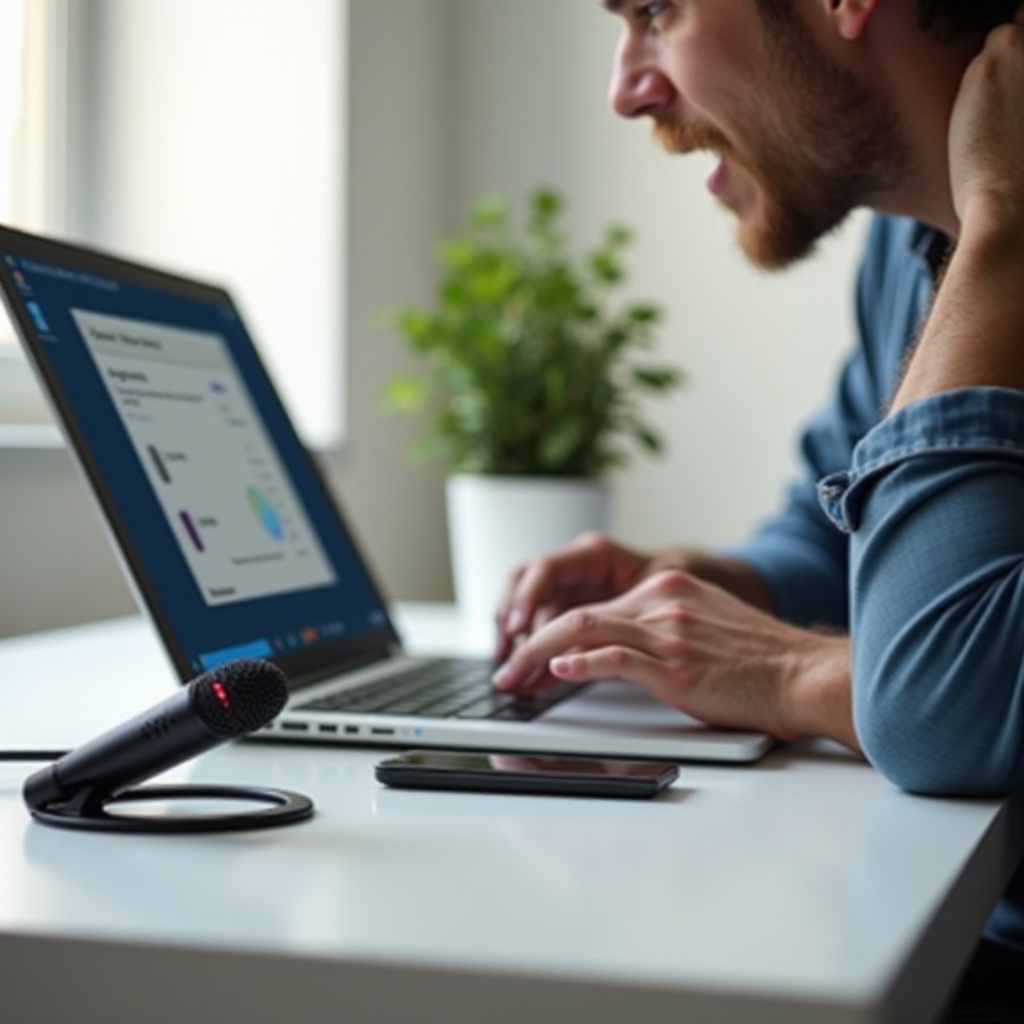
Mikrofon nem működik laptopon (Windows, macOS, Linux)
Laptopoknál a beépített mikrofon, a gyártói szoftverek és a speciális gombok is beleszólhatnak a működésbe. A pontos lépések attól is függenek, hogy Windows, macOS vagy Linux fut a gépen.
Laptop-specifikus problémák: funkciógombok, némítás, headset csatlakozó
Sok 2024-ben kapható laptopon van dedikált mikrofon némító gomb vagy Fn kombináció:
- keresd a billentyűzeten a mikrofon ikont, és kapcsold ki a némítást,
- egyes modelleknél LED jelzi, ha a mikrofon le van tiltva.
Headset használatakor figyelj a csatlakozóra:
- ha csak egy jack aljzat van, az gyakran kombinált audio (hang + mikrofon) port,
- ha sima fejhallgatót dugsz be, a laptop azt hiheti, hogy mikrofonos headsetet csatlakoztattál, és a beépített mikrofon helyett nem működik semmi.
Érdemes kipróbálni:
- fejhallgató nélkül,
- másik headsettel,
- külön, USB-s külső hangkártyával.
macOS beállítások: bemeneti eszköz, engedélyek, apponkénti hozzáférés
Ha MacBookon vagy iMacen nem működik a mikrofon, ellenőrizd először az alap beállításokat:
- Nyisd meg: Rendszerbeállítások → Hang → Bemenet.
- Válaszd ki a kívánt mikrofont.
- Beszélj bele, és nézd, mozdul-e a bemeneti szint.
- Lépj a Beállítások → Adatvédelem és biztonság → Mikrofon menübe:
- engedélyezd a hozzáférést azoknak az appoknak, amelyeket használni akarsz (Zoom, Teams, böngésző, OBS stb.).
Ha egy friss macOS verzió után kezdődtek a gondok, próbáld meg:
- visszavonni, majd újra megadni az engedélyeket,
- újraindítani a gépet,
- tesztelni egy alap rendszeralkalmazással (pl. QuickTime hangfelvétel).
Linux (PulseAudio / PipeWire) tipikus mikrofonhibák és tesztelés
Linuxon a mikrofon gondok gyakran a hangrendszer beállításaiból erednek:
- Nyisd meg a hangbeállításokat (pl. Ubuntu: Beállítások → Hang):
- válaszd ki a bemeneti eszközt,
- ellenőrizd a bemeneti szintet.
- PulseAudio Volume Control (pavucontrol) használatakor:
- a ‘Bemeneti eszközök’ fülön válaszd a megfelelő mikrofont,
- ellenőrizd, hogy nincs-e lenémítva.
- Terminálban az alsamixerrel:
- futtasd:
alsamixer, - válts a hangkártyák között,
- győződj meg róla, hogy a mikrofon csatorna nincs lenémítva.
Ha másik rendszeren (pl. Windows, telefon) ugyanazzal a mikrofonnal nincs gond, akkor szinte biztos, hogy Linux beállítás a hibás, nem pedig a hardver.
A laptopok és asztali gépek után nézzük meg a másik nagy területet: a mobiltelefonokat, ahol teljesen más típusú problémák jelentkezhetnek.
Mikrofon nem működik telefonon (Android és iPhone)
Telefonon a mikrofonra rengeteg alkalmazás támaszkodik: hívások, videóhívások, hangüzenetek, videók, TikTok, Instagram. Itt egyszerre jelenhet meg fizikai és szoftveres gond is, ezért mindkét oldalt érdemes átnézni.
Tok, fólia, szennyeződés és fizikai sérülések kizárása
Először vizsgáld meg a készüléket alaposan:
- nézd meg, hogy a tok vagy a kijelzővédő fólia nem takarja-e a mikrofon nyílásait,
- tisztítsd meg finom ecsettel vagy puha, száraz ronggyal a mikrofonnyílásokat,
- ellenőrizd, volt-e nedvesség, beázás vagy komolyabb ütés.
Ha a mikrofon minden alkalmazásban nagyon halk vagy torz, és már nem új a készülék, elképzelhető, hogy fizikai hiba alakult ki, például enyhe beázás vagy belső kontakthiba.
Android: alkalmazásengedélyek, hívás- és chatappok ütközése
Androidon gyakran az engedélyek és más appok okozzák a ‘mikrofon nem működik’ problémát.
- Nyisd meg a Beállítások → Alkalmazások → Engedélyek → Mikrofon részt.
- Nézd meg, mely appok kaptak engedélyt.
- Ha egy fontos app (pl. WhatsApp, Messenger, TikTok) tiltva van, engedélyezd.
- Biztonsági, hívásrögzítő vagy ‘hangmodosító’ appok:
- ideiglenesen tiltsd le vagy távolítsd el őket,
- indítsd újra a telefont, és próbálj hívást vagy hangjegyzetet készíteni.
- Biztonságos mód használata:
- indítsd el a telefont Safe Mode-ban, hogy csak a gyári appok fussanak,
- ha így működik a mikrofon, akkor egy utólag telepített alkalmazás okozza a gondot.
iPhone: több mikrofon kezelése, iOS-engedélyek, népszerű appok beállításai
Az újabb iPhone-okban több mikrofon is van, és az iOS apponként kezeli az engedélyeket.
- Nyisd meg: Beállítások → Adatvédelem és biztonság → Mikrofon.
- Kapcsold be a hozzáférést azoknak az appoknak, amelyeknél gondot tapasztalsz.
- Teszteld a mikrofont:
- Voice Memos (Hangjegyzet) alkalmazással,
- kamerával felvett videóval (mind előlapi, mind hátlapi kamerával).
- Ha például FaceTime vagy Messenger hívásban nem hallanak:
- ellenőrizd, hogy nincs-e lenémítva a mikrofon a híváson belül,
- kapcsold ki, majd be a repülő módot, vagy indítsd újra a telefont.
Ha minden appban gyenge vagy torz a hang, és tiszta a mikrofonnyílás, egyre valószínűbb, hogy hardveres hibáról van szó, ami szervizt igényel.
A mobilos problémák után térjünk át arra a helyzetre, amikor a mikrofon pont a legkritikusabb pillanatban mondja fel a szolgálatot: online meeting vagy élő közvetítés közben.
Mikrofon nem működik online meeting, stream vagy óra közben
Online órák, munkamegbeszélések, streamek alatt különösen zavaró, ha a mikrofon nem működik. Ilyenkor gyors, célzott lépésekre van szükség, mert időnyomás alatt vagy, és közben a többiek rád várnak.
Gyors vészforgatókönyv élő adásban: mit nézz meg azonnal?
Ha már megy a meeting vagy a live, és rájössz, hogy nincs hangod, járj el gyorsan és tudatosan:
- Nézd meg, hogy:
- nincs-e lenémítva az alkalmazáson belül a mikrofon,
- a rendszer tálcáján sincs-e némítás.
- Próbálj másik bemeneti eszközt választani:
- például külső mikrofon helyett a laptop beépített mikrofonját.
- Ha van tartalék fejhallgatód mikrofonnal:
- csatlakoztasd, válaszd ki inputként, és folytasd az eseményt.
Közben chatben jelezd, hogy technikai gondod van, így a résztvevők tudják, mi történik, és türelmesebbek lesznek.
Konferencia-appok (Zoom, Teams, Google Meet) audio beállításai
Konferencia programok saját hangbeállításokkal rendelkeznek, függetlenül a rendszer beállításaitól.
- Zoom:
- Settings → Audio,
- válaszd ki a mikrofont a ‘Microphone’ listából,
- kattints a ‘Test Mic’ gombra, és beszélj bele,
-
ha gondot okoz, kapcsold ki az ‘Automatically adjust microphone volume’ opciót.
-
Microsoft Teams:
- Settings → Devices,
- a ‘Microphone’ listából válaszd ki a megfelelő eszközt,
-
hívás közben figyeld, hogy a Teams jelzi-e a beszédet.
-
Google Meet:
- a három pont → Beállítások → Hang menüben válaszd ki a mikrofont,
- ha a böngésző engedélyre kérdez rá, engedélyezd a mikrofon elérését.
Ha másik appban működik a mikrofon, itt viszont nem, akkor szinte biztos, hogy az adott konferencia-app beállításaiban rejlik a hiba, nem a rendszerben.
Streaming (OBS, Twitch, YouTube Live): források, szűrők és virtuális hangkártyák
Streamingnél bonyolultabb rendszer alakulhat ki, főleg, ha virtuális hangkártyákat használsz.
- OBS-ben:
- ellenőrizd az ‘Audio Mixer’ részt: mozog-e a mikrofon csatorna jelzése,
- ha nem, nézd meg a Beállítások → Hang menüt, és válaszd ki a megfelelő bemeneti eszközt.
- Források kezelése:
- ne duplikáld feleslegesen a mikrofon forrást,
- ha több profilod vagy jeleneted van, mindegyikben ellenőrizd a mikrofont.
- Szűrők:
- ha noise gate túl szigorú, ‘elnyelheti’ a halkabb hangokat,
- kapcsold ki ideiglenesen a szűrőket (compressor, gate, limiter), és próbáld ki így.
Virtuális eszközök (Voicemeeter, VB-Cable, Loopback stb.) használatakor figyelj arra, melyik eszközt adod át inputként a streaming programnak, és kap-e tényleges hangot azon a csatornán.
Ha ezek után is fennáll a gond, el kell döntened, hogy a ‘mikrofon nem működik’ hiba még mindig beállítási probléma, vagy már eszközszintű meghibásodásról van szó.
Mikor gyanakodj hardverhibára, és mikor érdemes szervizhez fordulni?
Nem minden mikrofonhiba szoftveres. Idővel kábel, csatlakozó, kapszula is tönkremehet. Néhány egyszerű teszttel eldöntheted, hogy megér-e még küzdeni a beállításokkal, vagy inkább szervizre, cserére van szükség.
Másik eszközön, másik kábellel való tesztelés
- Csatlakoztasd a mikrofont:
- másik számítógéphez,
- másik telefonhoz (ha van hozzá megfelelő adapter).
- Ha cserélhető a kábel:
- próbálj ki másik USB vagy jack kábelt.
- Ha sehol nem ad jelet:
- nagy az esélye, hogy maga a mikrofon hibásodott meg.
Ha viszont másik gépen gond nélkül működik, akkor inkább a saját rendszered vagy alkalmazásod beállításaival van gond, nem az eszközzel.
USB-portok, hubok, áramellátási problémák felismerése
USB-s mikrofonoknál gyakran az áramellátás is befolyásolja a működést.
- Próbáld közvetlenül az alaplaphoz csatlakoztatni, ne elosztóba.
- Ha laptopon használod, húzd ki a felesleges USB-eszközöket.
- Ha a mikrofon LED-je kialszik vagy villog, miközben használni próbálod, lehet, hogy áramellátási gond van.
Néha egy másik port vagy egy külső táppal rendelkező USB hub megoldja a ‘mikrofon nem működik’ problémát.
Garancia, szerviz, csere – mikor nem érdemes tovább kísérletezni?
Érdemes szervizhez fordulni, ha:
- a mikrofon több eszközön sem működik,
- a telefonod minden appban halk vagy torz,
- fizikai sérülés, beázás jelei látszanak a készüléken.
Ha az eszköz még garanciális, mindenképp használd ki a garanciát. Olcsóbb belépő szintű mikrofonoknál ugyanakkor gyakran jobban megéri új, megbízható darabot venni, mint javíttatni.
Ha sikerült megoldani a hibát, érdemes néhány lépést tenni azért, hogy legközelebb ne kerülj újra ugyanabba a helyzetbe.
Megelőzés: hogyan kerüld el, hogy legközelebb ‘mikrofon nem működik’ hiba legyen?
A legjobb hiba az, ami meg sem történik. Néhány tudatos szokással jelentősen csökkentheted az esélyét, hogy újra a ‘mikrofon nem működik’ problémával szembesülj, akár munkában, akár magánéletben.
Stabil beállítások, profilok és checklist kialakítása
- Hozz létre egy rövid ellenőrzőlistát magadnak, például:
- mikrofon csatlakoztatva, LED világít (ha van),
- rendszerben a megfelelő bemenet az alapértelmezett,
- alkalmazáson belül helyes mikrofon van kiválasztva,
- készült tesztfelvétel, és a hang rendben.
- Streamingnél és online meetingeknél:
- készíts fix profilokat (pl. OBS profilok),
- mentsd el a bevált beállításokat, hogy frissítés után is gyorsan visszaállíthatók legyenek.
Egy ilyen checklist pár percet vesz igénybe, cserébe sok kellemetlen helyzettől megvéd, amikor fontos lenne, hogy a mikrofon biztosan működjön.
Rendszeres tisztítás, óvatos használat és biztonsági mentések
- Ne húzd ki rángatva a csatlakozót, mindig a dugót fogd, ne a kábelt.
- Időnként tisztítsd meg a mikrofont a portól, szösztől.
- Telefonon használj olyan tokot, ami nem takarja el a mikrofon nyílásait.
- Nagyobb rendszerfrissítés előtt érdemes felírni a működő beállításokat, vagy képernyőfotót készíteni róluk.
Így, ha egy frissítés után a ‘mikrofon nem működik’ hiba bukkan fel, vissza tudod állítani a korábbi, működő konfigurációt.
Megbízható mikrofon és kiegészítők választása 2024-ben
Még ha a ‘mikrofon nem működik’ hiba végül szoftveresnek is bizonyul, egy stabil, jó minőségű eszköz sok bosszúságtól megkímél.
- Válassz megbízható márkát, friss, 2024-es felhasználói értékelésekkel.
- Döntsd el, mire kell a mikrofon:
- online meetingekre és alap használatra egy kedvező árú USB headset is elég lehet,
- streamhez, videós tartalomhoz érdemes jobb minőségű USB kondenzátor mikrofonba fektetni.
- Figyelj a kiegészítőkre:
- stabil állvány vagy kar,
- popfilter,
- minőségi kábel.
Ezek együtt segítenek abban, hogy a mikrofon ne csak működjön, hanem jól is szóljon, és hosszú távon is megbízható maradjon.
Összegzés
A ‘mikrofon nem működik’ problémát nem kell pánikkal fogadni. Lépésről lépésre haladva gyorsan kideríthető, hogy egyszerű beállítási gondról, hiányzó engedélyről vagy valódi hardverhibáról van szó. Először mindig zárd ki a fizikai hibákat, majd ellenőrizd a rendszer és az alkalmazások hangbeállításait Windows, laptop és telefon esetén is.
Ha mindent végigpróbáltál, és a hiba több eszközön is fennáll, akkor valószínűleg eljött az ideje a szerviznek vagy a cserének. A jól kialakított megelőző rutin, a stabil beállítások és egy megbízható mikrofon pedig segít abban, hogy legközelebb ne a hang legyen a gyenge láncszem egy fontos meeting, óra vagy stream során.
Gyakran feltett kérdések
Miért nem működik a mikrofon, miközben a hangszóró rendben van?
A hangszóró és a mikrofon két külön eszköz, eltérő beállításokkal. Lehet, hogy a mikrofon nincs kiválasztva alapértelmezett bemenetként, le van némítva vagy túl alacsony a bemeneti szint, az alkalmazásnak nincs engedélye a mikrofon elérésére, vagy maga a mikrofon hibás, miközben a hangszóró ép.
Mit tegyek, ha a mikrofon egyik alkalmazásban működik, a másikban nem?
Ilyenkor az adott alkalmazás beállításai a hibásak. Ellenőrizd az app hangbeállításait, válaszd ki a megfelelő mikrofont, nézd meg az adatvédelmi beállításoknál, kapott-e mikrofonengedélyt, frissítsd az alkalmazást a legújabb verzióra, és ha kell, telepítsd újra. Ha más appban működik, az eszköz valószínűleg rendben van.
Érdemes-e olcsó külső mikrofont venni, ha a beépített nem működik megfelelően?
Sok esetben igen, de nem mindegy, milyet választasz. Online meetingre és alap használatra egy kedvező árú USB headset is elég lehet, tartalomgyártáshoz viszont jobb minőségű USB kondenzátor mikrofon ajánlott. Vásárlás előtt nézd meg a friss, 2024-es felhasználói értékeléseket, és válassz megbízható márkát, így hosszú távon is csökkentheted a mikrofonhibák esélyét.