
Bevezetés: mikor érdemes Mercusys WiFi jelerősítőt használni?
Gyenge a WiFi jel a hálószobában vagy a nappali egyik sarkában? Akadozik a Netflix, játék közben nő a ping, vagy az okos TV néha egyszerűen ‘leesik’ a hálózatról? Ezek tipikus jelei annak, hogy a routered jelét már nem fogják elég erősen a távolabbi helyiségek. Ilyenkor jön képbe a Mercusys WiFi jelerősítő beállítása, mint gyors és viszonylag olcsó megoldás.
A Mercusys jelerősítő (repeater / range extender) nem helyettesíti a routert, hanem annak jelét fogja és tovább sugározza. Ezzel javítja a lefedettséget olyan pontokon, ahol korábban gyenge vagy egyáltalán nem volt jel. Ha jól állítod be és jó helyre teszed, látványosan stabilabbá válhat a WiFi az egész lakásban.
Ebben az útmutatóban végigmegyünk a teljes folyamaton:
- alapismeretek, hogy tudd, mit várhatsz a jelerősítőtől,
- előkészületek és optimális hely kiválasztása,
- WPS alapú, webes és mobilos beállítási módok,
- jeloptimalizálás, hibakeresés,
- szolgáltatói routerekkel való használat és okosotthon tippek.
A cél, hogy a cikk végére magabiztosan menjen neked a Mercusys WiFi jelerősítő beállítása, és értsd is, mit miért csinálsz, ne csak ‘érzésre’ kattints végig a menüben.
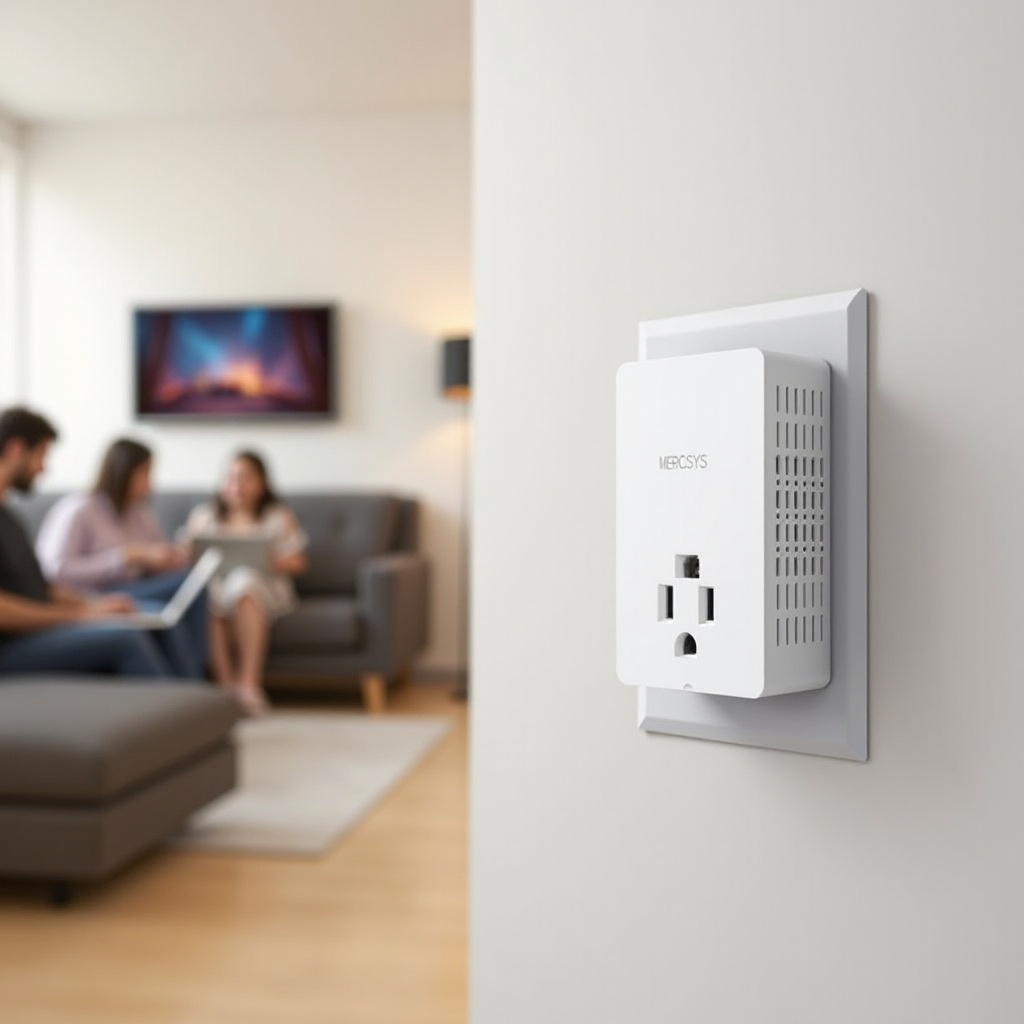
Alapok: hogyan működik a Mercusys WiFi jelerősítő?
Mielőtt nekivágsz a konkrét lépéseknek, érdemes megérteni az alapokat. Ha tudod, hogyan dolgozik egy jelerősítő, reális elvárásaid lesznek: látni fogod, mikor javít sokat a hálózaton, és mikor érdemes inkább más megoldásban gondolkodni.
Mi a különbség router, jelerősítő és mesh rendszer között?
- Router: ő kapcsolja össze az otthoni eszközeidet az internettel. Általában a szolgáltató (Telekom, DIGI, Vodafone) adja, vagy saját routert használsz. A WiFi jelet ez sugározza.
- WiFi jelerősítő (repeater): a router jelét fogja, és újrasugározza. Nem önálló hálózatot épít, a meglévőt hosszabbítja meg. A Mercusys WiFi jelerősítő beállítása pontosan ezt segít elérni.
- Mesh rendszer: több, egymással kommunikáló egységből álló hálózat. Drágább, de nagyobb területre egyenletesebb lefedettséget ad, és zökkenőmentesebb eszközváltást biztosít.
A Mercusys WiFi jelerősítő az egyszerűbb, kedvező árú kategóriába tartozik. Ha egy-két ‘halott zónát’ akarsz lefedni, jó választás. Ha nagyon nagy a ház, vagy több emeletet akarsz gond nélkül lefedni, akkor inkább mesh rendszerben gondolkodj.
Milyen Mercusys WiFi jelerősítő típusok elterjedtek 2024-ben?
Magyarországon gyakran találkozhatsz például ezekkel a Mercusys modellekkel:
- Mercusys ME10
- Mercusys MW300RE
- Mercusys ME20, ME30 (AC-s, gyorsabb típusok)
A pontos menü és LED jelzés modellfüggő lehet, de a beállítás logikája szinte minden Mercusys jelerősítőnél azonos:
- Csatlakozás a fő WiFi hálózathoz.
- A hálózatnév és jelszó átvétele vagy megadása.
- Ideális elhelyezés megtalálása a lakásban.
A jelerősítés korlátai: sebességcsökkenés, késleltetés
Fontos, hogy reális elvárásaid legyenek a Mercusys WiFi jelerősítő beállítása után:
- A repeater általában csökkenti a rendelkezésre álló sávszélességet, mert ugyanazon a rádiós csatornán kommunikál a routerrel és az eszközeiddel.
- A késleltetés (ping) nőhet, ami játék közben érzékelhetőbb lehet.
- Ha a jelerősítő gyenge jelet kap a routertől, akkor hiába vagy közel hozzá, a végeredmény nem lesz igazán gyors vagy stabil.
Ez nem hiba, hanem a technológia természetes sajátossága. Cserébe olyan pontokra is eljut a WiFi, ahol eddig semmi nem volt. A következő lépésben ezért az előkészületekre figyelünk, hogy a jelerősítő a lehető legerősebb alapokra építsen.
Előkészületek a Mercusys WiFi jelerősítő beállítása előtt
Ha egy kicsit tudatosan készülsz, a Mercusys WiFi jelerősítő beállítása sokkal gyorsabban és kevesebb hibával zajlik. Itt nem csak technikai finomságokról van szó: már az is számít, hova dugod be a konnektorba az eszközt.
Mit ellenőrizz a jelenlegi WiFi hálózaton? (SSID, jelszó, titkosítás)
A sikeres beállításhoz szükséged lesz az alapadatokra:
- A fő router WiFi nevére (SSID).
- A WiFi jelszavára.
- Annak tudására, hogy 2,4 GHz-es, 5 GHz-es, vagy dual-band hálózatod van.
- A használatban lévő titkosításra (WPA2, WPA3, vegyes mód).
Gyakorlati lépések:
- A nálad lévő telefonon vagy laptopon nézd meg, mi a WiFi neve, amire most csatlakozol.
- Ha nem emlékszel a jelszóra, keresd meg a router alján lévő matricát, vagy lépj be a router admin felületére.
- Szolgáltatói router (Telekom, DIGI, Vodafone) esetén az SSID és jelszó jellemzően a készüléken lévő matricán látható.
Optimális hely kiválasztása a jelerősítő számára
A leggyakoribb hiba, hogy a jelerősítőt oda teszik, ahol már alig van jel. Onnan nincs mit ‘megerősíteni’. Jobb stratégia, ha a router és a gyenge jelű pont között valahol félúton helyezed el.
Irányelvek:
- Tedd a jelerősítőt kb. félútra a router és a gyenge jelű szoba közé.
- Olyan helyet keress, ahol a telefonodon még legalább 2–3 ‘pötty’ WiFi látszik.
- Kerüld a sarkokat, zárt szekrényeket, vastag falakat, liftaknát, kazánházat.
Egyszerű teszt: sétálj végig a lakásban a telefonnal, és figyeld, hol kezd látványosan gyengülni a jel. A jelerősítőt nagyjából a gyengülés zónája elé érdemes tenni.
Gyári visszaállítás: mikor kezdd nulláról a beállítást?
Ha a Mercusys WiFi jelerősítőt már használtad másik helyen, vagy össze-vissza állítgattad, a legbiztosabb egy gyári visszaállítás.
Lépések:
- Dugjd be a jelerősítőt a konnektorba.
- Várj, míg elindulnak a LED-ek.
- Nyomd le a RESET gombot (ehhez általában tű vagy gemkapocs kell) kb. 5–10 másodpercig.
- Várd meg, míg újraindul, és alapállapotba kerül.
Így tiszta lappal vághatsz neki a WPS-es vagy webes beállításnak. Először nézzük meg a leggyorsabb módszert, a WPS használatát.
Mercusys WiFi jelerősítő beállítása WPS gombbal
A WPS a legegyszerűbb út a Mercusys WiFi jelerősítő beállítása során. Ha a routereden elérhető WPS gomb, néhány perc alatt összekötheted a jelerősítőt a hálózattal.
Mi az a WPS és mennyire biztonságos 2024-ben?
A WPS (Wi‑Fi Protected Setup) arra való, hogy jelszó beírása nélkül csatlakoztass eszközöket a WiFi-hez. Két fő módja van:
- gombnyomásos (Push Button): megnyomod a WPS gombot a routeren, majd a jelerősítőn, és automatikusan párosodnak;
- PIN kódos: kevesebben használják, egyes esetekben kevésbé biztonságos, ezért sok routeren le is tiltják.
Biztonsági szempontból a gombnyomásos WPS 2024-ben is vállalható, ha:
- csak rövid időre használod a párosítás idejére,
- a routerhez fizikailag csak te (vagy megbízható személy) férsz hozzá.
Ha maximális biztonságot szeretnél, a beállítás után a router admin felületén le is tilthatod a WPS-t, és később már a webes kezelőfelületet használod.
WPS bekapcsolása a szolgáltatói routeren (Telekom, DIGI, Vodafone)
A szolgáltatói routerek többségén van WPS gomb. Általános lépések:
- Keresd meg a router elején vagy tetején a ‘WPS’ vagy ‘WPS/WiFi’ feliratú gombot.
- Nyomd meg 1–3 másodpercig, amíg a WPS LED villogni nem kezd.
Ha nincs külön gomb:
- Lépj be a router admin felületére a böngészőben (gyakori címek: 192.168.0.1 vagy 192.168.1.1).
- Keresd a ‘WiFi’, ‘Wireless’ vagy ‘WPS’ menüpontot.
- Engedélyezd ideiglenesen a WPS funkciót.
Párosítás menete: WPS a routeren, WPS a Mercusys jelerősítőn
A párosítás menete általában így zajlik:
- Nyomd meg a WPS gombot a routeren.
- 2 percen belül nyomd meg a WPS gombot a Mercusys jelerősítőn.
- Figyeld a jelerősítő LED-jeit: először villognak, majd stabilan világítanak, ha sikerült a párosítás.
- A Mercusys átveszi a router WiFi beállításait (SSID, jelszó), így ugyanarra a hálózatra csatlakoztatja az eszközeidet.
Ha a folyamat sikertelen, érdemes még egyszer megpróbálni közelebb helyezett jelerősítővel. Ha továbbra sem működik, válts át webes beállításra, amely megbízhatóbb és átláthatóbb.
LED jelzések értelmezése: sikeres és sikertelen csatlakozás
A LED-ek visszajelzést adnak a Mercusys WiFi jelerősítő beállítása közben. Modellfüggően eltérhet a pontos jelentés, de általánosságban:
- Zöld / fehér stabil fény: sikeres kapcsolódás a routerhez, megfelelő jel.
- Piros vagy folyamatosan villogó LED: gyenge jel vagy sikertelen párosítás.
- Villogás a beállítás közben: folyamatban lévő kapcsolatfelépítés.
Ha piros vagy villogó jel marad a folyamat végén:
- ellenőrizd, hogy a router nincs-e túl messze,
- próbáld újra a WPS-t,
- ha többször sem sikerül, lépj tovább a webes beállítási módra.
A WPS kényelmes, de nem kötelező. Ha szereted kézben tartani a részleteket, a következő fejezetben lépésről lépésre mutatjuk be a böngészős konfigurálást.
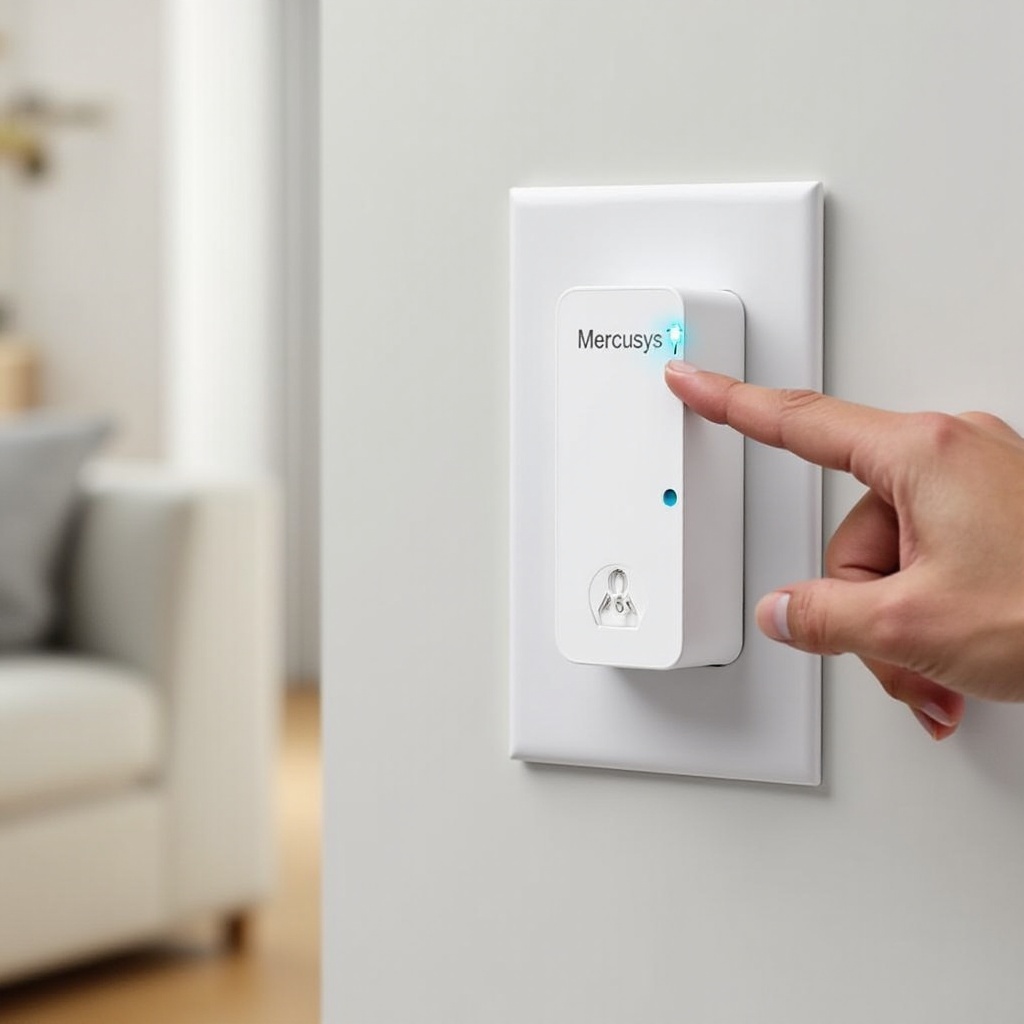
Mercusys WiFi jelerősítő beállítása böngészőből (webes felületen)
A webes beállítás minden modellen elérhető, és akkor is működik, ha a WPS nem vagy csak részben használható. Ezzel a módszerrel teljes kontrollt kapsz a Mercusys WiFi jelerősítő beállítása felett.
Csatlakozás a Mercusys jelerősítő saját WiFi hálózatához
Gyári állapotban a jelerősítő saját hálózatot sugároz, például ilyen névvel:
- ‘MERCUSYS_EXT’
- vagy ‘Mercusys_XXXX’ (néhány számkóddal)
Lépések:
- Kapcsold be a jelerősítőt a konnektorban.
- Várj, míg a WiFi LED világít vagy villog.
- A telefonodon vagy laptopodon keresd meg a Mercusys hálózatot a WiFi listában.
- Csatlakozz hozzá. Ha jelszót kér, nézd meg a jelerősítő oldalán lévő matricát vagy a használati útmutatót.
Belépés az admin felületre: IP-cím, alapértelmezett jelszó
Miután a saját Mercusys hálózatra csatlakoztál, nyiss meg egy böngészőt, és a címsorba írd be:
https://mwlogin.net
Ha ez nem működik, próbáld a kézikönyvben jelzett IP-címet (például 192.168.0.254).
Első belépéskor a rendszer általában kéri, hogy állíts be egy admin jelszót (ez eltér a WiFi jelszótól). Válassz erős, de megjegyezhető jelszót, és írd fel magadnak.
Gyorsbeállítás varázsló használata lépésről lépésre
A Quick Setup (Gyorsbeállítás) végigvezet a szükséges lépéseken:
- Válaszd ki, hogy repeater / range extender módban akarod használni az eszközt.
- Indítsd el a hálózatkeresést: a jelerősítő felderíti a környező WiFi hálózatokat.
- A listából válaszd ki a saját router WiFi nevét (SSID).
- Írd be a WiFi jelszavát.
- Ha dual-band hálózatod van (2,4 és 5 GHz), válaszd ki, hogy a jelerősítő melyik sávot használja, vagy mindkettőt.
Hiba esetén nézd meg, helyesen írtad-e be a jelszót. Egyetlen elgépelés is elég ahhoz, hogy ne csatlakozzon a hálózathoz.
Fő WiFi hálózat kiválasztása (2,4 GHz / 5 GHz), jelszó megadása
Ha csak 2,4 GHz-es hálózatod van, a választás egyszerű: jelöld ki, add meg a jelszót, és lépj tovább.
Ha 2,4 és 5 GHz is elérhető:
- 2,4 GHz: nagyobb hatótáv, jobban átmegy a falakon, kevésbé gyors, cserébe stabilabb távolabb.
- 5 GHz: gyorsabb, de gyengébb a hatótáv, főleg falakon keresztül.
Ha a jelerősítő messzebb lesz a routertől, általában a 2,4 GHz stabilabb csatlakozást ad. Ha a jelerősítő közel van, és az eszközeid is újabbak, az 5 GHz is jó választás lehet.
Másolt SSID vagy új hálózatnév: melyiket válaszd?
A gyorsbeállítás során dönthetsz arról, hogy a jelerősítő ugyanazt a hálózatnevet használja-e, mint a router.
- Másolt SSID – ugyanaz a hálózatnév, mint a routeren.
- Előny: az eszközeid könnyebben váltanak a router és a jelerősítő között.
- Hátrány: hiba esetén nehezebb megkülönböztetni, épp melyikre csatlakoztál.
- Új SSID – például ‘Otthon_WIFI_EXT’.
- Előny: egyértelmű, hogy a jelerősítőre csatlakozol.
- Hátrány: eszközönként külön kell kiválasztanod ezt a hálózatot.
Kezdőknek gyakran átláthatóbb, ha külön nevet adnak az extendernek, így pontosan látják, mikor melyikre csatlakozik egy eszköz.
Admin jelszó megváltoztatása biztonsági okokból
Az admin felület jelszavát mindig állítsd át az alapértelmezett értékről. Ne használj olyan egyszerű jelszót, mint:
- ‘admin’,
- ‘123456’,
- a WiFi jelszóval teljesen megegyező karakterlánc.
Válassz egyedi, erős jelszót, és írd fel egy biztonságos helyre. Miután a webes beállítással végeztél, nézzük meg, hogyan tudod ugyanezt kényelmesen mobilról is elvégezni.
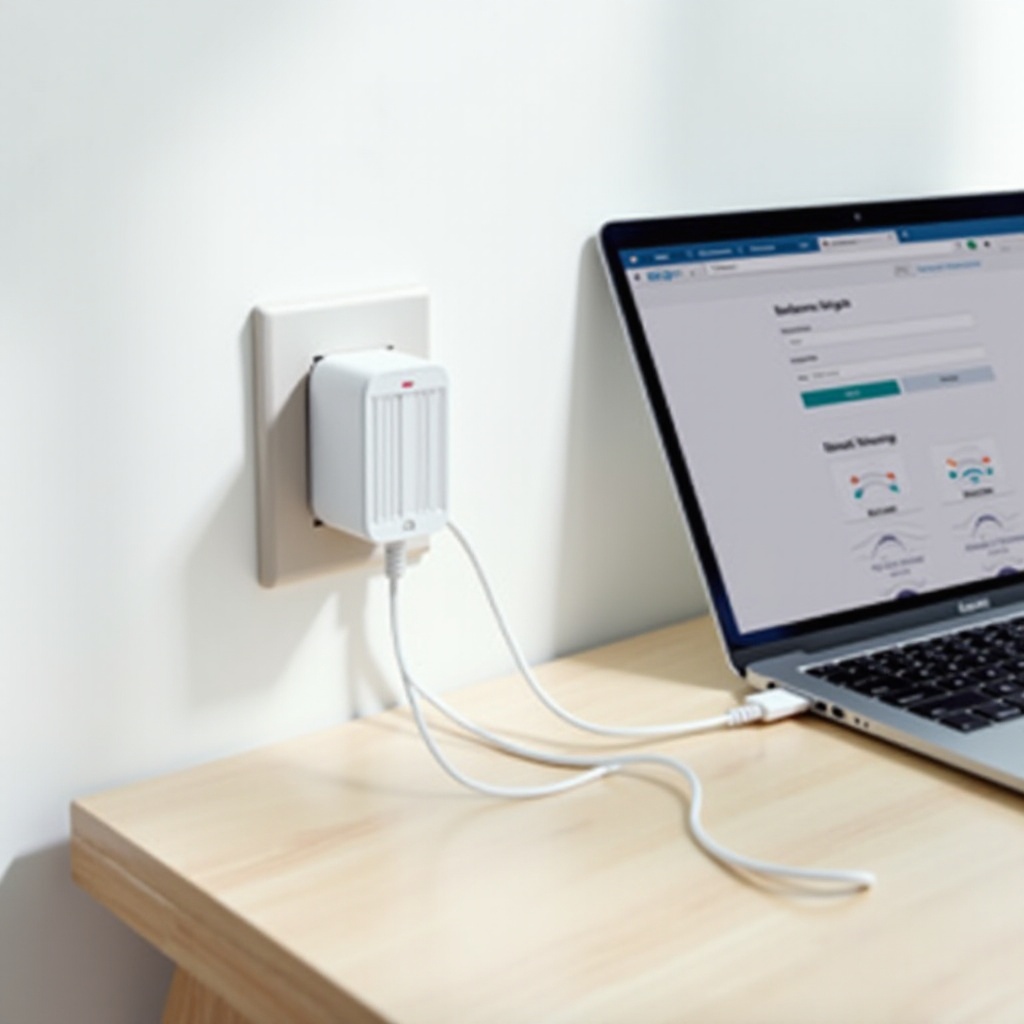
Mercusys WiFi jelerősítő beállítása mobilról (telefonról vagy tabletről)
A böngészős beállítás mobilon is működik, így nem kell külön laptopot keresned. Néhány apró trükk segít abban, hogy ne akadjon meg a folyamat félúton.
Beállítás Android készülékről
Androidon a lépések a következők:
- Kapcsold be a jelerősítőt, várd meg, míg a WiFi LED aktív.
- Nyisd meg a telefonon a WiFi beállításokat, és csatlakozz a Mercusys hálózathoz.
- Kapcsold ki rövid időre a mobiladatot, hogy a telefon biztosan a helyi admin felületet használja.
- Nyiss meg egy böngészőt (Chrome, Edge, Firefox), és írd be:
mwlogin.net. - Kövesd a Quick Setup varázsló lépéseit, ahogy a böngészős fejezetben leírtuk.
Ha a telefon automatikusan más hálózatra vált, vagy ‘nincs internet’ üzenetet jelez, ennek ellenére próbáld elérni az admin címet, mert a beállítás helyben történik, nem az interneten keresztül.
Beállítás iPhone / iPad készülékről
iOS alatt nagyon hasonló a folyamat:
- Beállítások > Wi‑Fi menüben csatlakozz a Mercusys hálózathoz.
- Nyisd meg a Safarit, és a címsorba írd be:
mwlogin.net. - Ha figyelmeztet, hogy nincs internet, akkor is töltsd be ezt a címet.
- Lépésről lépésre kövesd a gyorsbeállítás varázsló utasításait.
Ha valamiért nem tölt be az oldal, töröld a böngésző cache-ét, vagy próbálj másik böngészőt használni.
Mobil böngésző vs. gyártói app: melyik a praktikusabb?
Sok gyártó külön appot kínál a konfiguráláshoz, de Mercusys esetén a böngészős módszer a legáltalánosabb és legbiztosabb. Előnyei:
- Nem kell appot telepíteni.
- Bármilyen eszközről beállíthatod (telefon, tablet, laptop).
- A felület minden platformon hasonlóan működik.
Miután a Mercusys WiFi jelerősítő beállítása megtörtént, a következő fontos lépés az optimális elhelyezés és a jel finomhangolása, hogy valódi javulást érezz a mindennapi használatban.
Optimális elhelyezés és jeloptimalizálás a Mercusys jelerősítőnél
A szoftveres beállítás csak az egyik fele a történetnek. A WiFi teljesítményének másik kulcsa a jelerősítő helye és a jelminőség. Ennek finomhangolásával sokszor nagyobb javulást érhetsz el, mint egy drágább eszköz vásárlásával.
Milyen erős jel kell a fő routertől a jelerősítő helyén?
Általában a következő jelszint számít jónak a jelerősítő helyén:
- legalább -60 dBm körüli jelerősség WiFi-analizáló app szerint,
- a telefon WiFi ikonja szerint 2–3 ‘pötty’ jel.
Ha a jelerősítő már nagyon gyenge jelet kap, a továbbított jel is gyenge lesz. Ha túl közel van a routerhez, a lefedettségi körök jobban fedik egymást, és a távolabbi szobákba nem jut el elég erős jel.
Hol ne legyen a jelerősítő? (falak, sarkok, zavaró eszközök)
Kerüld az olyan helyeket, ahol a jel könnyen elakad vagy elnyelődik:
- vastag vasbeton falak, főfalak közvetlen közelében,
- zárt szekrényekben, gardróbban,
- nagy fémtárgyak (hűtő, kazán, mosógép) mellett,
- mikrohullámú sütő közelében.
Próbáld meg olyan konnektorba tenni, ahol a jelerősítő ‘látja’ a lakás több pontját, például folyosón, ajtónyílás közelében, nem pedig eldugott sarokban.
2,4 GHz vagy 5 GHz: melyik sávot használd inkább?
Mindkét sávnak megvan a maga előnye:
- 2,4 GHz
- jobb hatótáv,
- jobban átmegy a falakon,
- lakótelepen vagy társasházban gyakran zsúfolt.
- 5 GHz
- nagyobb sebesség,
- kisebb hatótáv, falakon jobban gyengül,
- kevésbé zsúfolt, ha kevesebb szomszéd használja.
Ha a jelerősítő távol lesz a routertől, repeaterként sokszor a 2,4 GHz ad stabilabb megoldást. Ha közel vannak egymáshoz, és az eszközeid támogatják az 5 GHz-et, nyugodtan használd a gyorsabb sávot.
WiFi-csatornák és csatornaszélesség beállítása zsúfolt környezetben
Társasházban, panelben gyakori, hogy a szomszédok hálózatai zavarják egymást. Ezt csatorna- és csatornaszélesség-állítással tudod mérsékelni.
Lépések:
- Telepíts egy WiFi-analizáló appot (Androidra több ingyenes megoldás is van).
- Nézd meg, mely csatornák a legkevésbé terheltek.
- Lépj be a router admin felületére, és állítsd kézzel egy kevésbé zsúfolt csatornára.
- A jelerősítő követni fogja a router beállítását, ezért elég a routeren állítani.
A csatornaszélességre is figyelj:
- 20 MHz: stabilabb, kevesebb átfedés a szomszéd csatornákkal,
- 40 MHz / 80 MHz: gyorsabb, de érzékenyebb zavarokra.
Jelerősség és sebesség mérése telefonos appokkal
A beállítás után mindenképp teszteld a hálózatot.
- Speedtest appal mérd a letöltési és feltöltési sebességet.
- WiFi-analizálóval ellenőrizd a jelerősséget a lakás különböző pontjain.
Sétálj végig a lakáson, mérj több helyen, majd ennek alapján döntsd el, érdemes-e kicsit arrébb helyezni a jelerősítőt. Ha mindezek ellenére problémákba ütközöl, a következő fejezetben végigvesszük a leggyakoribb hibákat és megoldásukat.
Gyakori hibák és megoldások Mercusys WiFi jelerősítő beállításánál
Még jó beállítás mellett is előfordulhat, hogy valami nem működik tökéletesen. Szerencsére a legtöbb hiba pár célzott lépéssel megoldható.
Nem éred el az admin felületet: IP-ütközés, helytelen hálózat
Ha a böngészőben nem jön be a mwlogin.net vagy az IP-cím:
- Ellenőrizd, hogy biztosan a Mercusys hálózatra csatlakoztál-e, ne a fő routerre.
- Próbáld ki a kézikönyvben szereplő pontos IP-címet (például 192.168.0.254).
- Ha a router és a jelerősítő azonos tartományban ütköző IP-t használ, állíts be a jelerősítőnek kézzel egy szabad IP-címet a router tartományán belül.
Lassú internet a jelerősítőn keresztül, de gyors a fő routeren
Ha a router mellől jó a sebesség, de a jelerősítőn keresztül lassú:
- lehet, hogy a jelerősítő túl messze van a routertől, és gyenge jelből dolgozik,
- zsúfolt a WiFi-csatorna, vagy sok szomszéd hálózata zavarja,
- sok eszköz terheli egyszerre ugyanazt a jelerősítőt.
Megoldás:
- tedd közelebb a jelerősítőt a routerhez,
- válts kevésbé terhelt WiFi-csatornára a routeren,
- kritikus eszközöknél (PC, konzol) ha lehet, használj kábeles csatlakozást közvetlenül a routerhez.
Időnként megszakadó WiFi kapcsolat: jel, helyezés, túlterheltség
Ha a WiFi ‘el-eltűnik’ vagy időnként szakad:
- előfordulhat, hogy a jelerősítő túl közel vagy túl messze van a routerhez,
- zárt, meleg helyen túlmelegedhet, ami instabilitást okozhat,
- túl sok párhuzamos kapcsolat terheli (okoseszközök, telefonok, laptopok, TV-k).
Mit tehetsz?
- helyezd át egy szellősebb, optimálisabb pontra,
- indítsd újra a jelerősítőt,
- ha a modell támogatja, állíts be időzített újraindítást,
- frissítsd a firmware-t a legújabb verzióra.
DHCP és IP-cím problémák repeater üzemmódban
Repeater módban a jelerősítőnek nem szabad saját IP-címeket osztania, mert az ütközést okozhat a router DHCP szerverével.
Ellenőrizd az admin felületen:
- hogy az eszköz valóban repeater / range extender módban működik-e,
- hogy a DHCP funkció ki van-e kapcsolva, ha elérhető ilyen opció.
Firmware-frissítés menete Mercusys jelerősítőn 2024-ben
A hibajavítások és teljesítményjavító módosítások miatt érdemes a legfrissebb firmware-t használni.
Általános lépések:
- Lépj be a Mercusys admin felületre.
- Keresd a ‘Firmware Update’ vagy ‘Rendszerfrissítés’ menüpontot.
- Ha van online frissítés, kövesd az utasításokat.
- Ha csak manuális mód van, töltsd le a Mercusys hivatalos oldaláról a pontos modellhez tartozó firmware-t, majd tallózd be.
Frissítés közben soha ne húzd ki a konnektorból az eszközt, és ne szakítsd meg az áramellátást. Ha a lakás hálózata továbbra is ingadozó, érdemes megnézni, hogyan viselkedik a jelerősítő különböző szolgáltatói routerek mellett.
Mercusys WiFi jelerősítő használata különböző szolgáltatói routerekkel
Magyarországon sokan DIGI, Telekom vagy Vodafone router mellé vásárolnak Mercusys WiFi jelerősítőt. Ezek az eszközök általában gond nélkül együttműködnek, de vannak altípus-specifikus sajátosságok.
DIGI router + Mercusys jelerősítő: tipikus beállítási lépések
DIGI-s routerek esetén a Mercusys WiFi jelerősítő beállítása jellemzően egyszerű:
- ellenőrizd, hogy a WiFi be van-e kapcsolva a routeren,
- nézd meg az SSID-t és jelszót a router matricáján,
- ha van WPS gomb, használhatod gyors párosításhoz.
Ha a router mellől is gyenge vagy ingadozó a sebesség, lehet, hogy érdemes előbb a router beállításait (csatorna, sáv, titkosítás) vagy akár a készüléket magát átnézni, esetleg cseréről gondolkodni.
Telekom ‘home gateway’ + Mercusys: WPS, csatorna, sávok
Telekomos ‘home gateway’ eszközök gyakran dual-band WiFi-t biztosítanak.
Fontos szempontok:
- a WPS több modellen elérhető, de előfordulhat, hogy a felületen engedélyezni kell,
- 2,4 és 5 GHz esetén próbálj egyértelmű SSID-neveket használni, hogy tudd, melyik melyik sáv,
- a csatornaválasztást kézzel is átállíthatod, ha a környéken sok szomszéd használja ugyanazt a csatornát.
A Mercusys jelerősítő ilyenkor egyszerűen átveszi a Telekom router jelét, nincs szükség bonyolult hálózati átalakításra.
Vodafone (UPC) router + Mercusys: zsúfolt panelkörnyezet kezelése
Vodafone (korábban UPC) routerek gyakran panelházakban működnek, ahol sok a WiFi hálózat egymás mellett.
Ilyenkor:
- WiFi-analizáló appal nézd meg, mely csatornák a legkevésbé terheltek.
- Állítsd a routert kevésbé zsúfolt csatornára.
- A jelerősítő követni fogja ezt a beállítást.
Ha sokszor szakadozik a kapcsolat, érdemes először a router csatornáját, elhelyezését és beállításait finomhangolni, majd ehhez igazítani a jelerősítőt.
Mikor kérj segítséget a szolgáltatótól, és mikor a gyártótól?
Általános szabályok:
- Ha a router mellől is gyenge, szakadozó az internet, vagy gyakran teljesen elmegy a kapcsolat, érdemes a szolgáltató ügyfélszolgálatát hívni.
- Ha a router mellől minden rendben, de a Mercusys jelerősítőn keresztül jelentkeznek a gondok, inkább a Mercusys dokumentációját, fórumait, vagy a gyártó támogatását érdemes keresni.
A szolgáltató a saját eszközeiért felel, míg a jelerősítő beállítása már a te kezedben van. Ugyanakkor a jelerősítő különösen hasznos lehet ott, ahol sok az okoseszköz, ezért nézzük meg ezt a szempontot is.
Mercusys WiFi jelerősítő és okosotthon eszközök
Egyre több otthonban találunk okosizzókat, konnektorokat, kamerákat és szenzorokat. Ezek többsége stabil 2,4 GHz-es WiFi-t igényel, és érzékeny a jelminőségre. A Mercusys WiFi jelerősítő beállítása komoly segítség lehet, ha ezek a routertől távol esnek.
2,4 GHz-es okoseszközök stabil működésének feltételei
Sok IoT eszköz:
- csak 2,4 GHz-et támogat,
- nem szereti a gyenge jelet és a gyakori szakadásokat,
- intoleráns a túl bonyolult titkosítási beállításokra.
Ezért fontos, hogy:
- a jelerősítő helyén stabil, elég erős 2,4 GHz-es jel érkezzen a routertől,
- a WiFi jelszót ne cseréld túl gyakran,
- a jelerősítőt ne kapcsold ki-be naponta, mert egyes okoseszközök ilyenkor hajlamosak ‘offline’ állapotban maradni.
Külön SSID az okosotthonnak: előnyök és hátrányok
Érdemes lehet külön hálózatnevet adni az okos eszközöknek, például ‘Otthon_IoT_EXT’.
Előnyök:
- elkülönítheted a napi használatú eszközöktől (laptop, telefon, TV),
- könnyebben átlátod, melyik eszköz melyik hálózathoz csatlakozik.
Hátrányok:
- a beállítási folyamat kicsit több odafigyelést igényel,
- minden okoseszközt tudatosan erre a hálózatra kell irányítani.
Ha sok IoT eszközöd van, ez a rendezett, hosszú távon átlátható megoldás.
Offline-nak látszó kamerák, izzók, konnektorok hibakeresése
Ha az app szerint egy eszköz ‘offline’, de a jelerősítő világít:
- Ellenőrizd, hogy a jelerősítő csatlakozik-e a routerhez (LED állapota, admin felület).
- Nézd meg a jelerősítő klienslistáján, látszik-e az adott okoseszköz.
- Ha nem látod, indítsd újra az okoseszközt (áramtalanítás, majd visszakapcsolás).
- Ha továbbra sem csatlakozik, lehet, hogy újra kell párosítani a megfelelő WiFi hálózattal.
Ezek az eszközök biztonsági szempontból is érzékenyek, ezért a következő lépésben a hálózatvédelemre térünk ki.
Biztonsági tippek Mercusys WiFi jelerősítő beállításához
A stabil jel mellett a biztonság is kulcsfontosságú. Néhány alapbeállítással sokat tehetsz azért, hogy a hálózatod ne legyen könnyű célpont.
Erős WiFi jelszó és WPA2/WPA3 használata
A WiFi hálózat védelmének alapja az erős jelszó és a megfelelő titkosítás.
Ajánlások:
- legalább 12 karakter hosszú jelszó,
- kis- és nagybetű, szám, speciális karakter kombinációja,
- kerüld a könnyen kitalálható adatokat (születési dátum, név).
Titkosításra használd, ha lehet:
- WPA2-PSK vagy
- WPA3 (ha minden eszközöd támogatja).
Admin felület védelme, távoli elérés tiltása
Az admin felület különösen érzékeny pont.
Javasolt lépések:
- az admin jelszót mindig állítsd át az alapértelmezett értékről,
- ha nincs rá szükség, kapcsold ki a távoli admin elérést,
- lehetőleg csak a belső hálózatról érhesd el az admin felületet.
Vendéghálózat, MAC-szűrés, hozzáférés korlátozása
Ha gyakran vannak vendégeid, érdemes vendéghálózatot használni.
- A vendéghálózattal elválaszthatod a vendégek eszközeit a saját eszközeidtől.
- Néhány Mercusys eszköznél MAC-szűrés is elérhető, de otthoni környezetben a jó jelszó és a friss firmware sokkal fontosabb.
Ha a lefedettség és a biztonság rendben van, adódik a kérdés: meddig elég egy jelerősítő, és mikor kell nagyobb rendszerben gondolkodni?
Mikor elég a Mercusys jelerősítő, és mikor válts mesh rendszerre vagy új routerre?
A Mercusys WiFi jelerősítő beállítása sok helyzetben tökéletesen elég. De vannak esetek, amikor jobb döntés egy erősebb router vagy egy teljes mesh rendszer kiépítése.
Kisebb lakás, garzon, iroda: jelerősítő előnyei
Egy 40–70 m²-es lakásban, garzonban vagy kisebb irodában, ahol csak néhány ‘holtzóna’ van, a jelerősítő általában ideális megoldás.
Előnyei:
- kedvező ár,
- gyors telepítés,
- nem igényel komoly hálózati átalakítást.
Nagy alapterület, emeletes ház: mesh rendszer szükségessége
Kétszintes családi házban vagy nagy alapterületű lakásban a repeater gyakran már kevés.
Ilyenkor a mesh rendszer előnyei látszanak:
- több egységből áll, amelyek együtt dolgoznak,
- egységes hálózatot ad, jobb roaminggal,
- nagy területet fed le egyenletesebben.
Drágább, de hosszabb távon stabilabb és kényelmesebb megoldást biztosít.
Döntési szempontok 2024-ben: költség, teljesítmény, bővíthetőség
Átgondolandó kérdések:
- Hány eszköz csatlakozik egyszerre a hálózatra?
- Mekkora területet kell lefedni megbízható WiFi-vel?
- Elég-e a jelenlegi sebesség, ha a lefedettség rendben van?
- Szeretnél-e később könnyen bővíthető rendszert?
Ha már mindent kihoztál a Mercusys WiFi jelerősítő beállítása során (jó hely, jó csatorna, friss firmware), de a lefedettség vagy a sebesség még mindig kevés, akkor eljött az idő a router vagy a hálózati rendszer szintű fejlesztésre.
Összefoglalás: gyors ellenőrzőlista a sikeres Mercusys WiFi jelerősítő beállításhoz
A Mercusys WiFi jelerősítő beállítása nem bonyolult, de sok apró részleten múlik, mennyire leszel elégedett a végeredménnyel. Végül egy rövid ellenőrzőlista, hogy biztosan minden lépés a helyére kerüljön:
- Ellenőrizted a router WiFi nevét, jelszavát, sávjait és titkosítását.
- Olyan helyet választottál a jelerősítőnek, ahol még erős jel érkezik a routertől.
- WPS-sel vagy webes felületen sikeresen csatlakoztattad a jelerősítőt a fő hálózathoz.
- Beállítottad a WiFi nevét (másolt vagy új SSID), és erős jelszót adtál.
- Megváltoztattad az admin felület jelszavát az alapértelmezett értékről.
- Letesztelted a lefedettséget és a sebességet több ponton a lakásban.
- Szükség esetén módosítottad a csatornát, elhelyezést, frissítetted a firmware-t.
Ha ezekre odafigyelsz, jó eséllyel megszűnnek a korábbi gyenge pontok a lakásban, stabilabb lesz a streaming, a játék, és az okoseszközök is megbízhatóbban működnek majd a Mercusys WiFi jelerősítővel.
Gyakran feltett kérdések
Mennyi idő alatt lehet elvégezni a Mercusys WiFi jelerősítő beállítását?
Általában 10–20 perc elegendő a Mercusys WiFi jelerősítő beállításához. Ha WPS-sel állítod be, akár 5 perc alatt is kész lehetsz, mert csak két gombot kell megnyomnod. Webes beállításnál kicsit több időt kell rászánni, főleg ha első alkalommal csinálod, de a gyorsbeállítás varázsló végigvezet minden lépésen, így lassú olvasással is beleférsz 15–20 percbe.
Miért lassabb az internet a jelerősítőn, mint a fő routeren?
A repeater működéséből adódóan a sávszélesség jellemzően csökken, mert a jelerősítő ugyanazon a csatornán kommunikál a routerrel és az eszközeiddel, így ‘osztozik’ az időn. Emellett ha a jelerősítő eleve gyenge jelből dolgozik, a továbbított kapcsolat is gyengébb lesz. Ilyenkor érdemes közelebb tenni a jelerősítőt a routerhez, optimalizálni a csatornát, és ellenőrizni, hogy ne legyen túl sok eszköz ugyanarra az extenderre csatlakoztatva.
Biztonságos-e WPS-sel beállítani a Mercusys WiFi jelerősítőt 2024-ben?
A gombnyomásos WPS beállítás rövid ideig aktív, és általában elfogadhatóan biztonságos, ha a routerhez fizikailag csak te vagy megbízható családtag fér hozzá. Ugyanakkor a PIN alapú WPS-t sok gyártó már tiltja vagy elrejti, mert sérülékenyebb lehet. Ha maximális biztonságot szeretnél, használd egyszer a WPS-t a Mercusys WiFi jelerősítő beállítása során, majd kapcsold ki, vagy válaszd inkább a webes konfigurációt erős WiFi jelszóval és WPA2/WPA3 titkosítással.