
Bevezetés
Az LG TV fejhallgató csatlakoztatása elsőre egyszerű feladatnak látszik, a gyakorlatban mégis sokan elakadnak. Nem minden TV-n ugyanazok a csatlakozók, a menü is eltérhet, és gyakran az sem világos, hogy az adott készülék egyáltalán tud-e Bluetooth fejhallgatóra hangot küldeni. Ilyenkor könnyű elveszni a beállításokban, és úgy érezni, hogy valamit biztosan rosszul csinálsz.
Ez az útmutató abban segít, hogy 2024-ben magabiztosan meg tudd oldani az ‘lg tv fejhallgató csatlakoztatása’ feladatot, akár vezetékes, akár vezeték nélküli fejhallgatót használsz. Végigvesszük, milyen hangkimenetek vannak egy modern LG TV-n, hogyan ellenőrizheted a saját készüléked képességeit, milyen lépésekkel párosíthatod a Bluetooth fejhallgatódat, és milyen átalakítókra lehet szükséged, ha hiányzik a klasszikus fejhallgató kimenet.
Közben végig gyakorlati példákra és egyszerű, érthető magyarázatokra támaszkodunk. A cikk a beállítások mellett a hangkésés, a hangminőség, a kényelem és a családi használat kérdéseivel is foglalkozik, hogy minden helyzetre találj működő megoldást.
Milyen csatlakozási lehetőségek vannak LG TV-n fejhallgatóhoz?
Mielőtt bármilyen fejhallgatót választanál, érdemes megismerni, milyen hangkimeneteket kínál egy tipikus 2024-es LG TV. Ez dönti el, hogy milyen kábelt, átalakítót vagy Bluetooth megoldást érdemes használnod, és mennyire lesz egyszerű a beállítás.
LG TV hangkimenetek rövid áttekintése 2024-ben
A legtöbb újabb LG TV-n a következő hangkimenetekkel találkozhatsz:
- 3,5 mm-es fejhallgató kimenet (egyes modelleken már hiányzik)
- Optikai digitális kimenet (Toslink)
- HDMI ARC vagy eARC csatlakozó
- Bluetooth vezeték nélküli hangkimenet
A pontos elnevezések és beállítások a Hang vagy Sound menü alatt találhatók, általában ‘Hangkimenet’, ‘Sound Out’ vagy hasonló néven. Ha tudod, milyen kimenetekkel dolgozol, könnyebb lesz a megfelelő csatlakoztatási mód kiválasztása.
Vezetékes vs. vezeték nélküli fejhallgató – alapfogalmak
Fejhallgatóból alapvetően két típussal számolhatsz:
- Vezetékes fejhallgató: 3,5 mm-es jack dugóval csatlakozik. Egyszerű, nincs benne elektronika vagy akkumulátor, és gyakorlatilag nincs érzékelhető késleltetés.
- Vezeték nélküli (Bluetooth) fejhallgató: a TV-vel vagy egy külön Bluetooth adóval párosítod. Kényelmes, nem kell kábellel bajlódni, viszont figyelni kell az akkumulátoridőre és a hangkésésre.
A döntésnél gondold végig, hogy számodra a kényelem vagy a késleltetésmentes hang a fontosabb, és mennyire zavar a plusz kábelezés a nappaliban.
Milyen típusú LG TV-ről beszélünk? (webOS, gamer TV-k, OLED, QNED)
2024-ben az LG kínálatában elsősorban webOS rendszerű okos TV-k szerepelnek, ide tartoznak például:
- OLED modellek (C-sorozat, G-sorozat, B-sorozat stb.)
- QNED és NanoCell modellek
- Magas képfrissítésű, gamer fókuszú modellek
Bár a webOS verziója és a felület kinézete generációnként változhat, a hangkimenetek logikája hasonló. A legtöbb beállítást a Hang menüben éred el. Ahhoz azonban, hogy biztosan tudd, milyen kimenetekkel dolgozol, érdemes először a saját készüléked pontos azonosításával kezdeni.
Saját LG TV-d azonosítása és képességeinek ellenőrzése
Az, hogy pontosan hogyan oldható meg az ‘lg tv fejhallgató csatlakoztatása’, erősen függ attól, hogy a te készüléked milyen csatlakozókat és funkciókat kínál. Nem mindegy, van-e jack aljzat, támogatja-e a Bluetooth hangkimenetet, vagy csak optikai kimenetet tudsz használni. Ezért először az alapokkal kezdjük: azonosítsd a TV-d típusát és képességeit.
Modelszám megkeresése a menüben és a készülékházon
A modelszám segít minden további lépésben, ezért érdemes pontosan leolvasni. Ezt két helyen találod meg:
- A TV hátulján: egy matrica jelzi, például ‘OLED55C34LA’ formában.
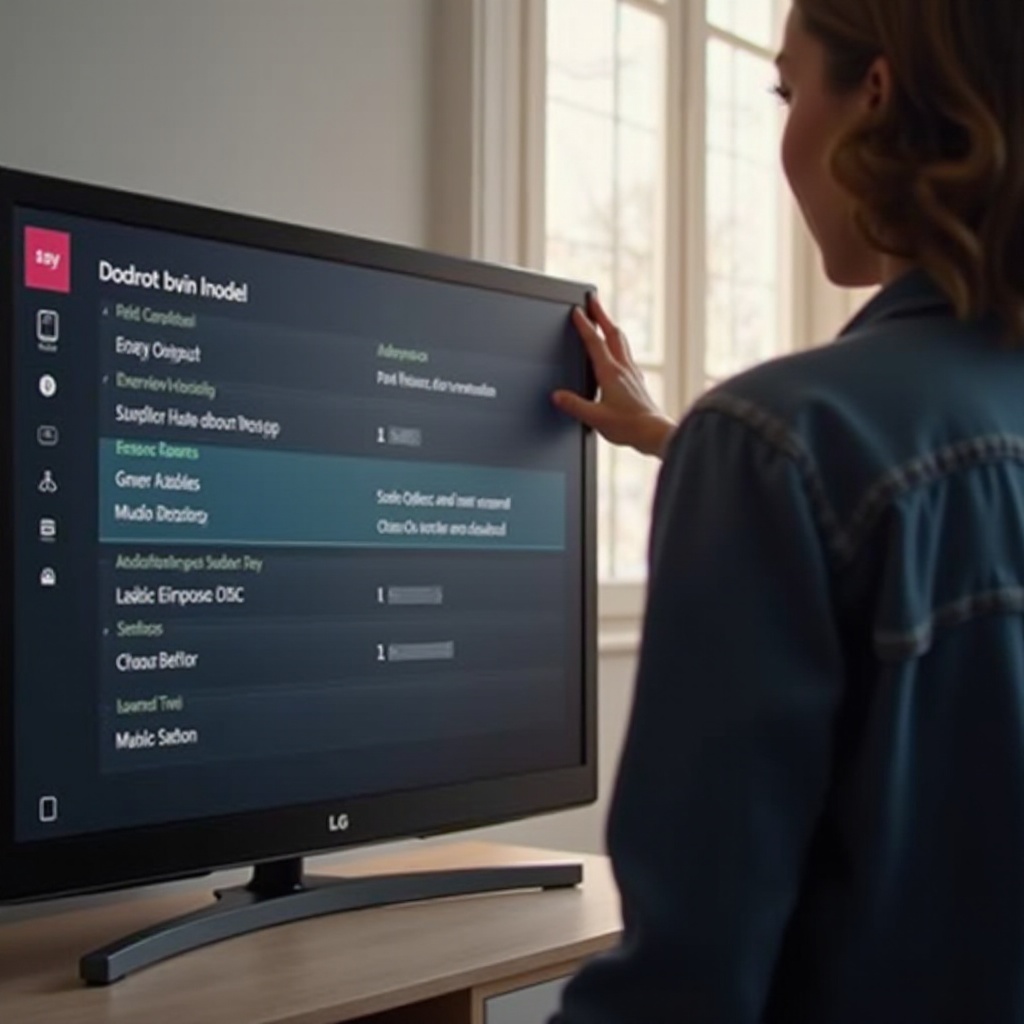
- A menüben:
- Nyomd meg a Beállítások / Settings gombot.
- Lépj a ‘Támogatás’ vagy ‘Support’ menüpontra.
- Válaszd a ‘Termékinformáció’ vagy ‘About This TV’ részt, ahol a típusszám is szerepel.
Ezzel a kóddal tudsz rákeresni az LG weboldalán, és átalakítók, Bluetooth adapterek választásánál is nagy segítséget jelent.
Bluetooth támogatás és audio kimenetek ellenőrzése
A Bluetooth támogatást a legkönnyebben a TV menüjében tudod ellenőrizni:
- Lépj be a Beállítások / Settings menübe.
- Nyisd meg a Hang / Sound menüt.
- Válaszd a ‘Hangkimenet’ / ‘Sound Out’ pontot.
- Ha itt látsz ‘Bluetooth’, ‘Bluetooth eszköz’, ‘LG Sound Sync / Bluetooth’ opciót, akkor a TV tud Bluetooth fejhallgatóra hangot küldeni.
Közben érdemes egy pillantást vetni a TV hátulján vagy oldalán lévő csatlakozókra is. Ellenőrizd, hogy:
- van-e 3,5 mm-es fejhallgató kimenet,
- megtalálod-e az optikai (Toslink) kimenetet (szögletes, gyakran kis fedéllel),
- jelölve van-e HDMI ARC vagy eARC port.
Ezek az információk fogják meghatározni, hogy vezetékes vagy vezeték nélküli megoldásra lesz szükséged, illetve kell-e optikai–analóg átalakító vagy Bluetooth transmitter.
Használati útmutató és LG webes támogatás gyors használata
Ha továbbra is bizonytalan vagy a TV képességeiben, a használati útmutató adhat biztos támpontot. Ezt legegyszerűbben az LG magyar weboldalán tudod letölteni:
- Látogasd meg az LG hivatalos oldalát.
- Írd be a keresőbe a TV modelszámát.
- Töltsd le a hozzá tartozó PDF kézikönyvet.
A kézikönyvben általában külön fejezet foglalkozik a hangkimenetekkel és a fejhallgató használatával. Ha már tiszta, milyen csatlakozókat tudsz használni, jöhetnek a konkrét lépésről lépésre ismertetett megoldások. Kezdjük a sokak által még mindig kedvelt, megbízható vezetékes csatlakozással.
Vezetékes fejhallgató csatlakoztatása LG TV-hez
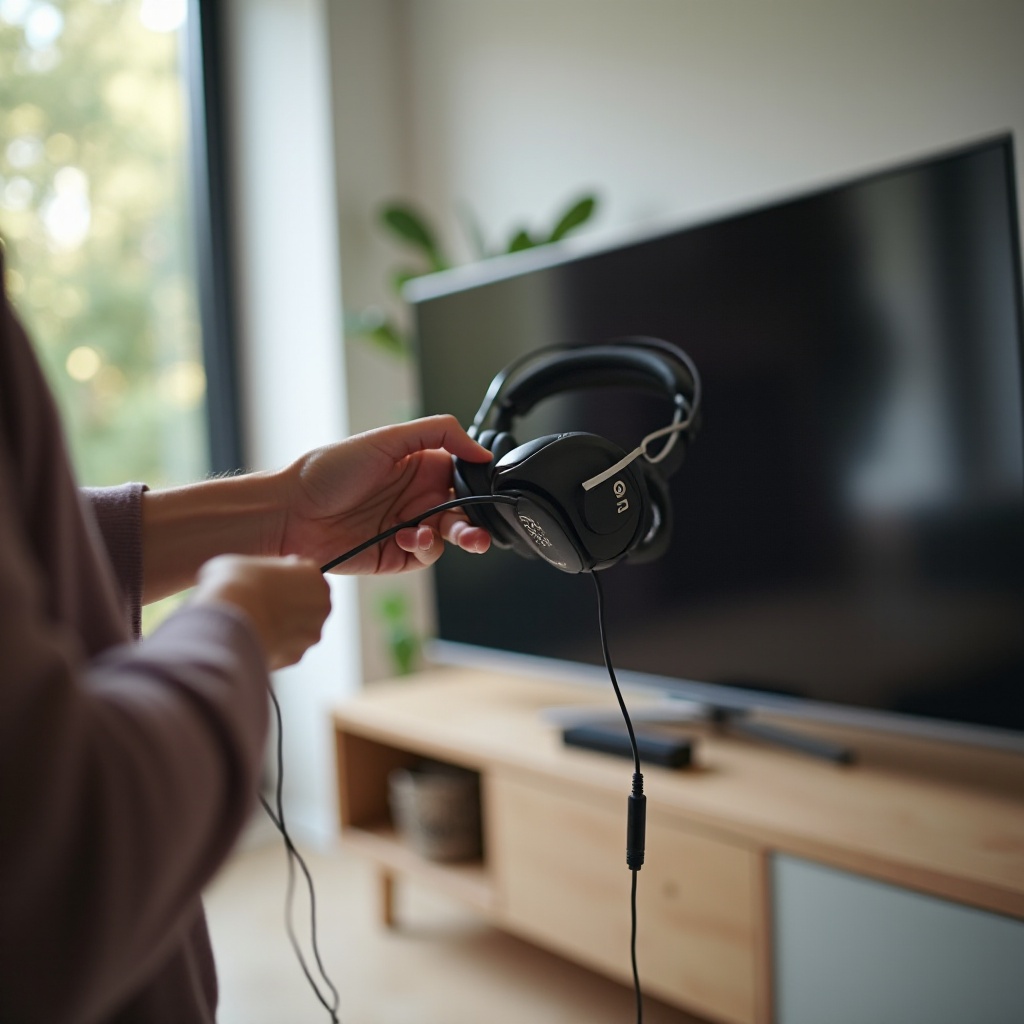
A vezetékes csatlakozás továbbra is az egyik legegyszerűbb és legstabilabb megoldás. Nincs szükség párosításra, nem kell az akkumulátort figyelni, és a hangkésés gyakorlatilag nulla. Ha nem zavar a kábel, ez az irány sokszor kevesebb bosszúsággal jár.
Közvetlen 3,5 mm-es jack fejhallgató kimenet használata
Ha a TV-den van 3,5 mm-es fejhallgató kimenet (általában egy kis fejhallgató ikon vagy ‘Headphone’ felirat jelzi), a csatlakoztatás pofonegyszerű:
- Dugd be a fejhallgató 3,5 mm-es jack dugóját a TV megfelelő aljzatába.
- Kapcsold be a TV-t, válaszd ki a kívánt csatornát vagy streaming appot.
- Sok modellnél ilyenkor a TV hangszóró automatikusan elnémul, és csak a fejhallgatón szól a hang.
- Állítsd a hangerőt a TV távirányítójával. Ha a fejhallgatón is van külön szabályzó, azt is használd, de kerüld a túl magas szintet.
Bizonyos LG modellek lehetőséget adnak arra, hogy fejhallgató csatlakoztatása mellett is szóljon a TV hangszóró. Ezt a Hang menüben, a hangkimenet részletes beállításainál tudod ellenőrizni.
Optikai (Toslink) kimenet átalakítása fejhallgatóhoz
Sok 2024-es LG TV-n már nincs külön fejhallgató kimenet, viszont van optikai digitális kimenet. Ezt is könnyen használhatod fejhallgatóval, csak egy megfelelő átalakítóra van szükség.
A lépések:
- Vásárolj egy optikai–analóg átalakítót (Toslink → RCA vagy Toslink → 3,5 mm).
- Csatlakoztasd az optikai kábelt a TV optikai kimenetébe, a másik végét az átalakító optikai bemenetébe.
- Dugd a fejhallgatót az átalakító 3,5 mm-es kimenetére (vagy használj RCA–jack átalakítót).
- A TV menüjében állítsd a hangkimenetet optikai kimenetre (Optical / Digital Audio Out).
- A hangformátumnál válaszd a PCM módot, mert sok átalakító csak ezt támogatja, a Dolby Digital jelet nem.
Ezzel a megoldással egy régebbi, kizárólag jackes fejhallgatót is gond nélkül tudsz használni egy modern LG TV-vel.
HDMI ARC/eARC alapú megoldások (audio extractor, soundbar + fejhallgató)
Ha a TV-n nincs jack, és valamiért az optikai kimenet használata sem ideális, érdemes HDMI ARC vagy eARC alapú megoldásban gondolkodni. Ilyenkor a HDMI kábelen továbbított hangot külön eszközről, vagy egy soundbarról vezeted tovább a fejhallgatóra.
Két gyakori megoldás:
- HDMI audio extractor: a HDMI jelből külön analóg vagy optikai hangkimenetet hoz létre.
- Soundbar fejhallgató kimenettel: a TV hangját HDMI ARC/eARC kábelen fogadja, és a soundbarra dugott fejhallgatóval hallgatod.
Alap lépések:
- Kösd össze a TV ARC/eARC jelölésű HDMI portját az audio extractorral vagy a soundbarral.
- A TV menüjében állítsd a hangkimenetet HDMI ARC/eARC módra.
- Dugd a fejhallgatót az audio extractor vagy a soundbar fejhallgató kimenetébe.
Ez jellemzően drágább megoldás, de jó kompromisszum, ha eleve használsz soundbart, és extra rugalmasságot szeretnél a hangkimenetek között.
Hangerőszabályzás, balansz és hangprofilok vezetékes használatnál
Vezetékes használatnál a hangerő és a hangélmény finomhangolása különösen fontos:
- Ellenőrizd a TV általános hangerőszintjét, és ha a fejhallgatón is van szabályzó, állítsd úgy, hogy ne torzítson.
- A Hang menüben válassz megfelelő hangprofilt (Film, Játék, Zene), és ha elérhető, állítsd a balanszot, ha egyik füled gyengébben hall.
- Ha optikai–analóg átalakítót használsz, nézd meg, van-e rajta külön hangerőszabályzó vagy kapcsoló.
Ha megbízható, stabil megoldást keresel, a vezetékes csatlakozás szinte biztos siker. Ha viszont zavar a kábel vagy szabadon mozognál a szobában, érdemes a Bluetooth lehetőségeket is alaposan megnézni.
Bluetooth fejhallgató csatlakoztatása LG okos TV-hez
A vezeték nélküli, Bluetooth fejhallgató kényelmes megoldás, mert nem kell kábelre figyelned, és nyugodtan felállhatsz a kanapéról anélkül, hogy mindent lerántanál. Az ‘lg tv fejhallgató csatlakoztatása’ feladat Bluetooth esetén kicsit több lépést igényel, de ha egyszer beállítottad, a mindennapi használat már egyszerű.
Fejhallgató párosítási módba állítása – lépésről lépésre
Szinte minden Bluetooth fejhallgatón ugyanaz a logika a párosításhoz:
- Kapcsold be a fejhallgatót.
- Tartsd lenyomva a Bluetooth vagy bekapcsoló gombot addig, amíg a jelzőfény gyorsan villogni nem kezd (általában kék vagy váltakozó fény).
- Ha bizonytalan vagy, nézd meg a saját fejhallgatód kézikönyvét, hogyan jelzi pontosan a párosítási módot.
Amikor a fejhallgató párosítási módban van, a TV ‘láthatja’ az eszközt, így elkezdheted a csatlakoztatást.
Bluetooth fejhallgató párosítása webOS felületen
A webOS különböző verziói kicsit eltérhetnek kinézetre, de a lépések lényege hasonló:
- Nyomd meg a Beállítások / Settings gombot a távirányítón.
- Lépj a Hang / Sound menübe.
- Válaszd a ‘Hangkimenet’ / ‘Sound Out’ menüpontot.
- Keresd meg a ‘Bluetooth’, ‘Bluetooth eszköz’ vagy ‘LG Sound Sync / Bluetooth’ lehetőséget.
- Indítsd el a keresést, majd válaszd ki a listából a fejhallgatód nevét.
- Erősítsd meg a csatlakozást, ha a TV jóváhagyást kér, majd játssz le egy videót, hogy leteszteld a hangot.
Ha már egyszer sikerült a párosítás, a TV általában megjegyzi a fejhallgatót. Legközelebb elég bekapcsolni a fejhallgatót, és a készülék automatikusan csatlakozni fog, ha a Bluetooth kimenetet választod.
Beépített Bluetooth vs. külső Bluetooth adó (transmitter)
Ha a TV menüjében nem találsz Bluetooth kimeneti opciót, valószínűleg nincs beépített hangátviteli Bluetooth. Ilyenkor külső Bluetooth adóra lesz szükséged.
Egy Bluetooth transmitter így működik:
- A TV audio kimenetére csatlakozik (optikai vagy 3,5 mm-es jack).
- Fogadja a TV hangját kábelen keresztül.
- Bluetooth-on továbbítja a hangot a fejhallgatóra.
Vásárlásnál figyelj arra, hogy:
- a transmitter bemenete illeszkedjen a TV kimenetéhez (optikai, jack vagy mindkettő),
- támogasson alacsony késleltetésű kodeket (pl. aptX Low Latency),
- ideális esetben két fejhallgatót is tudjon egyszerre kezelni, ha erre szükséged lehet.
Bluetooth hatótáv, stabilitás és interferencia kezelése
A Bluetooth kapcsolat minőségét több tényező befolyásolja:
- Távolság: általában 5–10 méteren belül ad stabil kapcsolatot. Minél közelebb maradsz a TV-hez, annál jobb.
- Akadályok: falak, szekrények, nagy bútorok ronthatják a jel minőségét.
- Interferencia: a környező Wi-Fi routerek, egyéb Bluetooth eszközök, mikrohullámú sütők zavarhatják a kapcsolatot.
Ha gyakran szakadozik a hang:
- próbálj közelebb ülni a TV-hez vagy a transmitterhez,
- kapcsold ki a közelben lévő felesleges Bluetooth eszközöket,
- helyezd el a routert valamivel távolabb, vagy változtass Wi-Fi csatornát.
A stabil kapcsolat után a leggyakoribb kérdés a hangkésés. A következő részben megnézzük, mit tehetsz akkor, ha a hang késve érkezik a képhez képest.
Hangkésés, hangminőség és kodekek kezelése
Bluetooth fejhallgató használatakor szinte elkerülhetetlen, hogy valamennyi késleltetés jelentkezzen. Sokszor csak minimális, de játékoknál vagy érzékenyebb felhasználóknál zavaróvá válhat. Szerencsére több eszköz is van a kezedben, hogy csökkentsd vagy elfogadható szintre hozd ezt a csúszást.
Miért csúszhat a hang képhez képest Bluetooth fejhallgatón?
A késleltetés oka technikailag egyszerű:
- A TV először kódolja, tömöríti a hangot.
- Bluetooth-on továbbítja a jelet a fejhallgatóra.
- A fejhallgató dekódolja, majd lejátsza a hangot.
Ez a folyamat mindig időt igényel. Ha a TV és a fejhallgató nem ugyanazt a, kifejezetten alacsony késleltetésre optimalizált kodeket használja, a csúszás szabad szemmel is jól látható lesz, főleg dialógusoknál és gyors akciójeleneteknél.
Kodekek (SBC, AAC, aptX) és gyakorlati jelentőségük LG TV-n
Bluetooth kapcsolatnál több hangátviteli kodek létezik, amelyek különböző minőséget és késleltetést nyújtanak:
- SBC: az alap kodek, szinte minden eszköz támogatja. Elfogadható hangminőség, de a késleltetés érzékelhető lehet.
- AAC: jobb hangminőség bizonyos eszközökön, de nem kifejezetten alacsony késleltetésre optimalizált.
- aptX és aptX Low Latency: a jobb minőség és főleg az alacsonyabb késleltetés miatt keresett megoldás, de nem minden LG TV és fejhallgató támogatja.
Ha gamer vagy, vagy nagyon zavar a hangcsúszás, érdemes olyan Bluetooth transmitter + fejhallgató kombinációt választani, amely aptX LL képes, és össze is tudja hangolni a két eszköz működését.
AV sync és egyéb késleltetés-beállítások optimalizálása
Néhány 2024-es LG TV kínál ‘AV Sync’ vagy ‘Hangkésés’ beállítást a menüben. Ezzel a hangot késleltetheted vagy előrébb hozhatod a képhez képest.
Az általános folyamat:
- Lépj be a Beállítások / Settings menübe.
- Nyisd meg a Hang / Sound menüt.
- Keresd meg az ‘AV Sync’, ‘Lip Sync’ vagy ‘Hangkésés’ opciót.
- A csúszkát addig állítsd, amíg a beszéd és a szájmozgás összhangba nem kerül.
A streaming appok (Netflix, YouTube, HBO Max) jellemzően nem kínálnak külön hangkésés beállítást, ezért a TV menüjére kell hagyatkoznod. Ha a beállításokkal sem tudod megfelelő szintre csökkenteni a késleltetést, játékhoz inkább vezetékes fejhallgatót használj, filmekhez pedig mérlegeld, hogy a kényelem ér-e annyit, mint amennyit a minimális késés ront az élményen.
LG TV hangszóró + fejhallgató egyszerre – mik a lehetőségek?
Sok háztartásban nem csak egyetlen ember néz TV-t. Gyakori igény, hogy valaki fejhallgatóval, más pedig a TV hangszóróján keresztül hallgassa ugyanazt a műsort. Például egy idősebb családtag magasabb hangerővel nézné az adást fejhallgatón, míg a többiek normál szinten a hangszórón.
TV hang és fejhallgató párhuzamos használata a menübeállításokkal
Bizonyos 2024-es LG modelleken a Hang menüben elérhető olyan kimeneti beállítás, amely egyszerre engedi használni a TV hangszórót és egy másik kimenetet.
Olyan elnevezéseket kereshetsz, mint:
- ‘TV Speaker + Headphones’
- ‘Internal TV Speaker + Optical’
- ‘TV Speaker + Bluetooth’
Ha ilyen opciót látsz, a lépések egyszerűek:
- Csatlakoztasd a fejhallgatót (vezetékesen vagy Bluetooth-on).
- Lépj be a Hang / Sound menübe.
- Válaszd ki a kimenetek kombinált módját, ahol a TV hangszóró és a másik kimenet is aktív.
Ha a TV-d nem kínál ilyen beállítást, érdemes külső megosztó eszközökben gondolkodni.
Fejhallgató splitter, analóg és Bluetooth megosztó eszközök
Ha a TV csak egyetlen kimenetre tud hangot küldeni, ezt egy elosztóval vagy megosztó eszközzel több eszközre is szétoszthatod:
- 3,5 mm-es jack splitter: a TV fejhallgató kimenetét két vagy több jack aljzatra osztja. Az egyikre akár egy aktív hangfal, a másikra fejhallgató kerülhet.
- Bluetooth transmitter két vevővel: olyan adó, amely egyszerre két Bluetooth fejhallgatót vagy egy fejhallgatót és egy másik Bluetooth hangrendszert is ki tud szolgálni.
Fontos, hogy minden eszköz hangerőszintjét külön ellenőrizd, és figyelj rá, hogy ne legyen egyik oldal számára sem túl hangos, mert hosszú távon terhelheti a hallást.
Külön hangerőigények kezelése családon belül
Ha valaki rosszabbul hall a családban, könnyen vita alakulhat ki a megfelelő hangerőről. Ilyenkor nagy segítség lehet egy saját fejhallgató, amelyen külön állítható a hangerő.
Néhány gyakorlati tipp:
- Idősebb családtag számára érdemes olyan vezeték nélküli fejhallgatót választani, amely nagy, jól tapintható hangerőszabályzóval rendelkezik.
- A többiek használhatják a TV hangszóróját normál hangerőn, míg a fejhallgatós felhasználó saját igénye szerint állítja a szintet.
- Ha a TV támogatja, állíthatsz külön fejhallgató-hangerőt is a menüben.
Ha a család minden tagja kényelmesen hallja a TV-t, a fejhallgató használata nem csak praktikus, hanem a mindennapok nyugalmát is segít megőrizni. Ha viszont valami továbbra sem működik megfelelően, érdemes végignézni a tipikus hibákat és azok megoldásait.
Gyakori problémák és hibaelhárítás lépésről lépésre
Előfordulhat, hogy a fenti lépések követése ellenére sem szól a fejhallgató, vagy valami furcsán viselkedik. Ilyenkor érdemes egy egyszerű hibakeresési listát végigvenni, mielőtt bonyolultabb okok után kutatnál, vagy szervizhez fordulnál.
Nincs hang a fejhallgatón – alap ellenőrzőlista
Ha teljes csendet hallasz, indulj az alapoktól:
- Ellenőrizd, hogy a fejhallgatót valóban a megfelelő aljzatba dugtad-e (ne szolgáltatói vagy szervizportba).
- Nézd meg, hogy a Hang menüben a megfelelő kimenet van-e kiválasztva (fejhallgató, optikai, Bluetooth).
- Győződj meg róla, hogy a TV hangerőszintje nem minimális, és nincs-e némítás (Mute) bekapcsolva.
- Próbáld ki a fejhallgatót más eszközzel (telefon, laptop), hogy kizárd a fejhallgató hibáját.
Bluetooth fejhallgatónál:
- nézd meg, hogy valóban csatlakoztatva van-e a TV-hez,
- nem egy másik eszközhöz (telefonhoz, tablethez) csatlakozott-e automatikusan.
Túl halk vagy torz hang – beállítások és kábeles hibák
Ha szól a fejhallgató, de a hang gyenge vagy torz, a következőket ellenőrizd:
- Állítsd közepes szintre a TV hangerőjét, és a finomhangolást a fejhallgató szabályzójával végezd.
- Vezetékes használatnál nézd meg, nem kontakthibás-e a jack csatlakozó: mozgasd meg óvatosan, figyelve, hogy változik-e a hang.
- Optikai–analóg átalakító esetén győződj meg róla, hogy a TV-ből PCM formátumú hang megy ki, ne Dolby Digital.
Ha mindezek után is torz marad a hang, próbálj ki másik kábelt vagy átalakítót, mert maga a kiegészítő is lehet hibás.
A TV nem találja a Bluetooth fejhallgatót – párosítási tippek
Ha a TV a keresés során nem látja a fejhallgatót, több lehetséges ok is szóba jöhet:
- Lehet, hogy a fejhallgató nincs párosítási módban, csak simán be van kapcsolva. Ilyenkor kapcsold ki, majd a gyártó leírása szerint indítsd újra párosítási módban.
- Ha a fejhallgató már párosítva volt más eszközökkel (telefon, laptop), azokat kapcsold ki vagy töröld a párosítást, mert a fejhallgató automatikusan oda csatlakozhat.
- Indítsd újra a TV-t, és kezdd elölről a Bluetooth eszközkeresést.
Ha régebbi LG TV-d van, és sok fejhallgatóval nem hajlandó együttműködni, érdemes megfontolni egy külső Bluetooth transmitter beszerzését, amely külön kezeli a hangkapcsolatot.
Mikor érdemes firmware-frissítést vagy szervizt fontolni?
Firmware-frissítés akkor lehet hasznos, ha:
- a Bluetooth kapcsolat gyakran megszakad vagy instabil,
- bizonyos fejhallgatók egyáltalán nem akarnak csatlakozni,
- a frissítési leírásban kifejezetten javított hangfunkciókról vagy Bluetooth fejlesztésekről írnak.
A frissítést két módon végezheted el:
- közvetlenül a TV-ről, ha az internetre van kapcsolva,
- USB pendrive-ról, az LG weboldaláról letöltött firmware-rel.
Szervizre akkor lehet szükség, ha:
- a fizikai csatlakozók (jack, optikai) lötyögnek vagy egyáltalán nem adnak jelet,
- többféle fejhallgatóval és átalakítóval sincs hang, miközben a menübeállítások helyesek,
- a TV váratlanul újraindul vagy lefagy, amikor hangkimenetet váltasz.
Ha már minden rendben működik, érdemes elgondolkodni azon, milyen fejhallgatóval és kiegészítőkkel tudod a legtöbbet kihozni az LG TV-ből.
Fejhallgató és kiegészítők kiválasztása LG TV-hez 2024-ben
A beállítások önmagukban nem elegendőek. Ha a fejhallgató kényelmetlen, gyenge a hangja vagy gyorsan lemerül, a legjobb TV-beállítások sem mentik meg az élményt. Ezért fontos, hogy az ‘lg tv fejhallgató csatlakoztatása’ mellett a megfelelő eszközök kiválasztására is figyelj.
Milyen fejhallgatót válassz filmhez, játékhoz, sportra?
Más fejhallgató ideális filmnézéshez, más játékhoz vagy sporthoz:
- Filmhez: kényelmes, fület körülölelő (over-ear) fejhallgató ajánlott, jó térhatással és meleg hangzással. Ha hosszú filmeket nézel, a kényelem kiemelten fontos.
- Játékhoz: olyan fejhallgatót válassz, amely alacsony késleltetésű (ideális esetben vezetékes vagy aptX LL-képes Bluetooth), és rendelkezik mikrofonnal, ha online beszélgetsz.
- Sportra: ha a fejhallgatót telefonhoz is használod edzés közben, válassz könnyű, stabilan ülő in-ear vagy fülkampós megoldást, de számolj azzal, hogy TV-hez használva a Bluetooth késleltetés jobban észrevehető lehet.
Javasolt átalakítók, hosszabbítók és Bluetooth adapterek
Néhány egyszerű kiegészítő nagymértékben megkönnyíti a fejhallgató használatát LG TV-vel:
- Optikai–analóg átalakító: ha nincs jack kimenet a TV-n, ezzel tudsz 3,5 mm-es fejhallgatót csatlakoztatni az optikai kimenetről.
- 3,5 mm-es jack hosszabbító kábel: vezetékes fejhallgatónál megrövidíti a TV és a kanapé közötti ‘távolságot’, így nem kell a TV-hez túl közel ülnöd.
- Bluetooth transmitter: akkor hasznos, ha a TV nem tud Bluetooth hangot küldeni, vagy jobb, alacsonyabb késleltetésű kapcsolatot szeretnél.
Vásárláskor mindig ellenőrizd a csatlakozótípusokat, és olvass felhasználói véleményeket, hogy elkerüld a megbízhatatlan, zajos vagy hamar meghibásodó eszközöket.
Kényelem, akkumulátoridő és zajszigetelés szempontjai
Akár vezetékes, akár Bluetooth fejhallgatót használsz, a kényelem meghatározza, mennyire szívesen veszed elő a mindennapokban:
- Figyelj arra, hogy a fejpánt ne nyomja a fejed, és a párnák ne legyenek túl kemények.
- Bluetooth fejhallgatónál nézd meg az akkumulátoridőt: 15–20 óra vagy afölötti üzemidő már kényelmesen használható több napig töltés nélkül.
- Ha zajos környezetben nézel TV-t, hasznos lehet a jó passzív szigetelés vagy az aktív zajszűrés, de utóbbinál figyelj az akkumulátorhasználatra.
Ha a fejhallgató kényelmes, jó a hangja és kiszolgálja az igényeidet, az LG TV-vel együtt egy stabil, jól használható rendszert kapsz, amely évekig kiszolgál. A következő részben megnézzük, különböző felhasználók számára milyen konkrét beállítások bizonyulnak a gyakorlatban a leghasznosabbnak.
Rövid, gyakorlati beállítási útmutató különböző felhasználóknak
Az ‘lg tv fejhallgató csatlakoztatása’ mindenkinél egy kicsit mást jelent. Más az ideális megoldás egy panelban élő fiatal párnak, egy hallásproblémákkal küzdő idősebb felhasználónak, és megint más egy szenvedélyes gamer számára. Nézzük meg, kinek mi lehet a legpraktikusabb.
Éjszakai csendes filmnézés lakásban
Ha nem szeretnél a szomszédokkal vagy a családtagokkal vitázni a hangerő miatt, a fejhallgató remek megoldás. Ilyenkor két fő opció közül választhatsz:
- kényelmes Bluetooth fejhallgató,
- vagy vezetékes fejhallgató optikai–analóg átalakítóról.
Javasolt lépések:
- Csatlakoztasd a fejhallgatót a TV-hez (Bluetooth párosítással vagy kábellel).
- Este a Hang menüben válts át a fejhallgató kimenetre.
- Állítsd be úgy a hangerőt, hogy tisztán hallj mindent, de ne legyen fárasztó a fülednek hosszabb film közben sem.
Így akár késő éjszaka is nyugodtan nézhetsz filmet, sorozatot vagy játszhatsz, miközben a család többi tagja pihen.
Idősebb felhasználók, hallásproblémák, egyszerű kezelés
Idősebb felhasználóknál a legfontosabb szempont az egyszerűség. Olyan megoldásra van szükség, amelynél minimális gombot kell megnyomni, és nem kell menükben keresgélni.
Néhány tipp:
- Válassz egyszerű RF vagy Bluetooth fejhallgatót, nagy gombokkal és jól látható jelzésekkel.
- Állítsd be előre a kapcsolatot, és mutasd meg, melyik gombbal lehet bekapcsolni a fejhallgatót.
- Ha lehet, úgy konfiguráld a TV-t, hogy bekapcsolt fejhallgató mellett automatikusan arra küldje a hangot.
Így az idősebb felhasználó számára a használat egyetlen lépésre egyszerűsödik: fejhallgató bekapcsolása és a kívánt hangerő beállítása.
Gamereknek: input lag, chat és környezeti hangok kezelése
Gamerek számára a hangkésés kritikus kérdés. Egy FPS vagy versenyjáték során a későn hallott hang jelzések hátrányt jelentenek, ezért itt a kényelemnél is fontosabb a minimális latency.
Ajánlások:
- Ha lehet, használj vezetékes gamer fejhallgatót, amelyet közvetlenül a kontrollert vagy a TV-t csatlakoztatod.
- Ha ragaszkodsz a Bluetooth-hoz, válassz aptX Low Latency képes adót és fejhallgatót, amelyek együtt tudják biztosítani az alacsony késleltetést.
- Online chathez válassz beépített mikrofonnal rendelkező headsetet, és állítsd be úgy a rendszered, hogy a játékhang és a beszédhang is megfelelő arányban szóljon.
Ha megtaláltad a hozzád illő megoldást, a fejhallgató és az LG TV együtt tökéletes eszközzé válik filmhez, játékhoz és általános tévézéshez. Végül röviden összefoglaljuk a legfontosabb tanulságokat.
Összefoglalás
Az ‘lg tv fejhallgató csatlakoztatása’ 2024-ben többféleképpen megoldható, és a számodra ideális út attól függ, milyen csatlakozókkal és funkciókkal rendelkezik a TV-d, illetve milyen fejhallgatót használsz. A legelső lépés mindig az, hogy megismerd a készüléked képességeit: van-e jack aljzat, optikai kimenet, HDMI ARC/eARC, illetve van-e beépített Bluetooth hangkimenet.
Ha a stabilitás és a késleltetésmentes hang a legfontosabb, a vezetékes megoldások (közvetlen jack, optikai–analóg átalakítóval, vagy HDMI audio extractorral) biztosítják a legkevesebb kompromisszumot. Ha inkább a kényelem és a szabadság számít, a Bluetooth fejhallgató és egy jól megválasztott transmitter nagyon kényelmes és modern megoldás, feltéve, hogy figyelsz a lehetséges hangkésésre.
A cikkben bemutatott lépésekkel, hibaelhárítási tippekkel és eszközajánlásokkal könnyen kialakíthatod a saját használati szokásaidhoz illő rendszert. Legyen szó éjszakai filmnézésről, idősebb családtag könnyebb kiszolgálásáról vagy precíz gamer beállításokról, az LG TV és a megfelelő fejhallgató együtt minden helyzetre kínál működő megoldást.
Gyakran feltett kérdések
Közvetlenül csatlakoztathatok bármilyen Bluetooth fejhallgatót az LG TV-mhez 2024-ben?
Nem minden LG TV tud közvetlenül Bluetooth fejhallgatóra hangot küldeni. Először nézd meg a Hang / Sound menüben, hogy van-e ‘Bluetooth’, ‘Bluetooth eszköz’ vagy ‘LG Sound Sync / Bluetooth’ opció. Ha nincs, külső Bluetooth transmitterre lesz szükséged, amelyet a TV optikai vagy fejhallgató kimenetére csatlakoztatsz. A legtöbb Bluetooth fejhallgató működni fog, de ha zavar a hangkésés, válassz alacsony latency-t támogató megoldást.
Hogyan érhetem el, hogy egyszerre szóljon a TV hangszóró és a fejhallgató?
Egyes 2024-es LG TV modelleken a Hang menüben elérhető olyan kimeneti mód, mint a ‘TV Speaker + Headphones’, ‘Internal TV Speaker + Optical’ vagy ‘TV Speaker + Bluetooth’. Ha ilyet találsz, válaszd ezt, és a TV hangszóró és a fejhallgató is egyszerre fog szólni. Ha nincs ilyen beállítás, használhatsz jack splittert, optikai–analóg átalakítót vagy olyan Bluetooth transmittert, amely egyszerre két eszközt is ki tud szolgálni. Így mindenki a számára kényelmes hangerőn hallgathatja ugyanazt a műsort.
Mit tegyek, ha a hang késik a képhez képest Bluetooth fejhallgató használatakor?
Először keresd meg a TV-n az ‘AV Sync’, ‘Lip Sync’ vagy ‘Hangkésés’ beállítást a Hang menüben, és állítsd addig, amíg a szájmozgás és a hang összhangba nem kerül. Ha a TV és a fejhallgató támogatja, törekedj aptX Low Latency kodek használatára egy megfelelő Bluetooth transmitterrel és kompatibilis fejhallgatóval. Ha játék közben a késés továbbra is zavaró, érdemes inkább vezetékes fejhallgatóra váltani, mert ott gyakorlatilag nincs érzékelhető hangcsúszás.