
Bevezetés
A ‘egy rendszerhez csatlakoztatott eszköz nem működik’ hibaüzenet sokakat zavarba hoz. Megjelenhet pendrive használatakor, külső merevlemeznél, nyomtatónál, hálózati kártyánál vagy akár egy egyszerű USB-s egérnél is. A gép jelzi, hogy valami nem működik, de pontos magyarázatot ritkán ad.
Ez a hiba különösen kellemetlen, ha fontos adatokhoz nem férsz hozzá, vagy munka közben áll le a nyomtatás. A jó hír az, hogy az ilyen problémák nagy része otthon is megoldható, ha módszeresen, lépésről lépésre haladsz, és tudod, mit ellenőrizz először, és mit hagyj a végére.
Ebben az útmutatóban érthetően végigvesszük, mit jelent a ‘egy rendszerhez csatlakoztatott eszköz nem működik’ hiba, milyen okok állhatnak mögötte, és hogyan tudod biztonságosan elhárítani a gondot. Külön kitérünk az USB-meghajtókra, hálózati eszközökre, driverekre, rendszerhibákra, a hardveres meghibásodások felismerésére és a megelőzésre is.

Mit jelent pontosan az „egy rendszerhez csatlakoztatott eszköz nem működik” hiba?
Mielőtt bármit szerelnél vagy újratelepítenél, érdemes megérteni, mit is jelez pontosan a hibaüzenet. A Windows azt közli, hogy próbál kommunikálni egy csatlakoztatott eszközzel, de az eszköz nem válaszol megfelelően, hibát küld vissza, vagy egyáltalán nem elérhető. A rendszer ezért jelzi, hogy az adott eszköz nem működik.
A hibaüzenet tipikus megjelenési formái Windows alatt
A hiba több helyen is feltűnhet:
- felugró ablakban, amikor egy művelet közben gond adódik,
- valamilyen programban (például fájlkezelő, biztonsági mentő szoftver),
- vagy az Eszközkezelőben, az adott eszköz állapotánál.
Magyar Windowsnál jellemző szöveg:
‘Egy rendszerhez csatlakoztatott eszköz nem működik.’
Angol rendszerben például így jelenik meg:
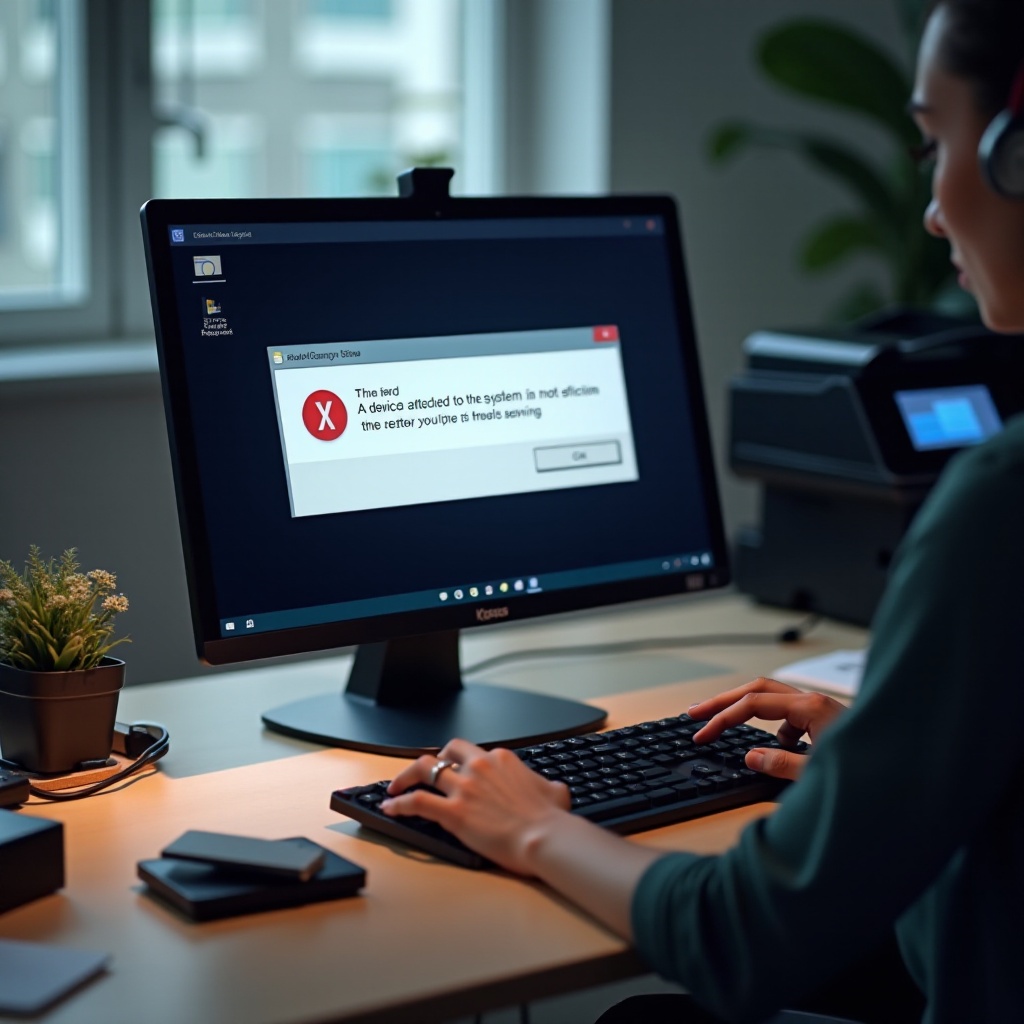
‘A device attached to the system is not functioning.’
Milyen eszközöknél jelenik meg leggyakrabban?
A hiba nem egyetlen eszköztípusra jellemző, de leggyakrabban az alábbiaknál találkozol vele:
- USB pendrive, külső HDD/SSD, memóriakártya olvasó,
- USB-s nyomtató, multifunkciós eszköz, szkenner,
- hálózati kártya, Wi-Fi adapter, USB-s hálózati eszköz,
- webkamera, mikrofon, hangkártya, dokkolóállomás,
- egyéb USB-s vagy belső PCIe eszközök.
Minél több ilyen eszközt használsz, annál nagyobb az esély, hogy időnként találkozol ezzel a hibával, ezért fontos, hogy legyen egy bevált hibaelhárítási folyamatod.
Mi történik a háttérben, amikor a rendszer ezt a hibát jelzi?
A háttérben többféle probléma állhat a hibaüzenet mögött:
- Az eszköz egyáltalán nem válaszol (fizikai hiba, szakadt kábel, hibás port).
- Az illesztőprogram (driver) összeomlik, hibásan működik, vagy inkompatibilis a rendszerrel.
- A Windows nem tudja beolvasni az eszközön lévő adatokat (fájlrendszer- vagy lemezhiba).
- Más szoftver (például vírusirtó, biztonsági szoftver, tűzfal) blokkolja az eszközhöz való hozzáférést.
Ahhoz, hogy leszűkítsd a lehetséges okokat, először a legegyszerűbb tényezőket kell kizárni. Ezek gyorsan ellenőrizhetők, és sok esetben azonnal meg is oldják a problémát.
Első gyors lépések – mit ellenőrizz azonnal?
Az első ellenőrzések célja, hogy kiderüljön: tényleg komoly hibáról van szó, vagy csupán egy egyszerű, pár perces megoldást igénylő apróságról. Ha ezeket a lépéseket gondosan elvégzed, rengeteg felesleges idegeskedést és mélyebb rendszermatatást spórolhatsz meg.
Fizikai csatlakozások: kábel, port, áramellátás
Kezdd az alapokkal. A legtöbb hiba nem szoftveres, hanem fizikai:
- Ellenőrizd, hogy az eszköz megfelelően csatlakozik-e, nincs-e félig kihúzva.
- Nézd meg, nem laza vagy sérült-e a kábel vagy a csatlakozó.
- Ha van pótkábel (USB, tápkábel, hálózati kábel), próbáld ki azzal.
- Külső tápos eszköznél (például 3,5 colos külső HDD) ellenőrizd a tápegységet is.
Meglepően gyakran derül ki, hogy a gondot egy repedt vagy olcsó, gyenge minőségű kábel, vagy egy rossz csatlakozó okozza.
Eszköz kipróbálása másik portban vagy másik számítógépen
Ha a kábel rendben van, érdemes kizárni az adott port hibáját is:
- Dugd át az eszközt egy másik USB-portba.
- Ha asztali géped van, próbáld ki a gép hátulján lévő portokat is, mert ezek gyakran stabilabbak.
- Ha tudod, teszteld az eszközt egy másik számítógépen vagy laptopon.
Ha másik gépen rendben működik, akkor nagy eséllyel a saját gépeddel, driverrel vagy rendszerrel van gond. Ha sehol nem működik, sokkal valószínűbb, hogy maga az eszköz hibásodott meg.
Újraindítás, áramtalanítás és a legegyszerűbb resetek
A klasszikus újraindítás továbbra is az egyik leghasznosabb lépés:
- Indítsd újra a számítógépet teljes leállítással.
- Ha laptopot használsz, kapcsold ki teljesen, várj pár másodpercet, majd indítsd újra.
- Külső eszközt (nyomtató, router, NAS, USB-hub) is kapcsold ki, majd be.
Egy friss rendszerindítás sok ideiglenes, szoftveres konfliktust megszüntet. Ha ezek után a hiba továbbra is megjelenik, ideje részletesebb információt szerezni a Windows Eszközkezelőjéből.
Eszközkezelő használata a hiba beazonosításához
Az Eszközkezelő mutatja meg, hogyan látja a Windows a csatlakoztatott hardvereket. Itt kiderül, hogy az adott eszközt a rendszer egyáltalán felismeri-e, milyen állapotban tartja nyilván, és társít-e hozzá konkrét hibakódot.
Problémás eszköz azonosítása (sárga felkiáltójel, ismeretlen eszköz)
Az Eszközkezelő megnyitásához:
- jobb klikk a Start gombra → ‘Eszközkezelő’, vagy
- Win + X billentyűkombináció → ‘Eszközkezelő’.
Keresd meg az eszközt, amelyikhez a hiba köthető, és figyeld az alábbi jeleket:
- sárga felkiáltójel a neve mellett,
- ‘Ismeretlen eszköz’ felirat,
- szürke, halvány ikon, ami letiltott eszközre utal.
Az eszközre jobb gombbal kattintva, a ‘Tulajdonságok’ alatt, az ‘Általános’ vagy ‘Események’ fülön több részletet is láthatsz a hibáról.
Eszköz letiltása, engedélyezése, eltávolítása és újraérzékeltetése
Sokszor már az is segít, ha a rendszert rákényszeríted, hogy újraregisztrálja az eszközt:
- Eszközkezelőben jobb klikk az érintett eszközre.
- Válaszd a ‘Letiltás’ opciót, majd engedélyezd újra.
- Ha ez nem segít, használd az ‘Eszköz eltávolítása’ opciót.
- Ezután indítsd újra a gépet, vagy az Eszközkezelőben válaszd a ‘Hardverváltozások keresése’ menüpontot.
Ezzel a Windows gyakran újratelepíti az alap drivert, és helyreáll a kommunikáció. Ha nem, akkor továbbléphetsz a driverkezelés következő szintjére.
Tipikus hibakódok és mit jelentenek a gyakorlatban
Az Eszközkezelő hibakódokkal is segít. A pontos kódok és jelentésük változhatnak, de általánosságban:
- ha kompatibilitási problémáról ír, nagy eséllyel drivergond áll fenn,
- ha az eszköz nem indítható, vagy nem válaszol, lehet fizikai hiba is a háttérben,
- ha erőforrás-konfliktust jelez, más eszközök vagy driverek zavarhatják a működést.
A hibakódok alapján könnyebb célzottan rákeresni a megoldásokra, de a következő lépés így is a driverek frissítése vagy javítása lesz.
Illesztőprogramok (driverek) frissítése és javítása
A driverek kötik össze a hardvert a Windows rendszerrel. Ha elavultak, sérültek vagy nem kompatibilisek, a ‘egy rendszerhez csatlakoztatott eszköz nem működik’ típusú hibák gyorsan előkerülhetnek. Ezért kulcsfontosságú, hogy a kritikus eszközök driverei rendben legyenek.
Windows Update vs. gyártói driver – melyiket válaszd?
A driverekre két fő forrást használhatsz:
- Windows Update – automatikusan kínál illesztőprogramokat, általában stabil, de nem mindig a legfrissebb verziót.
- Gyártói weboldal – többnyire frissebb, az adott eszközre szabott drivereket ad.
Általános irányelvek:
- átlagos felhasználásra sokszor elég a Windows Update által biztosított driver,
- speciális igényeknél (gamer GPU, profi hangkártya, speciális nyomtató) jobban jársz a gyártói driverrel.
Driver frissítése, visszaállítása előző verzióra
Frissítés menete:
- Nyisd meg az Eszközkezelőt, majd jobb klikk az eszközre.
- Válaszd az ‘Illesztőprogram frissítése’ lehetőséget.
- Engedélyezheted az automatikus keresést, vagy kiválaszthatod a letöltött gyártói drivert.
Ha frissítés után kezdődött a hiba, érdemes visszalépni egy korábbi verzióra:
- Eszköz tulajdonságai → ‘Illesztőprogram’ fül → ‘Előző illesztőprogram visszaállítása’ (ha elérhető).
Mikor hasznos a tiszta driver-újratelepítés?
A tiszta újratelepítés akkor jön szóba, ha:
- a driver láthatóan sérült vagy gyakran összeomlik,
- több frissítés is sikertelen volt,
- a gyártó kifejezetten ezt javasolja a dokumentációban.
Lépések:
- Eszközkezelőben távolítsd el az eszközt (ha felajánlja, jelöld be, hogy az illesztőprogram is törlődjön).
- Indítsd újra a gépet, hogy a rendszer tiszta állapotból induljon.
- Telepítsd a gyártó weboldaláról letöltött friss drivert.
Ha a driver rendben van, de a hiba főleg USB-s tárolóknál jelentkezik, a következő lépés az adathordozó mélyebb vizsgálata.
USB-meghajtók és külső tárolók hibáinak kezelése
USB-s meghajtóknál a ‘egy rendszerhez csatlakoztatott eszköz nem működik’ hiba gyakran adat-hozzáférési problémára utal. Ez már adatvesztési kockázatot jelent, ezért érdemes különösen óvatosan eljárni, és mindent az adatok biztonsága alá rendelni.
„Egy rendszerhez csatlakoztatott eszköz nem működik” pendrive vagy külső HDD esetén
Ha pendrive vagy külső HDD/SSD esetén látod a hibát:
- ne formázd az eszközt azonnal,
- ne másolj rá új adatot, ne írj feleslegesen a meghajtóra,
- először próbáld elérni a rajta lévő fájlokat, és mentsd le, amit lehet.
Próbáld ki az eszközt másik gépen is. Ha ott gond nélkül működik, azonnal készíts róla biztonsági mentést. Ha máshol sem látszik vagy hibásan viselkedik, nő a valószínűsége annak, hogy maga az eszköz sérült.
Fájlrendszer-ellenőrzés és javítás (CHKDSK, Hibaellenőrzés)
Ha a meghajtó látható a rendszerben, de hibásan működik, érdemes fájlrendszer-ellenőrzést futtatni:
- Fájlkezelőben jobb klikk a meghajtóra → ‘Tulajdonságok’ → ‘Eszközök’ fül.
- Kattints a ‘Hibaellenőrzés’ gombra, majd indítsd el az ellenőrzést/javítást.
- Alternatívaként parancssorból: ‘chkdsk X: /f’ (X helyett a meghajtó betűjele).
Ez a művelet sok logikai fájlrendszer-hibát képes kijavítani. Ugyanakkor rossz állapotú, fizikailag sérült lemezeknél további terhelést okoz, és súlyosbíthatja a hibát. Ha gyanús, hogy a lemez mechanikailag is beteg, inkább ne erőltesd, és fontold meg adatmentő szakember bevonását.
RAW, nem inicializált, nem kiosztott lemezek – mit tegyél, mielőtt formázol?
A Lemezkezelésben (jobb klikk a Start gombra → ‘Lemezkezelés’) előfordulhat, hogy a lemez:
- RAW fájlrendszerűnek látszik,
- ‘Nem inicializált’ állapotú,
- vagy ‘Nem kiosztott’ területet mutat.
Fontos tudni:
- a formázás az adatok nagy részét gyakorlatilag elérhetetlenné teszi átlagfelhasználói szinten,
- ha az adatok fontosak, előbb adatmentést (szoftveres vagy profi) próbálj,
- csak akkor formázz, ha biztos vagy benne, hogy nincs rajta pótolhatatlan tartalom, vagy már sikerült lementeni mindent.
Az USB-s tárolók mellett a ‘egy rendszerhez csatlakoztatott eszköz nem működik’ hiba gyakran érinti a hálózati eszközöket és a nyomtatókat is. A következő lépés ezek célzott vizsgálata.
Hálózati adapterek, nyomtatók és egyéb perifériák problémái
Nem csak adattárolóknál bukkanhat fel a hiba. Sokszor olyan eszközöknél jelentkezik, amelyek folyamatosan kommunikálnak a rendszerrel, és érzékenyek a driver-, hálózati vagy tápellátási problémákra.
Hiba hálózati kártyánál vagy Wi-Fi adapter esetén
Gyakori tünetek:
- nincs internetkapcsolat, vagy instabil a kapcsolat,
- a hálózati adapter mellett hiba ikon jelenik meg,
- csatlakozáskor vagy böngészés közben ‘egy rendszerhez csatlakoztatott eszköz nem működik’ üzenet villan fel.
Teendők:
- Eszközkezelőben keresd meg a hálózati kártyát vagy Wi-Fi adaptert.
- Tiltsd le, majd engedélyezd újra.
- Frissítsd a hálózati illesztőprogramot, lehetőleg a gyártó weboldaláról.
- Futtasd a Windows beépített hálózati hibaelhárítóját.
Hálózati és USB-s nyomtatók: illesztőprogram, spooler, csatlakozási gondok
Nyomtatóknál a hiba sokféleképpen jelentkezhet:
- a gép látja a nyomtatót, mégsem nyomtat,
- a nyomtatási sorba kerülő feladatok megrekednek,
- üzenetet kapsz arról, hogy az eszköz nem működik.
Lépések a probléma szűkítésére:
- Ellenőrizd a nyomtatási sort (Beállítások → ‘Nyomtatók és szkennerek’).
- Töröld a beragadt nyomtatási feladatokat.
- Indítsd újra a gépet és magát a nyomtatót is.
- Telepítsd újra a nyomtató driverét, lehetőleg a gyártó legfrissebb csomagját használva.
Hálózati nyomtatóknál külön figyelj a routerre, IP-címre, illetve arra, hogy ugyanazon a hálózaton legyen a gép és a nyomtató.
Egyéb perifériák (webkamera, hangkártya, IP-kamera, dokkolóállomás) tipikus gondjai
Más perifériáknál is sokat számít a stabil driver és a helyes beállítás:
- telepítsd a gyártó által javasolt szoftvereket és drivereket,
- nézd át az energiagazdálkodási beállításokat (‘a számítógép kikapcsolhatja az eszközt energiamegtakarítás céljából’ opció),
- USB-s dokkolóknál ügyelj arra, hogy megfelelő teljesítményű portba csatlakozzanak.
Ha a hibák több, egymástól független eszköznél is jelentkeznek, érdemes arra gyanakodni, hogy a probléma nem egy-egy perifériánál, hanem magában a Windows rendszerben keresendő.
Amikor a hiba rendszer- vagy fájlszintű problémára utal
Előfordul, hogy nem az eszköz, nem is a driver hibás, hanem maga a Windows sérül, vagy valamilyen rendszerkomponens nem működik megfelelően. Ilyenkor több különböző hardverrel is gond adódhat, és a jelenség nehezebben beazonosítható.
Rendszerfájl-ellenőrzés (SFC) és Windows-kép javítása (DISM)
A Windows tartalmaz két hasznos eszközt a rendszerfájlok és a rendszerkép javítására:
- Nyiss parancssort rendszergazdaként.
- Futtasd: ‘sfc /scannow’ – ez ellenőrzi és megpróbálja javítani a sérült rendszerfájlokat.
- Ha még mindig fennáll a gond, futtasd: ‘DISM /Online /Cleanup-Image /RestoreHealth’ – ez a Windows-képet javítja.
Ezek a lépések különösen hasznosak, ha több eszköznél, látszólag összefüggéstelenül jelenik meg a ‘egy rendszerhez csatlakoztatott eszköz nem működik’ hiba.
Windows-frissítések, kompatibilitási problémák, rollback lehetőségek
Nem ritka, hogy egy nagy rendszerfrissítés után kezdődnek a gondok:
- nézd át a legutóbbi frissítések listáját a Windows Update felületén,
- ha közvetlenül egy frissítés után jelent meg a hiba, mérlegeld a frissítés eltávolítását,
- telepítsd a legújabb kumulatív frissítéseket, ha ismert hibáról és annak javításáról van szó.
Sok esetben a Microsoft gyorsan kiad javítócsomagot az ilyen problémákra, ezért a naprakészség itt valóban segíthet.
Rendszervisszaállítás, javító telepítés és alternatív teszt (pl. másik rendszerrel)
Ha a hiba továbbra is fennáll, és erősen gyanús a rendszer sérülése, további lehetőségeid vannak:
- használd a Rendszervisszaállítást, hogy visszatérj egy korábbi, stabil állapotra,
- végső megoldásként szóba jöhet egy javító telepítés (in-place upgrade), amely megtartja az adataidat, de újratelepíti a Windows-t,
- teszteld az eszközt egy másik operációs rendszerrel (például Live Linux USB-vel). Ha ott működik, nagy eséllyel Windows-oldali probléma áll fenn.
Ha a rendszer- és driveroldal rendben lévőnek tűnik, de a hiba továbbra is visszatér, egyre valószínűbb, hogy fizikai, hardveres meghibásodással állsz szemben.
Hardveres meghibásodás felismerése és teendők adatvesztés esetén
Nem minden hiba javítható szoftveresen. Bizonyos tünetek kifejezetten erős jelzések arra, hogy az eszköz fizikailag sérült, és bármikor végleg felmondhatja a szolgálatot. Ilyenkor az elsődleges cél az adatok mentése, nem a végtelen kísérletezés.
Zajok, túlmelegedés, instabil működés – a haldokló eszköz jelei
Figyelj az alábbi jelekre:
- kattogó, csiszoló, szokatlan hang külső vagy belső HDD-nél,
- gyakran eltűnő, majd újra megjelenő meghajtók,
- erős melegedés, kézzel is jól érezhető forróság,
- véletlenszerű fagyások, kék halál, magyarázat nélküli újraindulások.
Ezek mind arra utalnak, hogy az eszköz közel áll a végleges meghibásodáshoz. Ilyen esetben minden további írási művelet kockázatot jelenthet.
Adatmentés prioritása – mit tegyél, mielőtt tovább terhelnéd az eszközt?
Ha fontos adatok vannak az érintett eszközön, az adatmentést mindig előzd meg minden más próbálkozással:
- Ne futtass felesleges teszteket, amelyek sokat írnak a lemezre.
- Először a legfontosabb fájlokat próbáld lementeni.
- Ha lehet, készíts lemezképet (image) az eszközről egy másik meghajtóra.
- Ha a lemez erősen kattog, gyakran eltűnik, inkább állj le, és kérj szakembertől segítséget.
Minél kevesebbet erőlteted a haldokló eszközt, annál nagyobb az esélye, hogy egy profi adatmentő még értelmes mennyiségű adatot tud róla kinyerni.
Mikor és hogyan érdemes profi adatmentő vagy szerviz segítségét kérni?
Profi adatmentés akkor indokolt, ha:
- a lemez kattog, nem pörög fel rendesen, vagy furcsa zajokat ad,
- az eszközt a gép alig vagy egyáltalán nem ismeri fel,
- az adatok üzletileg, jogilag vagy személyesen nagyon értékesek (például céges dokumentumok, családi fotók, videók).
Ilyenkor:
- ne szedd szét otthon az eszközt,
- ne ‘fagyaszd le’, és ne alkalmazz internetes házi trükköket,
- keress megbízható adatmentő céget, kérj tőlük előzetes diagnózist és árajánlatot.
A hardveres problémák kezelése mellett érdemes a jövőre is gondolni, és megelőzni, hogy hasonló hibák miatt ismét adatvesztéssel kelljen szembenézned.
Megelőzés – hogyan csökkentsd a jövőbeli hibák esélyét?
A ‘egy rendszerhez csatlakoztatott eszköz nem működik’ hiba jó része megelőzhető néhány egyszerű szokással és tudatos karbantartással. Ha pár alapelvet betartasz, ritkábban lesz szükség vészhelyzeti hibaelhárításra.
Biztonságos eszközleválasztás és áramellátás védelme
Az eszközök élettartamát nagyban befolyásolja, hogyan használod őket:
- mindig a ‘Biztonságos hardvereltávolítás’ funkcióval húzd ki az USB-meghajtókat,
- ne húzd ki a pendrive-ot vagy a külső HDD-t másolás, mentés vagy frissítés közben,
- használj túlfeszültség-védő elosztót, és fontos rendszerek esetén szünetmentes tápegységet (UPS) is.
Ezek az apró lépések jelentősen csökkentik a fájlrendszer-sérülés, a tápellátási problémák és a hirtelen leállások miatti hibák esélyét.
Rendszeres driver- és rendszerkarbantartás
A megelőzés része az is, hogy a rendszered naprakész és stabil maradjon:
- időnként ellenőrizd a fontos drivereket (chipset, GPU, hálózati kártya, USB-vezérlők),
- tartsd naprakészen a Windows rendszert, telepítsd a biztonsági és hibajavító frissítéseket,
- kerüld a kétes eredetű ‘driver frissítő’ programokat, amelyek többet árthatnak, mint használnak.
A stabil, gondozott rendszer kevesebb váratlan kompatibilitási hibát produkál, és kevesebb ‘egy rendszerhez csatlakoztatott eszköz nem működik’ üzenetet dob fel.
Biztonsági mentési stratégia (pl. 3-2-1 szabály) otthon és irodában
A legjobb védekezés az adatvesztés ellen egy jól átgondolt mentési stratégia. A 3-2-1 szabály bevált gyakorlat:
- 3 példány legyen minden fontos adatról,
- 2 különböző típusú adathordozón tárold őket (például NAS + külső HDD),
- 1 példány fizikailag más helyen legyen (például felhőben vagy másik telephelyen).
Ha ezt betartod, egyetlen meghajtó vagy eszköz hibája nem okoz pánikot, mert tudod, hogy az adataid több helyen is biztonságban vannak.
Összefoglalás
A ‘egy rendszerhez csatlakoztatott eszköz nem működik’ hibaüzenet elsőre ijesztőnek tűnhet, de ha rendszerben gondolkodsz, gyorsan leszűkítheted a lehetséges okokat. Először mindig a legegyszerűbb dolgokat ellenőrizd: kábel, port, áramellátás, másik gépen való kipróbálás, újraindítás. Ezután jöhet az Eszközkezelő, a driverfrissítés, az USB-meghajtók és hálózati eszközök célzott vizsgálata.
Ha több, egymástól független eszköznél is jelentkezik a hiba, gyanakodhatsz rendszerfájl- vagy Windows-képsérülésre, amit SFC és DISM segítségével sokszor helyre lehet hozni. Amikor pedig fizikai meghibásodás jeleit látod, az adatmentés élvezzen elsőbbséget, és ne félj szakemberhez fordulni.
Közben érdemes kialakítani egy stabil biztonsági mentési rutint, és odafigyelni az eszközök kíméletes használatára. Így egyetlen hibaüzenet sem veszélyezteti a legfontosabb adataidat, és magabiztosabban kezeled a jövőben felbukkanó technikai problémákat is.
Gyakran feltett kérdések
Mit jelent pontosan az „egy rendszerhez csatlakoztatott eszköz nem működik” hiba, és mennyire komoly probléma?
A ‘egy rendszerhez csatlakoztatott eszköz nem működik’ hiba azt jelenti, hogy a Windows nem tud megfelelően kommunikálni egy csatlakoztatott eszközzel. Lehet szó egyszerű gondról (rossz kábel, hibás USB-port, átmeneti driverhiba), de utalhat komolyabb problémára is, például haldokló merevlemezre vagy sérült fájlrendszerre. Az, hogy mennyire komoly, attól függ, milyen eszköznél jelentkezik, előjön-e más gépen is, illetve tapasztalsz-e gyanús tüneteket (zajok, eltűnő meghajtó, fagyások). Érdemes lépésről lépésre végigvenni az alapellenőrzéseket, és ha fontos adatok érintettek, az adatmentést előtérbe helyezni.
Mit tegyek először, ha külső HDD-nél vagy pendrive-nál jelenik meg ez a hibaüzenet?
Először semmiképp ne formázd a meghajtót, és ne írj rá új adatot. Próbáld ki másik USB-portban, majd ha lehet, másik számítógépen is. Ha máshol rendben működik, azonnal mentsd le a fontos fájlokat. Ha sehol nem működik, nézd meg a Lemezkezelésben, hogyan látja a rendszer (RAW, nem inicializált, nem kiosztott). Fájlrendszer-ellenőrzést (CHKDSK, Hibaellenőrzés) csak akkor futtass, ha tisztában vagy a kockázatokkal, és ha lehet, előtte készíts image-et az eszközről. Ha a lemez kattog, furcsa zajokat ad vagy gyakran eltűnik, inkább állj le a házi kísérletekkel, és fordulj adatmentő szakemberhez.
Mikor érdemes szervizhez vagy adatmentő céghez fordulni, és mikor oldható meg házilag a hiba?
Házilag sok szoftveres probléma megoldható: driverfrissítés, Eszközkezelőben történő hibaelhárítás, kisebb rendszerfájl-hibák javítása SFC és DISM segítségével. Szervizhez vagy adatmentő céghez akkor érdemes fordulni, ha a meghajtó kattog, nem pörög fel, furcsa zajokat ad, a gép alig vagy egyáltalán nem ismeri fel, vagy ha az adatok üzletileg, jogilag vagy érzelmileg nagyon értékesek. Ha több próbálkozás után sem javul a helyzet, és nő az esélye annak, hogy a hiba fizikai eredetű, a további otthoni kísérletezés könnyen ronthatja az adatmentés esélyeit. Ilyenkor jobb szakértőre bízni a feladatot.