
Bevezetés – miért fontos az automatikus mentés SD kártyára?
A legtöbb telefonhasználó ugyanazzal a problémával küzd: gyorsan betelik a belső tárhely. Pár száz fotó, néhány videó, néhány nagyobb alkalmazás, és már érkeznek is az idegesítő értesítések: Kevés a szabad tárhely, Nem sikerült elmenteni a fotót. Ilyenkor jön az idegőrlő törölgetés, válogatás, és gyakran olyan fájlok is áldozatul esnek, amelyeket valójában meg szeretnél tartani.
Az automatikus mentés SD kártyára erre kínál egyszerű, mégis hatékony megoldást. Ha a telefonod támogat microSD kártyát, beállíthatod úgy, hogy a fotók, videók, letöltések, sőt egyes alkalmazások adatai is automatikusan az SD kártyára kerüljenek. Így a belső tárhelyet tehermentesítheted, miközben az adataid továbbra is nálad maradnak, offline elérhető formában.
Ebben az útmutatóban végigvesszük, milyen SD kártyát érdemes választani 2024-ben, hogyan készítsd elő a kártyát, hogyan állítsd be az automatikus mentést SD kártyára fotókhoz, videókhoz, letöltésekhez, és milyen appokkal automatizálhatod a folyamatot. Szó lesz a biztonságról, a tipikus hibákról és a bevált gyakorlatokról is. A cél, hogy a cikk végére magabiztosan be tudd állítani saját, jól működő SD kártyás mentési rendszered.
Mielőtt nekilátsz a konkrét beállításoknak, érdemes megismerni az SD kártyák fő típusait és a köztük lévő különbségeket. Ez alapozza meg, hogy megbízható és gyors megoldásra támaszkodhass az automatikus mentés során.
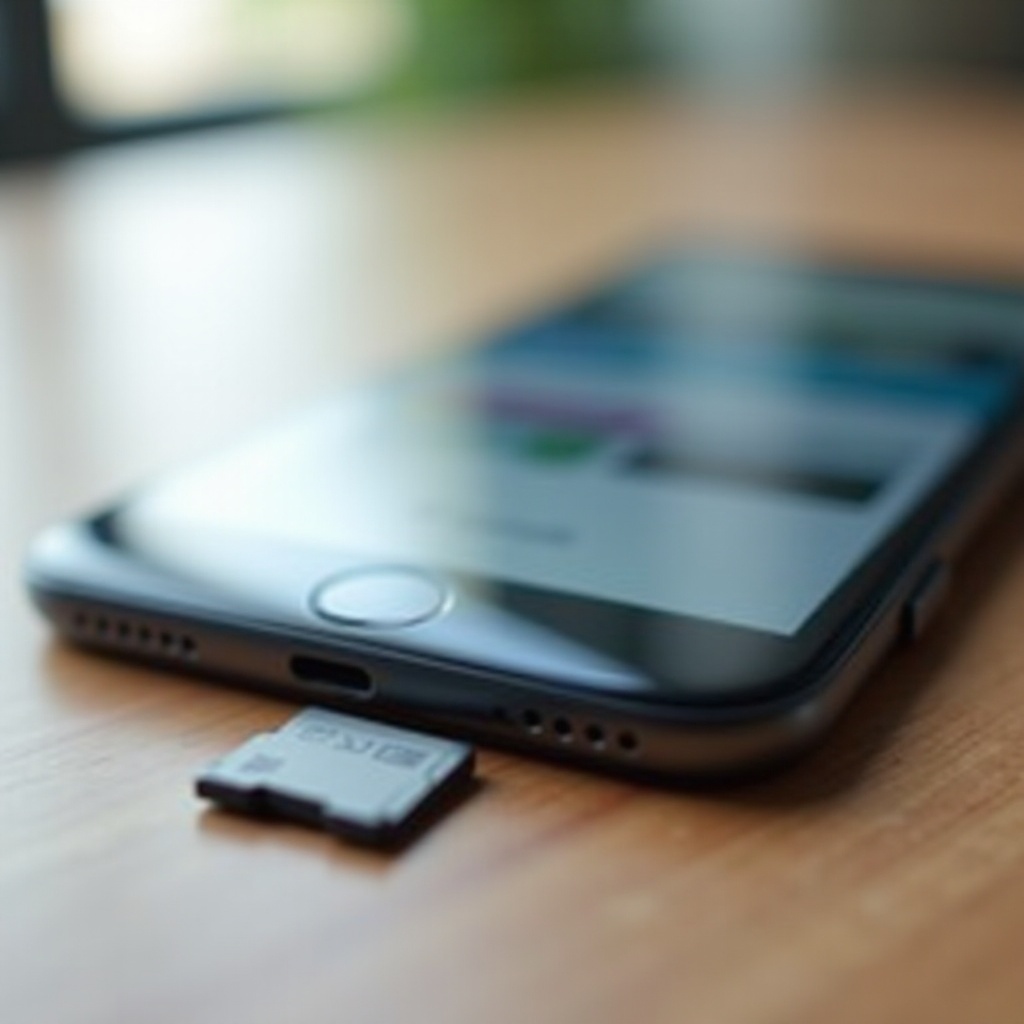
SD kártya alapok – mit érdemes tudni 2024-ben?
Mielőtt belevágsz az automatikus mentés SD kártyára beállításába, fontos érteni, milyen típusú kártyák léteznek, és miben különböznek egymástól. Nem mindegy, mekkora kapacitást, milyen sebességet és milyen minőséget választasz, mert ezek közvetlenül befolyásolják a telefon teljesítményét és az adataid biztonságát.
Belső tárhely vs. SD kártya: mi a különbség?
A telefon belső tárhelye:
- a készülékbe épített, gyors flash memória
- ezen fut a rendszer és az alkalmazások nagy része
- megbízható, de fix méretű (például 64 GB, 128 GB, 256 GB)
Az SD kártya:
- külön megvásárolható, cserélhető tárhely
- főleg fotók, videók, dokumentumok, médiafájlok tárolására ideális
- lassabb lehet, mint a belső tárhely, főleg olcsóbb kártyáknál
Az automatikus mentés SD kártyára jó megoldás arra, hogy a nagy fájlokat (főleg média) kiszervezd a belső tárhelyről. Így a rendszer és az appok továbbra is gyorsak maradhatnak, miközben több szabad helyed lesz.
MicroSD típusok és sebességosztályok (Class 10, UHS, A1, A2)
Telefonba jellemzően microSD kártya kerül. A legfontosabb jelölések:
- Kapacitás:
- microSD: kisebb, ma már ritka
- microSDHC: 4–32 GB
- microSDXC: 64 GB-tól több száz GB-ig
- Sebességosztályok:
- Class 10: minimum 10 MB/s írási sebesség
- UHS-I U1, U3: gyorsabb megoldások, videóhoz ideálisak
- Video Speed Class (például V30, V60): 4K videóhoz fontos
- App Performance osztályok:
- A1, A2: alkalmazások futtatására optimalizált kártyák
- gyorsabb véletlenszerű elérést biztosítanak, stabilabb appfutást adnak
Ha az automatikus mentés SD kártyára főként fotókhoz és videókhoz kell, legalább Class 10 vagy UHS-I U1/U3 kártyát válassz. Ha appokat is futtatnál róla, akkor A1 vagy A2 minősítésű kártya az ideális.
Mekkora kapacitású SD kártyát válassz a telefonodhoz?
Az ideális méret attól függ, mennyit fotózol, videózol, játszol és töltesz le. Néhány támpont:
- alkalmi fotós, kevés videó: 64 GB
- aktív fotós, rendszeres videózás: 128 GB
- 4K videó, sok játék, sok offline tartalom: 256 GB vagy több
Fontos, hogy mindig ellenőrizd, a telefonod mennyi kapacitásig támogat SD kártyát. Ezt megtalálod a készülék leírásában vagy a gyártó weboldalán.
Miután kiválasztottad a megfelelő kártyát, a következő lépés az előkészítés: a helyes behelyezés, formázás és az adatbiztonság. Ha ezek rendben vannak, az automatikus mentés SD kártyára stabilan fog működni.
SD kártya előkészítése automatikus mentéshez
Az automatikus mentés SD kártyára csak akkor működik megbízhatóan, ha a kártya megfelelően van behelyezve, formázva, és a telefonod gond nélkül felismeri. Ez egy egyszeri, de nagyon fontos előkészítő lépés, amit érdemes gondosan végigcsinálni.
SD kártya behelyezése és kompatibilitás ellenőrzése
A helyes behelyezés lépései:
- Kapcsold ki a telefont (nem mindig kötelező, de biztonságosabb).
- Nyisd ki a SIM/microSD tálcát a mellékelt tűvel vagy tűszerű eszközzel.
- Helyezd be a microSD kártyát a megfelelő irányban (figyeld a kis ábrát a tálcán).
- Tedd vissza a tálcát, majd kapcsold be a telefont.
Ezután:
- lépj a Beállítások → Tárhely menübe
- ellenőrizd, hogy megjelenik-e az SD kártya kapacitása
- ha hibaüzenetet látsz (például: Sérült SD kártya), formázásra lesz szükség
Formázás Androidon – hordozható vs. belső tárhelyként formázott kártya
Androidon kétféle módon használhatod az SD kártyát:
- Hordozható tárhely (portable storage):
- úgy viselkedik, mint egy USB pendrive
- könnyen kiveheted, PC-re dughatod, más eszközben használhatod
- ideális fotók, videók, médiafájlok tárolására
- Belső tárhelyként formázott kártya (adoptable storage, ha a készülék támogatja):
- a rendszer a belső tárhely részének tekinti
- titkosítja a kártyát, csak az adott telefon tudja olvasni
- appokat és adatokat is tud ide mozgatni
- ha a kártya megsérül, több adatod lehet veszélyben
Formázás általános lépései:
- Beállítások → Tárhely → SD kártya kiválasztása.
- Válaszd a Formázás opciót.
- Ha felajánlja, dönts a hordozható vagy belső tárhelyként való használat között.
- Kövesd a képernyőn megjelenő utasításokat.
Ha elsődlegesen automatikus mentés SD kártyára fotókhoz, videókhoz és letöltésekhez a cél, a hordozható tárhely mód biztonságosabb és rugalmasabb.
Adatbiztonság: mit ments le formázás előtt?
Formázáskor minden adat törlődik az SD kártyáról. Ha már használt kártyát teszel a telefonba:
- másold le a fontos fájlokat PC-re vagy egy másik meghajtóra
- ellenőrizd, hogy a másolatok megnyithatók és épek
- csak ezután formázd a kártyát a telefonon
Ha az SD kártya készen áll és a telefon stabilan látja, jöhet a lényeg: beállítjuk, hogy a készülék automatikusan a kártyára mentse a fotókat és videókat. Ez a legnagyobb helynyerés egy átlagos felhasználó számára.
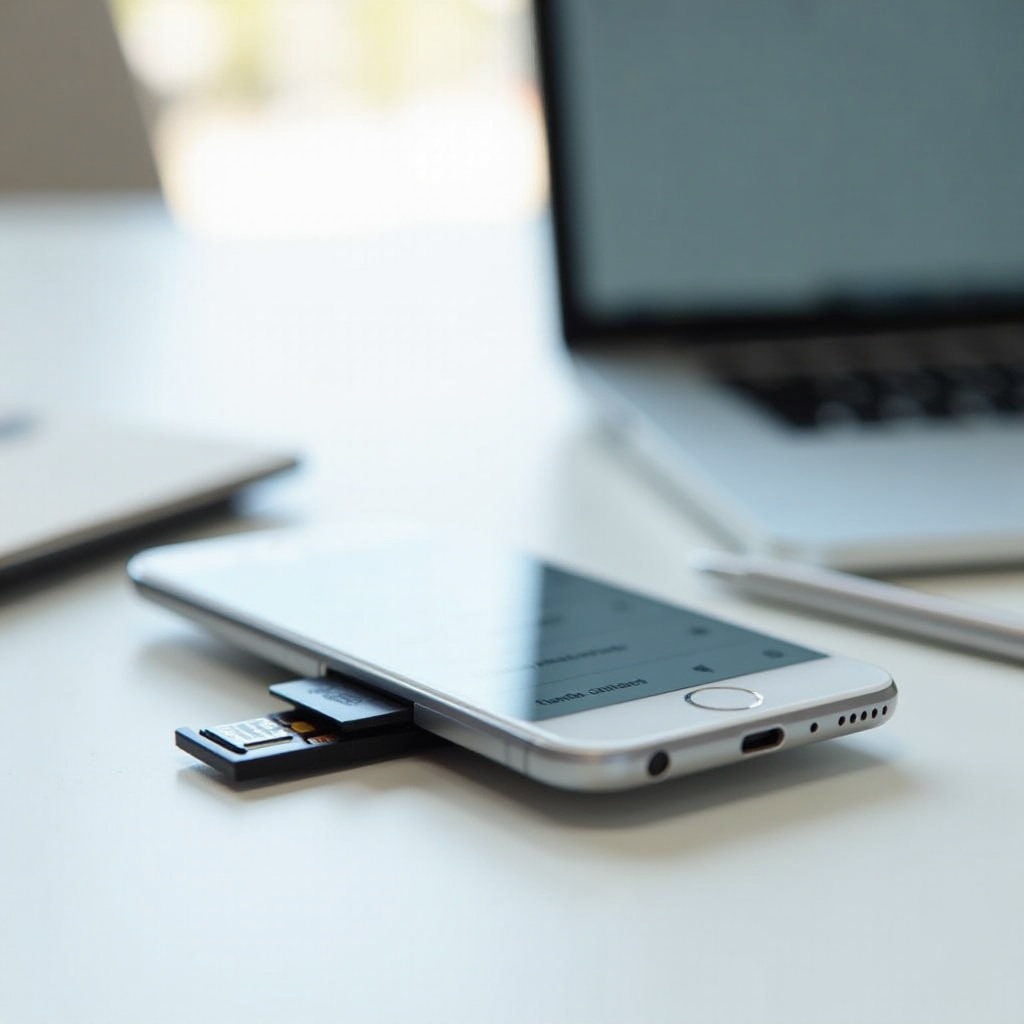
Automatikus mentés SD kártyára fotók és videók esetén
A legtöbb felhasználó számára a legnagyobb helyfoglalók a fotók és videók. Ha ezeket azonnal SD kártyára irányítod, a belső tárhely sokáig szabadon marad. Szerencsére a legtöbb gyártó kameraalkalmazásában egyszerűen átállítható az alapértelmezett mentési hely.
Kameraalkalmazás beállítása: alapértelmezett mentési hely módosítása
Általános lépések a kamera beállításához:
- Nyisd meg a Kamera alkalmazást.
- Koppints a fogaskerék ikonra (Beállítások).
- Keresd a Tárolási hely, Mentés ide, Storage location vagy hasonló opciót.
- Válaszd az SD kártya opciót a Belső tárhely helyett.
Ettől a pillanattól kezdve az újonnan készített fotók és videók az SD kártyára kerülnek. Érdemes próbaképpen készíteni egy fotót, majd egy fájlkezelőből megnézni, hogy valóban az SD kártya DCIM mappájában jelent-e meg.
Samsung, Xiaomi, Huawei és más gyártók menüi – mit hol találsz?
A menü elnevezése gyártónként kicsit eltérhet, de a logika azonos:
- Samsung (One UI):
- Kamera → Beállítások → Tárolási hely → SD kártya
- Xiaomi / Redmi / POCO (MIUI / HyperOS):
- Kamera → Beállítások → Mentés helye → SD kártya
- Huawei / Honor (EMUI / MagicUI):
- Kamera → Beállítások → Mentés helye → SD kártya
Ha a menüpontot nem találod:
- nézd meg a gyártó súgóját vagy weboldalát
- keress a Beállításokban a tárhely, SD kártya kulcsszavakra
- frissítsd a kamera alkalmazást vagy a rendszert
Meglévő fotók és videók áthelyezése SD kártyára
Az automatikus mentés SD kártyára csak az új képekre érvényes. A régieket kézzel kell áthelyezni. Általános módszer:
- Nyisd meg a Fájlkezelő vagy Saját fájlok alkalmazást.
- Lépj a Belső tárhely → DCIM → Camera mappába.
- Jelöld ki a kívánt fotókat, videókat (vagy az egész mappát).
- Válaszd az Áthelyezés (Move) opciót.
- Állítsd be célként az SD kártya DCIM mappáját vagy egy új fotó/videó könyvtárat.
Ezzel rengeteg helyet felszabadíthatsz a belső tárhelyen. A fotók és videók rendezése után érdemes a letöltéseket és az alkalmazások adatait is jobban kézben tartani.
Alkalmazások és letöltések automatikus mentése SD kártyára
Az automatikus mentés SD kártyára nem csak a kamerára korlátozódik. Sok böngésző, letöltéskezelő, zene- és videóalkalmazás is engedi, hogy alapértelmezett helynek az SD kártyát add meg. Így tovább csökkentheted a belső tárhely terhelését, és átláthatóbbá teheted a fájlkezelést.
Letöltések könyvtár átirányítása SD kártyára böngészőben és fájlkezelőben
Sok Androidos böngészőben megadhatod, hova kerüljenek a letöltött fájlok:
- Chrome:
- Nyisd meg a Letöltések részt.
- A jobb felső menüben keresd a Letöltési beállításokat.
- Ha engedi, válaszd ki az SD kártyán lévő mappát.
- Samsung Internet és más böngészők:
- Beállítások → Letöltések → Mentési hely → SD kártya
Ha a böngésző nem ad rá lehetőséget, megoldhatod úgy is, hogy:
- fájlkezelő appot használsz, amely időnként automatikusan áthelyezi a Download mappa tartalmát az SD kártyára
- automatizáló alkalmazással figyelteted a letöltések mappát, és szabályt állítasz be az átpakolásra
Zene, filmek és offline tartalmak (Spotify, Netflix, YouTube) mentése SD-re
Sok médiás alkalmazásban külön beállíthatod a letöltések helyét:
- Spotify:
- Beállítások → Tárhely → Tárhely módosítása → SD kártya
- Netflix:
- Profil → Alkalmazásbeállítások → Letöltések → Letöltések helye → SD kártya
- YouTube / YouTube Music (ahol elérhető az offline letöltés):
- Beállítások → Letöltések → Mentési hely → SD kártya
Ha sok offline tartalmat tárolsz (sorozatok, lejátszási listák), az automatikus mentés SD kártyára látványosan tehermentesíti a belső tárhelyet, és kevesebb figyelmet igényel a kézi takarítás.
Appok és játékok adatainak SD kártyára helyezése – korlátok Android 13/14 alatt
Android 13/14 szigorúbb jogosultságokat használ, ezért:
- nem minden alkalmazás mozgatható SD kártyára
- a Move to SD card opció sok esetben hiányzik, vagy csak részben működik
- nagy játékok adatai gyakran a belső tárhelyen maradnak
Ennek ellenére érdemes megnézni a Beállítások → Alkalmazások → [app neve] → Tárhely menüt, mert:
- egyes készülékeken innen áthelyezhetők adatok az SD kártyára
- ha az SD kártyát belső tárhelyként formáztad, a rendszer automatikusan szétoszthatja az adatokat
Ha ezen túl is finomhangolnád a folyamatot, speciális backup és szinkronizáló appokra lesz szükséged.
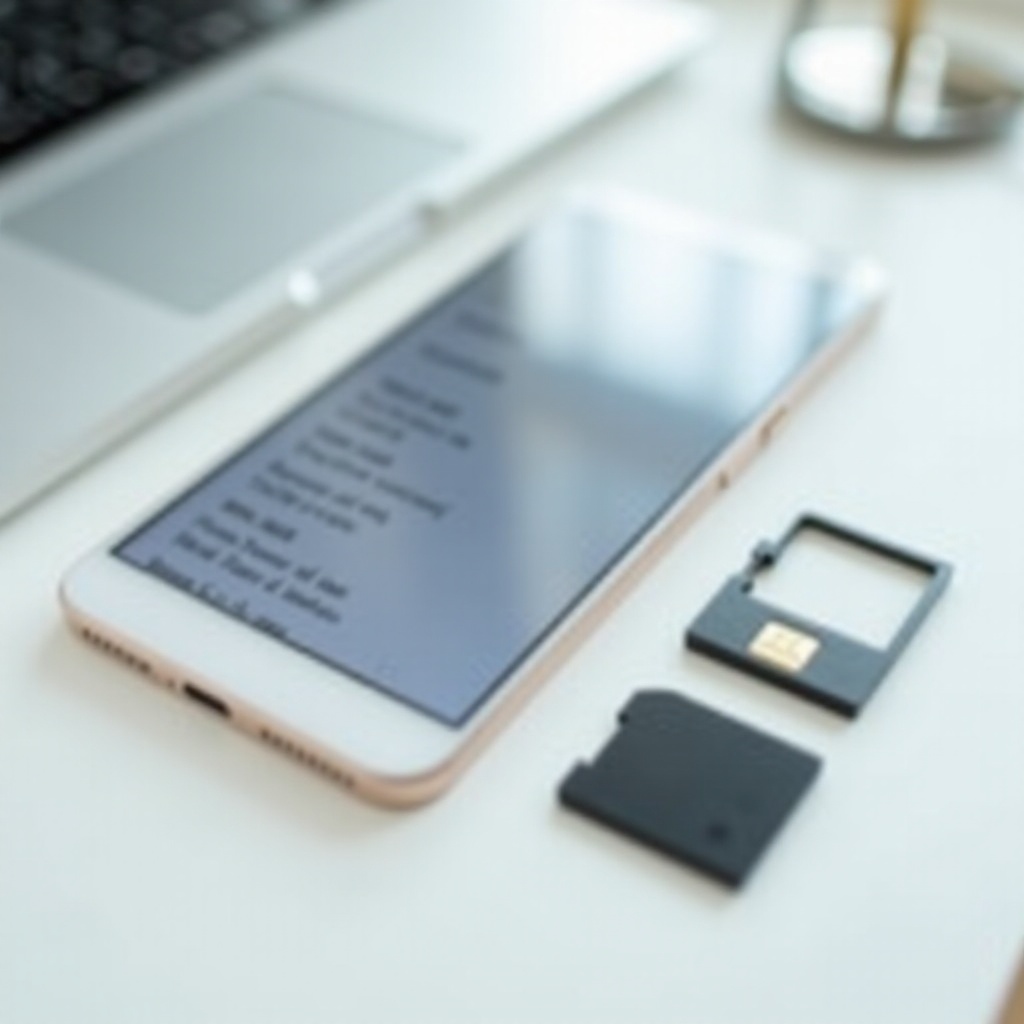
Automatikus mentés SD kártyára speciális alkalmazásokkal
A gyári beállítások sokat tudnak, de nem mindent. Ha teljes kontrollt szeretnél a mentési folyamat felett, érdemes speciális backup vagy szinkronizáló alkalmazásokat használni. Ezek segítségével időzített, mappaszintű automatikus mentést hozhatsz létre SD kártyára, és pontosan megadhatod, mi hova kerüljön.
Mappaszintű szinkron és ütemezett mentés beállítása
Számos fájlkezelő és backup app támogatja, hogy megadd:
- melyik mappát figyelje (például WhatsApp, Messenger, Screenshots, Download)
- melyik mappára mentse a másolatot az SD kártyán
- milyen időközönként fusson a mentés (naponta, hetente, csak Wi-Fi-n, csak töltőn)
Általános lépések:
- Telepíts egy megbízható backup vagy szinkron appot a Play Áruházból.
- Add meg a forrásmappákat a belső tárhelyen.
- Válaszd ki célként az SD kártya megfelelő mappáit.
- Állíts be ütemezést és feltételeket (időpont, hálózat, töltés).
Biztonsági mentés appok használata SD kártyára
Speciális biztonsági mentés alkalmazásokkal elmentheted többek között:
- névjegyeket, SMS-eket, híváslistát
- alkalmazáslistát, egyes appadatokat
- dokumentumokat, fontos beállításokat
A legtöbb ilyen app lehetővé teszi, hogy:
- a mentés helyeként az SD kártyát válaszd
- több különböző mentési profilt hozz létre (például heti, havi)
- a mentéseket ZIP vagy titkosított fájlokba csomagold
Így az automatikus mentés SD kártyára nem csak a médiára terjed ki, hanem a teljes telefonos élet pillanatképét is elmentheted, amit később új készülékre is könnyen visszaállíthatsz.
Értesítések és jelentések: hogyan ellenőrizd, hogy valóban működik a mentés?
Automatizálásnál fontos, hogy folyamatosan tudd, mi történik a háttérben:
- kapcsold be az app értesítéseit a sikeres és sikertelen mentésekről
- időnként nyisd meg az SD kártyán a backup mappát, és ellenőrizd, frissülnek-e a fájlok
- figyeld a fájlok dátumát és méretét, hogy lásd, valóban készülnek új mentések
- ha lehet, végezz próba-visszaállítást egy kevésbé fontos mappán
A jól beállított mentés fél siker, de önmagában nem elég. Fontos a biztonság, az adatvédelem és a megbízhatóság is, különösen egy hordozható, könnyen elveszíthető adathordozó esetén.
Biztonság, adatvédelem és megbízhatóság SD kártyás mentésnél
Az automatikus mentés SD kártyára sok problémát megold, de új kérdéseket is felvet: mi történik, ha a kártya tönkremegy, ellopják, vagy egyszerűen elöregszik? A jó tárhely-stratégia nem csak a kényelemről, hanem a biztonságról és a hosszú távú megbízhatóságról is szól.
SD kártya meghibásodás jelei és megelőzése
Az SD kártyák élettartama véges. Figyelj az alábbi jelekre:
- gyakori Sérült SD kártya üzenet
- fájlok eltűnése, hibás megnyitása
- hirtelen lecsatolódó vagy időnként eltűnő kártya
Megelőzési tippek:
- ne vásárolj ismeretlen, gyanúsan olcsó kártyákat
- időnként ellenőrizd a kártyát PC-n is
- ne hagyd teljesen megtelni (maradjon legalább 10–15% szabad hely)
- ha furcsa hibákat tapasztalsz, inkább cseréld le a kártyát
Titkosítás és PIN-védelem az adatok védelmére
Ha érzékeny adatokat tárolsz az SD kártyán, gondolj az adatvédelemre is:
- használd a telefon beépített titkosítási funkcióit
- egyes készülékek tudják az SD kártyát is titkosítani
- backup appoknál válaszd a jelszóval védett, titkosított mentés opciót
- állíts be kijelzőzárat (PIN, jelszó, minta vagy biometria), hogy ne férjenek hozzá könnyen
Így, ha a telefon vagy az SD kártya illetéktelen kezekbe kerül, sokkal nehezebb lesz az adatokhoz hozzáférni.
Automatikus mentés SD kártyára + felhő kombinálása maximális biztonságért
Az optimális megoldás gyakran hibrid:
- automatikus mentés SD kártyára a gyors, offline eléréshez
- felhő alapú mentés (például Google Fotók, OneDrive) a lopás, elvesztés vagy meghibásodás ellen
Így egyetlen hiba sem tudja egyszerre veszélyeztetni az összes adatodat. Ha a telefon vagy az SD kártya megsérül, a felhőben még ott lesznek a legfontosabb fájlok. A következő részben megnézzük, mely hibákat érdemes tudatosan elkerülni, amikor automatikus mentést állítasz be SD kártyára.
Gyakori hibák automatikus mentés SD kártyára beállításánál
Az automatikus mentés SD kártyára beállítása nem bonyolult, de néhány tipikus hiba sok fejfájást okozhat. Ha ezekre előre figyelsz, rengeteg időt és adatot spórolhatsz meg, és elkerülheted a kellemetlen meglepetéseket.
A telefon nem látja az SD kártyát vagy csak olvashatóként kezeli
Lehetséges okok:
- a kártya nincs rendesen a helyén
- sérült vagy hibás az SD kártya
- inkompatibilis formátum vagy fájlrendszer
Mit tehetsz:
- Vedd ki és tedd vissza a kártyát óvatosan.
- Próbáld ki egy másik telefonban vagy PC-ben.
- Ha mindenhol hibás, valószínűleg cserélni kell.
- Ha csak a telefonban furcsa, készíts mentést, majd formázd újra a kártyát a készüléken.
Lassulás, akadozó fényképezés és teljesen betelt SD kártya
Ha lassú kártyát használsz, előfordulhat, hogy:
- a kamera app hosszabban menti a fotókat, videókat
- sorozatfelvételnél akadozás tapasztalható
- a galéria lassabban nyitja meg a képeket
Ha a kártya tele:
- az automatikus mentés SD kártyára leállhat
- hibák, sikertelen mentések jelennek meg
- a telefon értesítéseket küld a tárhelyhiányról
Megoldás:
- vegyél gyorsabb (Class 10, UHS, A1/A2) kártyát
- rendszeresen töröld a felesleges, régi fájlokat
- időnként ments át hosszú távú archívumot PC-re vagy külső HDD-re
Adatvesztés kockázata és helyreállítási lehetőségek
Adatvesztés esetén fontos, hogy ne ronts tovább a helyzeten:
- azonnal hagyd abba az írást az SD kártyára
- ne formázd újra, amíg adatmentést nem próbálsz
- adatmentő szoftverekkel PC-n néha visszahozhatók fájlok
- kritikus, pótolhatatlan adatoknál érdemes profi adatmentő szolgáltatót felkeresni
A legjobb stratégia mindig a megelőzés: megfelelő minőségű kártya, kombinált (SD + felhő) mentés és a rendszeres ellenőrzés. Ezeket a szempontokat foglaljuk össze konkrét, követhető gyakorlatokban a következő fejezetben.
Követendő gyakorlatok és ajánlott beállítások 2024-ben
Az automatikus mentés SD kártyára akkor működik igazán jól, ha egyszerű, mégis átgondolt rendszert alakítasz ki. Íme néhány könnyen követhető minta, amelyeket saját igényeidre szabva használhatsz.
Minimalista beállítás: csak fotók és videók automatikus mentése SD-re
Ezt a megoldást válaszd, ha:
- nem akarsz sokat foglalkozni a finomhangolással
- főleg fotók és videók foglalják a helyet a telefonodon
Lépések:
- Helyezd be és formázd az SD kártyát hordozható tárhelyként.
- A kamera alkalmazásban állítsd be, hogy az SD kártyára mentse a képeket és videókat.
- Egyszeri alkalommal helyezd át a régebbi fotókat és videókat a belső tárhelyről az SD kártyára.
Ennyi már elég ahhoz, hogy a belső tárhelyed sokkal lassabban teljen be, és nyugodtabban használhasd a telefont.
Haladó beállítás: több mappa, ütemezett mentés, felhő backup
Ezt akkor érdemes bevezetni, ha:
- sok chatalkalmazást és közösségi médiát használsz
- üzleti vagy személyes szempontból fontosak az adataid
- minimalizálni szeretnéd az adatvesztés kockázatát
Lépések:
- Végezd el a minimalista beállítást (kamera → SD kártya).
- Telepíts egy megbízható backup vagy szinkronizáló appot.
- Forrásmappák: WhatsApp, Messenger, Viber, Screenshots, Download stb.
- Célmappák: SD kártya backup könyvtárai (például Backup/WhatsApp, Backup/Docs).
- Állíts be heti ütemezett mentést, lehetőleg csak Wi-Fi-n és töltőn.
- Kapcsold be a felhő backupot is (például Google Fotók, Google-fiók mentés).
Éves nagytakarítás – SD kártya, mentések és tárhely átnézése
Legalább évente egyszer szánj időt egy digitális nagytakarításra:
- nézd át az SD kártyán a régi, felesleges fájlokat, és töröld, ami már nem kell
- mentsd át a fontos, régebbi adatokat PC-re, külső HDD-re vagy NAS-ra
- ellenőrizd, hogy az automatikus mentés SD kártyára és a felhőbe is működik
- készíts egy friss, teljes biztonsági mentést a legfontosabb mappákról
Ezekkel az egyszerű lépésekkel hosszú távon is rendezett, biztonságos és jól működő tárhelyet tarthatsz fenn. A végén érdemes összefoglalni, mikor a legjobb választás az automatikus mentés SD kártyára, és mire figyelj a mindennapi használat során.
Összegzés – mikor jó megoldás az automatikus mentés SD kártyára?
Az automatikus mentés SD kártyára ideális megoldás, ha a telefonod belső tárhelye gyakran megtelik, de nem szeretnél drágább készülékre váltani csak több gigabájtért. Megfelelő minőségű, gyors SD kártya mellett gond nélkül áthelyezheted a fotókat, videókat, letöltéseket és bizonyos appadatokat is, így a rendszered gyors marad, te pedig elkerülöd a folyamatos törölgetést.
A kulcs a jó előkészítés: kompatibilis, megbízható kártya, helyes formázás és tudatos beállítás a kamera, a böngészők és a médiás alkalmazások szintjén. Ha mindezt kiegészíted egy egyszerű, de rendszeres backup rutinnal – SD kártyára és felhőbe egyaránt –, akkor az adatvesztés esélyét minimálisra csökkented.
Az automatikus mentés SD kártyára nem csupán kényelmi funkció. Helyesen beállítva stabil, biztonságos és költséghatékony módja annak, hogy a telefonod mindig használható maradjon, miközben az emlékeid és fontos fájljaid biztonságban vannak. Ha lépésről lépésre követed az itt leírtakat, néhány perc alatt kialakíthatsz egy olyan rendszert, amely hosszú távon is kiszolgálja az igényeidet.
Gyakran feltett kérdések
Biztonságos-e, ha minden fotót és videót automatikusan SD kártyára mentek?
Alapvetően igen, ha jó minőségű, megbízható SD kártyát használsz, és időnkként ellenőrzöd az állapotát. Érdemes viszont mellette felhőmentést is beállítani, mert egy fizikai sérülés vagy elvesztés esetén az SD kártya tartalma is odaveszhet. A legbiztonságosabb megoldás az SD + felhő kombináció.
Hogyan váltsak új SD kártyára úgy, hogy ne vesszenek el a mentéseim?
Először másold át a régi SD kártya teljes tartalmát egy számítógépre, majd onnan az új kártyára. Ezután helyezd be az új kártyát a telefonba, és ellenőrizd, hogy minden mappa és fájl a helyén van. Végül lépj be a kamera, a letöltéskezelő és a backup appok beállításaihoz, és győződj meg arról, hogy az új SD kártya az alapértelmezett mentési hely.
Elég az automatikus mentés SD kártyára, vagy mindenképp kell felhő is?
Az automatikus mentés SD kártyára a tárhelyproblémák nagy részét megoldja, de adatbiztonság szempontjából nem elég. Egy elveszett, ellopott vagy meghibásodott telefon és SD kártya együtt minden adatot magával vihet. Ezért ajánlott legalább a legfontosabb fotókat, videókat és dokumentumokat felhőben is menteni, hogy legyen egy extra másolatod egy másik eszközön vagy szerveren.