
Bevezetés
Az ‘android os for pc’ kifejezésre rengeteg találat jelenik meg, mégis sok felhasználó bizonytalan, hogyan érdemes nekifogni. Sokan szeretnének mobiljátékokat futtatni PC‑n, mások egy régi laptopot élesztenének újra Android rendszerrel. Van, aki fejlesztőként stabil, gyors tesztkörnyezetet keres, vagy elkülönített, biztonságos környezetet szeretne kísérletezéshez.
A jó hír: 2024‑ben több kipróbált megoldás létezik, amelyekkel Androidot telepíthetsz vagy futtathatsz számítógépen. Választhatsz teljes értékű Android‑alapú operációs rendszert, használhatsz emulátort Windows alatt, vagy támaszkodhatsz a WSA‑ra (Windows Subsystem for Android) Windows 11‑en. Mindegyik megoldásnak megvannak a maga erősségei és korlátai.
Ebben az útmutatóban lépésről lépésre végigvesszük, mit jelent pontosan az ‘android os for pc’, milyen rendszerek közül választhatsz, hogyan készíts bootolható pendrive‑ot, mire figyelj telepítéskor, és hogyan optimalizáld a teljesítményt. Kapsz döntési támpontot is: natív Android, emulátor vagy WSA illik jobban a célodhoz.
Ahhoz, hogy jól tudj választani, először pontosan meg kell érteni, mit takar az ‘android os for pc’ fogalma, és miben tér el a telefonon megszokott Android rendszertől.
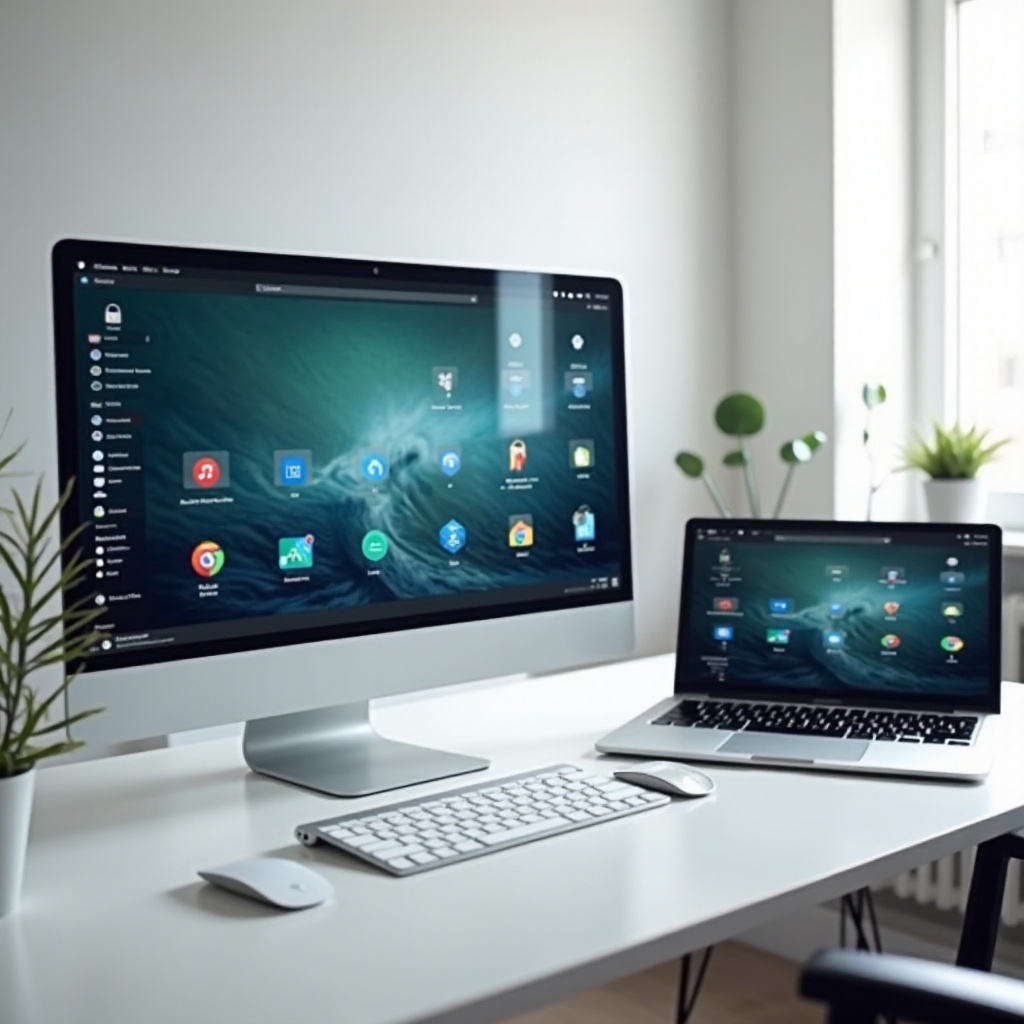
Mi az az ‘android os for pc’, és miben más, mint a mobilos Android?
Az ‘android os for pc’ gyűjtőfogalom. Olyan megoldásokat jelöl, amelyekkel Android rendszert futtathatsz PC‑n vagy laptopon. Ezek három fő csoportra oszthatók:
- Teljes Android‑alapú operációs rendszerek (például Android‑x86, Bliss OS, PrimeOS)
- Android‑emulátorok (például BlueStacks, LDPlayer, Nox)
- Windows Subsystem for Android (WSA) Windows 11 alatt
A mobilos Android és a PC‑s Android alapja ugyanaz a rendszer, de a környezet jelentősen eltér:
- A mobilos Androidot érintőkijelzőre és mobil hardverre optimalizálták.
- A PC‑s megoldások billentyűzetről, egérről és akár gamepadról érkező bemenetet kezelnek.
- Sok ‘android os for pc’ rendszer asztali felületet kínál, ablakkezeléssel és tálcával, így jobban illeszkedik a megszokott PC‑s munkafolyamatokhoz.
Fontos különbség a hardverkezelés. Telefonon a gyártó beépíti a megfelelő drivereket. PC‑s Androidnál előfordulhat, hogy bizonyos Wi‑Fi kártyák, hangchipek vagy videokártyák nem működnek elsőre. Ezért is lényeges a kompatibilitás ellenőrzése a választott ‘android os for pc’ rendszerrel.
Ha már érted az alapfogalmakat, könnyebb átlátni, miért is akarnál Androidot futtatni PC‑n. A következő részben a leggyakoribb okokat és előnyöket vesszük sorra.
Android PC‑re telepítésének fő okai és előnyei
Sokan csak játék miatt gondolnak az ‘android os for pc’ megoldásokra, de ennél jóval több hasznuk lehet. A leggyakoribb motivációk a következők.
- Android‑játékok PC‑n
Nagyobb kijelzőn játszhatsz, kényelmes billentyűzet‑ és egérvezérléssel vagy gamepaddel. Erősebb PC‑n magasabb FPS és stabilabb teljesítmény érhető el, mint sok mobilon. Versenyjátékoknál, MOBA‑knál, lövöldéknél ez nagy előny.
- Régi laptop vagy PC újjáélesztése
Egy régi, lassú Windows helyett egy könnyebb Android‑OS gyorsabbnak érződhet. Böngészésre, YouTube‑ra, chatre, közösségi médiára és egyszerű játékokra tökéletes lehet. Sokszor így kapsz még pár használható évet egy régi géptől.
- Fejlesztés és tesztelés
Android‑fejlesztők stabil tesztkörnyezetet építhetnek. Egy natív Android OS fürgébb lehet, mint egy nehézkes emulátor, így gyorsabban futnak a tesztek, könnyebb valós felhasználói körülményeket szimulálni.
- Külön ‘sandboxolt’ környezet
Külön rendszerben futtathatsz kísérleti appokat, játékokat, rootolt eszközt igénylő programokat. Így kevésbé terheled a fő Windows rendszert, és csökkented a kockázatot egy esetleges rosszindulatú appnál.
- Oktatás, gyerekeknek szánt gép
Számtalan oktató és gyerekjáték érhető el Androidra. Egy egyszerű, átlátható Android‑OS jó választás lehet gyerekeknek, vagy akár iskolai környezetben tanulásra, gyakorlásra.
Miután látod, milyen sokféle célra jó az ‘android os for pc’, érdemes megérteni a fő megoldástípusok közötti különbségeket. Ez segít eldönteni, hogy natív Android, emulátor vagy WSA illik legjobban a terveidhez.
Natív Android OS PC‑re vs. emulátorok vs. WSA rövid összehasonlítása
Az ‘android os for pc’ kifejezés mögött eltérő technikai megközelítések állnak. A három fő kategória a következő.
- Natív Android OS PC‑re (Android‑x86, Bliss OS, PrimeOS)
Ez teljes értékű operációs rendszer, amelyet a PC‑re telepítesz. Dual‑bootban vagy önálló rendszerként is futhat. Előnye a jó teljesítmény és a közvetlen hardverhozzáférés. Hátránya, hogy bonyolultabb a telepítés, particionálás, és előfordulhatnak driver‑problémák.
- Android‑emulátorok Windows alatt
Ezek Windowsból induló programok, amelyek Androidot emulálnak. Előnyük, hogy nem kell hozzányúlni a partíciókhoz, gyorsan kipróbálható bármilyen ‘android os for pc’ élmény. Hátrányuk az erőforrás‑igény, főleg gyengébb gépeken.
- WSA – Windows Subsystem for Android (Windows 11)
A Microsoft megoldása, amellyel Android‑appok futnak Windows 11‑en, integrált módon. Előnye, hogy az appok saját ablakban futnak, jól illeszkednek a Windows felületéhez. Hátránya a korlátozott elérhetőség, régiófüggőség és néhány kompatibilitási kérdés.
Gyakorlati áttekintéshez elég néhány kérdést átgondolni:
- Ha régi gépet élesztenél, gyakran a natív Android OS a legjobb.
- Ha csak pár játékot vagy appot próbálnál ki, jó lehet egy emulátor.
- Ha Windows 11‑ed van, és elérhető számodra, érdemes kipróbálni a WSA‑t is.
Mielőtt azonban bármelyik megoldás mellett döntesz, meg kell nézni, hogy a géped alkalmas‑e rá, és mit kell előkészíteni. A következő fejezet ezt foglalja össze.
Rendszerkövetelmények és előkészületek Android OS PC‑re
Mielőtt bármilyen ‘android os for pc’ rendszert kipróbálsz, érdemes ellenőrizni, mit bír a géped. Az alábbi irányelvek segítenek.
- Processzor: 64 bites, legalább kétmagos (Intel vagy AMD).
- RAM: minimum 4 GB, ideálisan 8 GB vagy több.
- Tárhely: legalább 16–32 GB szabad hely az Android rendszernek és az appoknak.
- Grafika: integrált GPU sok esetben elég, gamer PC‑n még jobb lesz a teljesítmény.
Régi gép esetén is sokszor működik valamelyik rendszer, de számolj kompromisszumokkal: alacsonyabb felbontással, visszafogott grafikai beállításokkal, kevesebb párhuzamosan futó appal.
Az előkészületek a következők:
- Adatmentés
Mentsd le a fontos fájlokat külső meghajtóra vagy felhőbe. Dual‑boot esetén is ajánlott, mert egy hibás particionálás adatvesztéshez vezethet.
- BIOS/UEFI ellenőrzés
Nézd meg, tudsz‑e USB‑ről bootolni. Sok esetben szükség lehet a Secure Boot kikapcsolására, hogy a gép egyáltalán elindítsa az ‘android os for pc’ telepítőt.
- Bootolható pendrive
Szükség lesz egy 8 GB vagy nagyobb pendrive‑ra. Fontos, hogy megbízható legyen, mert hibás USB‑ről sérült telepítő jöhet létre.
- Megbízható ISO‑fájl letöltése
Mindig a hivatalos weboldalról vagy elismert projekttől tölts. Kerüld a gyanús, módosított ‘turbó’ verziókat, amelyekben akár kártékony kód is lehet.
Ha ezekkel megvagy, jöhet a konkrét rendszer kiválasztása. A következő rész bemutatja a legnépszerűbb ‘android os for pc’ megoldásokat 2024‑ben, hogy legyen miből választanod.
A legnépszerűbb ‘android os for pc’ rendszerek 2024‑ben
Android‑x86 – klasszikus, nyílt forráskódú megoldás PC‑re
Az Android‑x86 az egyik legismertebb ‘android os for pc’ projekt. A célja, hogy a hivatalos Androidot x86‑os PC‑ken is futtathasd.
Főbb jellemzők:
- Nyílt forráskód, aktív közösségi fejlesztés.
- Többféle Android‑verzióra épülő build érhető el.
- Fut live módban, dual‑bootként, vagy telepíthető teljes rendszerként.
Előnye, hogy rugalmas, sok beállítási lehetőséggel, és rengeteg tapasztalat, fórumposzt érhető el róla. Hátránya, hogy kezdőknek kicsit nyers lehet a telepítő és a beállítás, valamint gépfüggő lehet a hardverkompatibilitás.
Bliss OS – modern, desktop‑szerű Android élmény
A Bliss OS szintén Android‑x86 alapú, de sok extra funkcióval. Célja, hogy asztali használatra még kényelmesebb ‘android os for pc’ rendszert adjon.
Fő előnyei:
- Modern kezelőfelület, asztali mód, több ablak, tálca.
- Fókusz a teljesítményen és a testreszabhatóságon.
- Támogat érintőképernyőt és hagyományos inputot is.
Hátrány, hogy bizonyos build‑ek válogatósak hardverre, és a frissítések stabilitása verziónként eltérhet. Érdemes elolvasni a fejlesztők dokumentációját, mielőtt telepítesz.
PrimeOS – játékra optimalizált Android PC‑re
A PrimeOS kifejezetten játékosoknak szánt ‘android os for pc’ megoldás. A fókusz az Android‑játékok futtatásán van PC‑n.
Jellemzők:
- Gaming funkciók: fejlett keymapping, FPS‑re optimalizált beállítások.
- Windows‑szerű tálca és Start menüt idéző indítófelület.
- Kifejezetten ajánlott nagyobb kijelzőn, gamepaddel, billentyűzettel.
Hátrány, hogy nem mindenkinek tetszik az extra szoftver és a saját UI, és bizonyos verziókban reklámok vagy kiegészítő szolgáltatások jelenhetnek meg.
Egyéb alternatívák: Phoenix OS, speciális build‑ek
Léteznek további ‘android os for pc’ rendszerek is, például a Phoenix OS vagy különféle közösségi build‑ek. Ezek kipróbálhatók, de hosszú távú használathoz érdemes olyan rendszert választani, amely mögött aktív, folyamatosan frissülő projekt áll.
Ha sikerült rendszert választanod, jöhet a gyakorlati rész. A következő fejezetben végigmegyünk azon, hogyan telepíts Android OS‑t PC‑re pendrive‑ról, lépésről lépésre.
Lépésről lépésre: Android OS telepítése PC‑re pendrive‑ról
ISO‑fájl letöltése biztonságos forrásból
Első lépésben töltsd le a választott ‘android os for pc’ rendszer ISO‑fájlját.
- Látogasd meg a választott rendszer (Android‑x86, Bliss OS, PrimeOS) hivatalos honlapját.
- Válaszd ki a gépednek megfelelő verziót (64 bit, stabil build ajánlott).
- Töltsd le az ISO‑fájlt, és ha a fejlesztők megadják, ellenőrizd az ellenőrzőösszeget (checksum).
Bootolható USB készítése (Rufus, Ventoy, stb.)
Ezután készíts bootolható pendrive‑ot.
- Csatlakoztasd a pendrive‑ot (legalább 8 GB).
- Indítsd el a Rufus vagy Ventoy programot.
- Válaszd ki az ISO‑fájlt és az USB‑meghajtót.
- Indítsd el az írást, és várd meg, amíg a folyamat befejeződik.
- A végén biztonságosan távolítsd el, majd dugd vissza, hogy ellenőrizd, látszik‑e a tartalma.
BIOS/UEFI beállítása és bootolás pendrive‑ról
Most állítsd be, hogy a gép az USB‑ről induljon.
- Indítsd újra a gépet, és lépj be a BIOS/UEFI‑be (Del, F2, F10, F12 – gyártótól függ).
- Kapcsold ki a Secure Boot funkciót, ha a rendszer nem indul az USB‑ről.
- Állítsd az USB‑t elsődleges boot eszköznek, vagy válaszd ki a boot menüből.
- Mentsd a beállításokat, majd hagyd, hogy a gép az USB‑ről bootoljon.
Telepítő menü, particionálás és dual‑boot beállítás
Amikor elindul a telepítő, a következő lépésekkel találkozol.
- Megjelenik az Android telepítő menü. Választhatod a ‘Live’ módot telepítés nélkül, hogy előbb kipróbáld a rendszert.
- Ha minden fontos hardver működik (Wi‑Fi, hang, grafika), lépj tovább a telepítésre az ‘Install’ opcióval.
- A particionálóban döntsd el, hogy:
– teljes lemezre megy az Android, vagy
– dual‑bootban hagysz helyet a Windowsnak is.
- Hozd létre vagy válaszd ki a partíciót, formázd ext4‑re, és telepítsd a rendszert.
- Dual‑boot esetén engedélyezd a bootloader telepítését, hogy a gép indításakor ki tudd választani, melyik rendszert indítod.
Az első boot a telepítés után eltarthat pár percig. Ha minden rendben, megjelenik a beállító varázsló. Ha viszont nem szeretnél rendszert telepíteni, hanem csak kipróbálnád az Androidot, jó alternatíva az emulátor. A következő fejezet erről szól.
Android emulátor használata PC‑n, ha nem akarsz teljes OS‑t telepíteni
Mikor éri meg emulátort választani?
Az emulátor akkor jó megoldás, ha:
- nem szeretnél partíciókat módosítani vagy kockáztatni a Windows telepítését,
- csak néhány appot vagy játékot futtatnál, nem akarsz teljes rendszerváltást,
- gyakran váltanál a Windows és az Android környezet között.
Ilyenkor az ‘android os for pc’ gyakorlatban egy Windows alkalmazásban futó Android‑rendszert jelent, amelyet könnyen eltávolíthatsz, ha már nincs rá szükséged.
Népszerű emulátorok (BlueStacks, LDPlayer, Nox) rövid áttekintése
A legismertebb emulátorok:
- BlueStacks: erősen játékfókuszú emulátor, rengeteg gaming funkcióval.
- LDPlayer: jó teljesítmény, gamer funkciók, testreszabható beállítások.
- Nox: könnyen kezelhető, akár több párhuzamos példány futtatására is képes.
Mindegyik támogatja a Google Play Áruházat vagy az APK telepítést, a keymappinget és a teljesítményprofilok beállítását. Az emulátor így rugalmas, biztonságos első lépés az ‘android os for pc’ világában.
Teljesítménybeállítások: CPU‑magok, RAM, grafikus mód
Az emulátorban mindig érdemes finomhangolni a teljesítményt:
- CPU‑magok és RAM
Ha a géped bírja, adj az emulátornak 2–4 CPU‑magot és 3–4 GB RAM‑ot. Gyenge gépnél maradj szerényebb beállításoknál.
- Grafikus mód (OpenGL/DirectX)
Ha grafikai hibát látsz, válts OpenGL és DirectX mód között. Nézd meg, melyik ad simább teljesítményt.
- Felbontás és FPS
Alacsonyabb felbontás jobb teljesítményt ad gyengébb gépen. Gamingnél célozd a stabil 60 FPS‑t, ha ezt bírja a hardver.
Akár natív Androidot, akár emulátort használsz, a következő lépés az appok és játékok telepítése. Nézzük meg, hogyan férsz hozzá a Google Playhez és a kedvenc alkalmazásaidhoz.
Google Play, alkalmazások és játékok futtatása Android OS‑en PC‑n
Google‑fiók és Play Áruház beállítása
Natív ‘android os for pc’ és emulátor esetén is hasonló a folyamat.
- Az első indításkor válaszd a magyar nyelvet és a Wi‑Fi/ethernet kapcsolatot.
- Jelentkezz be meglévő Google‑fiókkal, vagy hozz létre újat.
- Nyisd meg a Play Áruházat, fogadd el a feltételeket, és frissítsd az előtelepített appokat.
Sok felhasználó külön Google‑fiókot használ PC‑s Androidhoz, főleg, ha sokat kísérletezik APK‑kkal vagy kevésbé ismert appokkal.
APK‑k biztonságos telepítése külső forrásból
Nem minden alkalmazás érhető el a Play Áruházban. Ilyenkor APK‑t tölthetsz le.
- Engedélyezd az ‘Ismeretlen forrásból származó appok telepítése’ opciót a rendszer beállításaiban.
- Csak megbízható, ismert oldalról tölts APK‑t, nézd meg a site hírnevét.
- Telepítés után futtass biztonsági ellenőrzést, ha van ilyen funkció a rendszerben vagy a biztonsági appban.
Játékvezérlés PC‑n: billentyűzet, egér, gamepad, keymapping
Az ‘android os for pc’ egyik nagy előnye a rugalmas vezérlés.
- A legtöbb rendszer és emulátor támogatja a játékvezérlőket.
- Keymappinggel a képernyőn lévő gombokat billentyűkre és egérmozgásra kötheted.
- Gamepad esetén sok játék natívan felismeri a kontroller gombjait.
Ahhoz, hogy az élmény zökkenőmentes legyen, optimalizálnod kell a teljesítményt, és tudnod kell, mit tegyél, ha hiba bukkan fel. Erről szól a következő fejezet.
Teljesítményoptimalizálás és tipikus hibák megoldása
Lassú rendszer, akadozó játékok – mit állíts a beállításokban?
Ha az ‘android os for pc’ rendszer akadozik vagy lassúnak tűnik, a következő lépések segíthetnek:
- Csökkentsd a képernyő felbontását és kapcsold ki a felesleges animációkat.
- Kapcsold ki a fölösleges háttérszolgáltatásokat és automatikusan induló appokat.
- Emulátornál állíts alacsonyabb felbontást és FPS‑t, és ellenőrizd az erőforrás‑korlátokat.
- Nézd meg, fut‑e a háttérben más, sok erőforrást használó program Windows alatt.
Hang, Wi‑Fi, videokártya driverek és kompatibilitási gondok
Natív Android OS esetén tipikus gondok lehetnek:
- Nincs hang: próbálj másik build‑et, vagy nézd meg a fejlesztők dokumentációját, fórumát.
- Nincs Wi‑Fi: bizonyos chipkészletekhez külön driver vagy más rendszerverzió kell, nézd meg, ajánlanak‑e workaroundot.
- Fura felbontás: állítsd át a grafikai beállításokat, próbálj más képarányt vagy módot.
Érdemes projektoldalakat, GitHub‑tárakat, fórumokat olvasni, mert sok gyakorlati megoldás ott jelenik meg először.
Fagyások, fekete képernyő, boot‑hibák elhárítása
Komolyabb hibáknál az alábbi lépések segíthetnek:
- Próbáld ki a rendszert ismét Live módban, hogy lásd, a telepítés sérült‑e vagy a rendszer nem illik a gépedhez.
- Írd újra az USB‑s telepítőt egy másik pendrive‑ra, mert az eszköz is lehet hibás.
- Frissítsd a BIOS/UEFI‑t, ha nagyon régi verzió fut, ez sok kompatibilitási problémát megoldhat.
- Ha dual‑bootnál a bootloader sérül, használd a Windows helyreállítást, vagy telepítsd újra a bootloadert a dokumentáció szerint.
Ha már stabilan fut az Android OS, felmerül a kérdés: melyik megoldás illik legjobban a konkrét célodhoz? A következő rész ebben segít.
Melyik ‘android os for pc’ megoldást válaszd különböző felhasználási módokra?
Android játék PC‑n – gamingre optimalizált rendszerek
Ha főként játszol, az alábbi irányok jöhetnek szóba:
- Erős gép esetén: PrimeOS, Bliss OS gamingre hangolt build‑jei, vagy erős emulátor (BlueStacks, LDPlayer) jó választás.
- Közepes gép esetén: maradj visszafogott beállításoknál, kisebb felbontásnál, és optimalizáld az emulátor erőforrás‑használatát.
Fejlesztés és tesztelés – fejlesztői szempontok
Fejlesztőként több opciód is van:
- Az Android Studio beépített emulátora a legpontosabb, de gyakran lassú, erőforrás‑igényes.
- Egyszerűbb teszteléshez jó lehet egy Android‑x86 vagy Bliss OS telepítés: gyors boot, valós hardveren futó Android.
- WSA is használható bizonyos típusú tesztekre, ha a cél a Windows 11‑en futó Android‑app élmény.
Régi laptop felélesztése – könnyű, stabil Android OS választása
Régi, gyenge gépekhez a natív ‘android os for pc’ megoldások a legjobbak.
- Válassz könnyebb Android‑x86 buildet vagy egyszerűbb Bliss OS verziót.
- Használj minimalista launchert, kevés háttérfolyamatot, kevés automatikusan induló appot.
- Ne telepíts felesleges játékokat és nehéz grafikus appokat, ha a hardver gyenge.
Akármelyik irányt választod, a biztonság és az adatvédelem mindig fontos. A következő fejezet ezt foglalja össze.
Biztonság, adatvédelem és frissítések ‘android os for pc’ használatakor
APK‑k és harmadik féltől származó appok kockázatai
Az APK fájlok nagy szabadságot adnak, de kockázatot is.
- Csak megbízható, ismert forrásból tölts APK‑t.
- Figyeld a gyanús engedélykéréseket, és inkább ne telepítsd az ilyen appokat.
- Ha lehet, részesítsd előnyben a Play Áruházat vagy más ellenőrzött alkalmazásboltot.
Jogosultságkezelés és adatvédelmi beállítások Android OS‑en
A jogosultságok megfelelő kezelése kulcsfontosságú.
- Nézd át rendszeresen az appjogosultságokat (kamera, mikrofon, helyadatok, tárhely).
- Állítsd be, hogy csak használat közben férjenek hozzá érzékeny adatokhoz.
- Használj zárképernyőt PIN‑nel vagy mintával, főleg ha többen használják a gépet.
Frissítések, patchek, rendszeres karbantartás 2024‑ben
A biztonság megőrzéséhez fontos a frissítés.
- Ellenőrizd, hogy a választott ‘android os for pc’ projekt ad‑e rendszeres frissítéseket.
- Időnként futtass rendszerfrissítést, hogy megkapd a biztonsági patcheket.
- Tartsd karban a rendszert: töröld a felesleges appokat, cache‑t, logokat.
Ha mindezt átgondoltad, már csak az utolsó lépés van hátra: véglegesíteni a döntést, és tudatosan nekivágni a telepítésnek vagy az emulátor beállításának. A következő részben összefoglaljuk a legfontosabb tanácsokat.
Összefoglaló ajánlások ‘android os for pc’ telepítése előtt
Döntési fa: natív Android OS, emulátor vagy WSA?
Rövid iránytű a választáshoz:
- Csak pár app/játék, gyorsan, macera nélkül?
Válassz emulátort (BlueStacks, LDPlayer, Nox). Nem kell partíciót módosítanod, és bármikor eltávolíthatod.
- Régi gép felélesztése, Windows leváltása?
Válassz natív Android OS‑t (Android‑x86, Bliss OS, PrimeOS). Így a hardverre optimalizált, gyors rendszert kaphatsz.
- Windows 11, integrált megoldás?
Próbáld ki a WSA‑t, ha elérhető. Kényelmes, mivel az Android appok szinte ‘natívan’ jelennek meg a Windowsban.
Hardver‑ és felhasználási igények felmérése
Mielőtt döntesz, tedd fel magadnak ezeket a kérdéseket:
- Mennyire erős a gépem? Elbír egy emulátort, vagy jobb egy könnyebb natív rendszer?
- Cserélném‑e a fő rendszert, vagy csak kiegészítésként kell az Android?
- Inkább játszani, fejleszteni vagy általános használatra kell?
- Mennyire fontos a hosszú távú stabilitás és a frissítések?
Hogyan tesztelj kockázatmentesen (Live mód, próba telepítés)?
Ha bizonytalan vagy, tesztelj óvatosan.
- Használj Live módot pendrive‑ról, telepítés nélkül, így semmit nem írsz a merevlemezre.
- Ha minden működik (Wi‑Fi, hang, grafika), csak akkor telepíts a lemezre.
- Dual‑boot esetén készíts teljes mentést, mielőtt a partíciókhoz nyúlsz, így hiba esetén vissza tudod állítani a rendszert.
Konklúzió
Az ‘android os for pc’ ma már nem kísérleti játék, hanem valós, használható alternatíva. Segítségével régi gépet éleszthetsz újjá, Android‑játékokat futtathatsz PC‑n, vagy kényelmes tesztkörnyezetet építhetsz fejlesztéshez. Ha átgondoltan választasz a natív Android OS, az emulátor és a WSA között, pontosan azt az élményt kaphatod, amire szükséged van.
A kulcs a jó döntés: ha nem akarsz rendszert piszkálni, válassz emulátort; ha a maximumot akarod kihozni a hardverből, próbálj ki natív Android OS‑t; ha Windows 11‑et használsz, nézd meg, elérhető‑e számodra a WSA. Mindegyik irány működőképes, csak más kompromisszumokat kér.
Figyelj a rendszerkövetelményekre, készíts mentést, használj megbízható forrásokat, és tartsd szem előtt a biztonságot. Ha lépésről lépésre haladsz, hamar kialakíthatsz egy stabil, gyors ‘android os for pc’ környezetet, amely pontosan azt adja, amire szükséged van: játékot, produktivitást vagy új életet egy régi gépnek.
Gyakran feltett kérdések
Melyik a legjobb ‘android os for pc’ 2024-ben átlagfelhasználóknak?
Átlagfelhasználónak általában a Bliss OS vagy egy stabil Android‑x86 build a legjobb. Mindkettő elég gyors, viszonylag egyszerűen telepíthető, és modern felületet kínál. Ha nem akarsz partíciókkal bajlódni, válassz inkább emulátort, például BlueStacks vagy LDPlayer megoldást Windows alatt.
Biztonságos-e banki alkalmazást vagy levelezést használni Android OS-en PC-n?
Alapvetően igen, ha megbízható ‘android os for pc’ rendszert használsz, frissen tartod a rendszert és az appokat, és nem telepítesz gyanús APK‑kat. Fontos, hogy csak Play Áruházból vagy ellenőrzött forrásból telepíts, használj erős jelszavakat, kétlépcsős hitelesítést, és figyelj arra, milyen engedélyeket adsz az alkalmazásoknak.
Mi a legegyszerűbb mód Android appok futtatására, ha nem akarok rendszert újratelepíteni?
A legegyszerűbb út egy Android‑emulátor telepítése Windows alatt. Letöltöd a választott emulátort (például BlueStacks, LDPlayer, Nox), telepíted, mint bármely más Windows programot, majd bejelentkezel Google‑fiókkal, és már használhatod is a Play Áruházat. Nem kell partíciót módosítanod, és bármikor eltávolíthatod az emulátort, ha meggondolod magad.