
مقدمة
الذكريات الغالية التي يتم التقاطها في الصور تستحق أن يتم تخزينها بأمان قبل أن تقوم بالترقية أو التخلص من جهاز الكمبيوتر الخاص بك القديم. سيأخذك هذا الدليل عبر طرق مختلفة لضمان تأمين هذه اللحظات الثمينة، مما يتيح انتقالًا سلسًا إلى جهازك الجديد وراحة البال.

فهم خيارات النسخ الاحتياطي
قبل الدخول في الطرق خطوة بخطوة، من المهم فهم خيارات النسخ الاحتياطي المختلفة المتاحة لصورك. يشمل ذلك حلول التخزين السحابي، ومحركات الأقراص الصلبة الخارجية، وذاكرات الفلاش USB، وكل منها يقدم فوائد فريدة.
حلول التخزين السحابي
يوفر التخزين السحابي وسيلة رقمية مريحة لحفظ الصور دون الاعتماد على الأجهزة الفعلية. يُمكنك من الوصول السهل من أي مكان، وغالبًا مع أمان إضافي من خلال التشفير. اعتمد الخيارات التالية:
- Google Photos: مثالي للكميات الكبيرة، ويقدم تخزين غير محدود للصور ومقاطع الفيديو عالية الجودة.
- iCloud: مفيد بشكل خاص لمستخدمي أبل، مما يضمن تكامل سلس عبر أجهزة iOS.
- Amazon Photos: خيار ممتاز لأعضاء Amazon Prime، ويقدم خيارات تخزين سخية.
محركات الأقراص الصلبة الخارجية
بالنسبة لأولئك الذين يفضلون وجود نسخ مادية، تعتبر محركات الأقراص الصلبة الخارجية خيارًا موثوقًا. إنها تقدم مساحات تخزينية واسعة وتحافظ على بياناتك غير متصلة بالإنترنت، مما يعزز أمانها.
- محركات أقراص صلبة محمولة: توفر هذه الحلول المدمجة ما يصل إلى عدة تيرابايت من التخزين، مما يجعلها خيارًا عمليًا لمعظم المستخدمين.
- محركات أقراص مكتبية: أفضل للمستخدمين الذين يحتاجون إلى مساحات تخزين ضخمة.
ذاكرات الفلاش USB
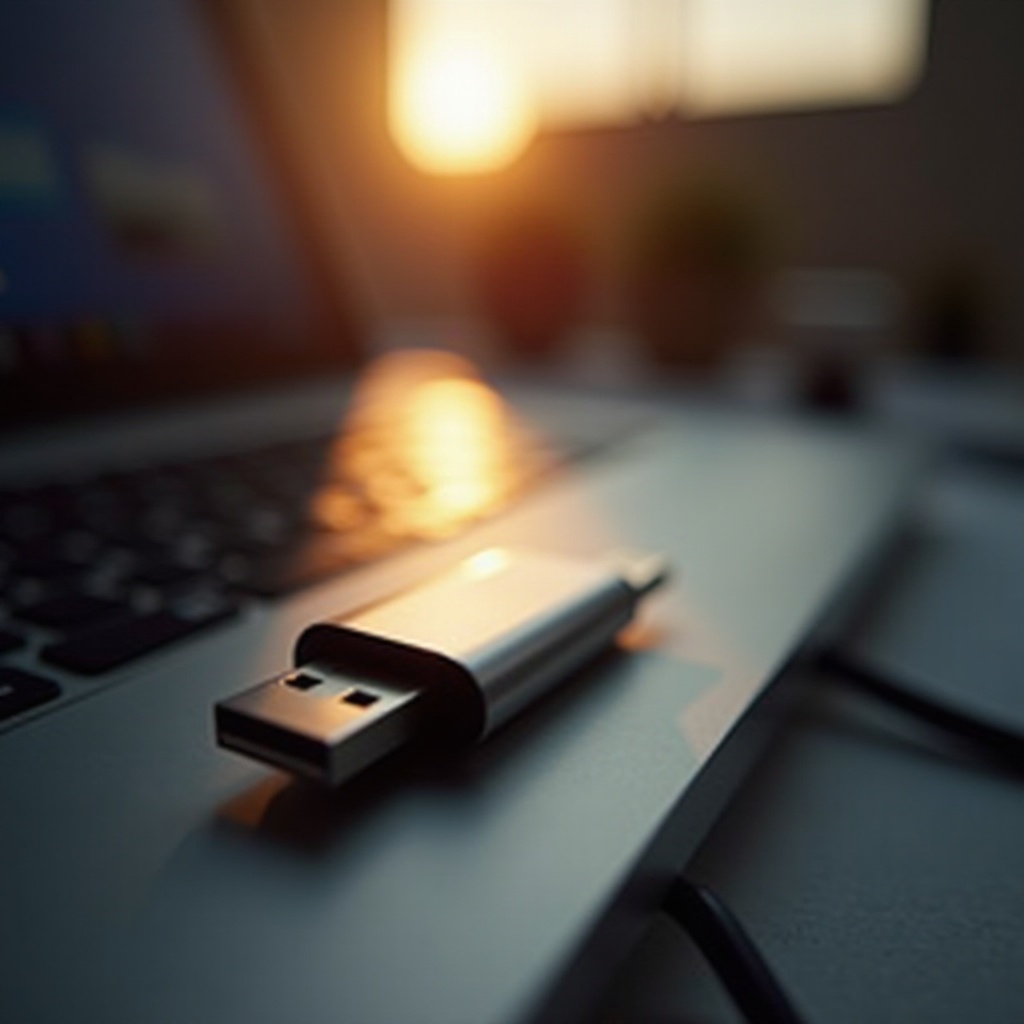
تعتبر ذاكرات الفلاش USB مثالية لنقل الصور بسرعة. إن قابليتها للحمل وسهولة استخدامها تجعلها مثالية للمجموعات الصغيرة إلى المتوسطة من الصور.
- سعة الجهاز: اختر سعات كبيرة لضمان إمكانية تخزين جميع الصور في جهاز واحد.
- سرعات النقل: اختر الأجهزة ذات معدلات النقل الأسرع لتوفير الوقت عند نقل الملفات.
تحضير الصور للنقل
بعد اختيار الحل المناسب للنسخ الاحتياطي، قم بتحضير الصور للنقل. يضمن هذا التحضير عملية نسخ احتياطي سلسة وفعالة.
تنظيم الصور في مجلدات
ابدأ بتنظيم الصور بفعالية:
- إنشاء مجلدات: قم بتجميع الصور حسب الأحداث أو التواريخ أو الموضوعات.
- التسمية بوضوح: ستساعد أسماء المجلدات الوصفية في الاسترجاع المستقبلي.
- نسخ بيانات التعريف: تأكد من الحفاظ على تفاصيل الصور، مثل التواريخ وإعدادات الكاميرا.
فحص تنسيقات الصور
تأكد من أن الصور بتنسيقات سهلة الوصول إليها قبل بدء النقل. تُعتبر تنسيقات JPG وPNG مقبولة على نطاق واسع وتوازن بين الجودة الجيدة وحجم الملف القابل للإدارة.
استخدام الخدمات السحابية للنسخ الاحتياطي
بعد تجهيز الصور، تابع لاستخدام الخدمات السحابية لنسخها احتياطيًا. تقدم هذه الطريقة توازنًا بين الوصول والأمان لملفاتك.
كيفية استخدام Google Photos
إليك كيفية إدارة النسخ الاحتياطي للصور باستخدام Google Photos:
- إعداد حساب: سجل الدخول إلى حساب Google الخاص بك.
- تحميل التطبيق: قم بتثبيت Google Photos على سطح المكتب الخاص بك.
- تحميل الصور: قم بسحب وإفلات الصور في التطبيق للمزامنة.
النسخ الاحتياطي للصور على iCloud
بالنسبة لمستخدمي أبل، يوفر iCloud حلاً سلسًا للنسخ الاحتياطي:
- إعداد iCloud: قم بتنشيط iCloud على جهاز أبل الخاص بك.
- تنشيط مكتبة الصور: تأكد من تشغيل صور iCloud في الإعدادات.
- المزامنة التلقائية: ستتزامن الصور تلقائيًا عبر أجهزة أبل الخاصة بك.
خدمات سحابية إضافية يُنظر إليها
- Dropbox: يقدم توافقًا مع أجهزة متعددة، مما يضمن مرونة.
- Microsoft OneDrive: خيار رائع لمستخدمي Windows، مع خيارات تكامل واسعة.
- Flickr: يوفر تخزينًا ومنصة اجتماعية لمشاركة الصور.
نقل الصور إلى محرك أقراص صلب خارجي
لننتقل إلى نقل الصور إلى محرك أقراص صلب خارجي، وهو مفضل بسبب موثوقيته في العمل دون اتصال.
خطوات الاتصال والنقل
- حدد محرك الأقراص: اختر واحدًا يلبي احتياجات التخزين الخاصة بك.
- الاتصال عبر USB: تأكد من أن الاتصال آمن.
- نقل الملفات: اسحب وأفلت المجلدات المنظمة إلى محرك الأقراص.
نصائح لضمان سلامة البيانات
- الطرد الآمن: قم دائمًا بإخراج المحركات بشكل صحيح لمنع تلف البيانات.
- فحص الأخطاء: استخدم أدوات نظام التشغيل لضمان سلامة محرك الأقراص.
استخدام ذاكرات الفلاش USB للنسخ الاحتياطي السريع
توفر ذاكرات الفلاش USB خيار نسخ احتياطي سريع وبسيط إليك كيفية تحقيق أقصى استفادة من فائدتها.
اختيار ذاكرة الفلاش المناسبة
اختر ذاكرات ذات سعة كافية لاستيعاب جميع الصور الخاصة بك. ضع في اعتبارك سرعة النقل من أجل الكفاءة.
خطوات بسيطة لنقل الصور
- إدراج الجهاز: قم بتوصيله بمنفذ USB بالحاسوب.
- النسخ واللصق: استخدم وظائف ‘نسخ’ و ‘لصق’ لنقل المجلدات.
- الإخراج الآمن: قم دائما بإخراج ذاكرة USB بشكل صحيح لحماية البيانات.
التحقق من النسخة الاحتياطية الخاصة بك
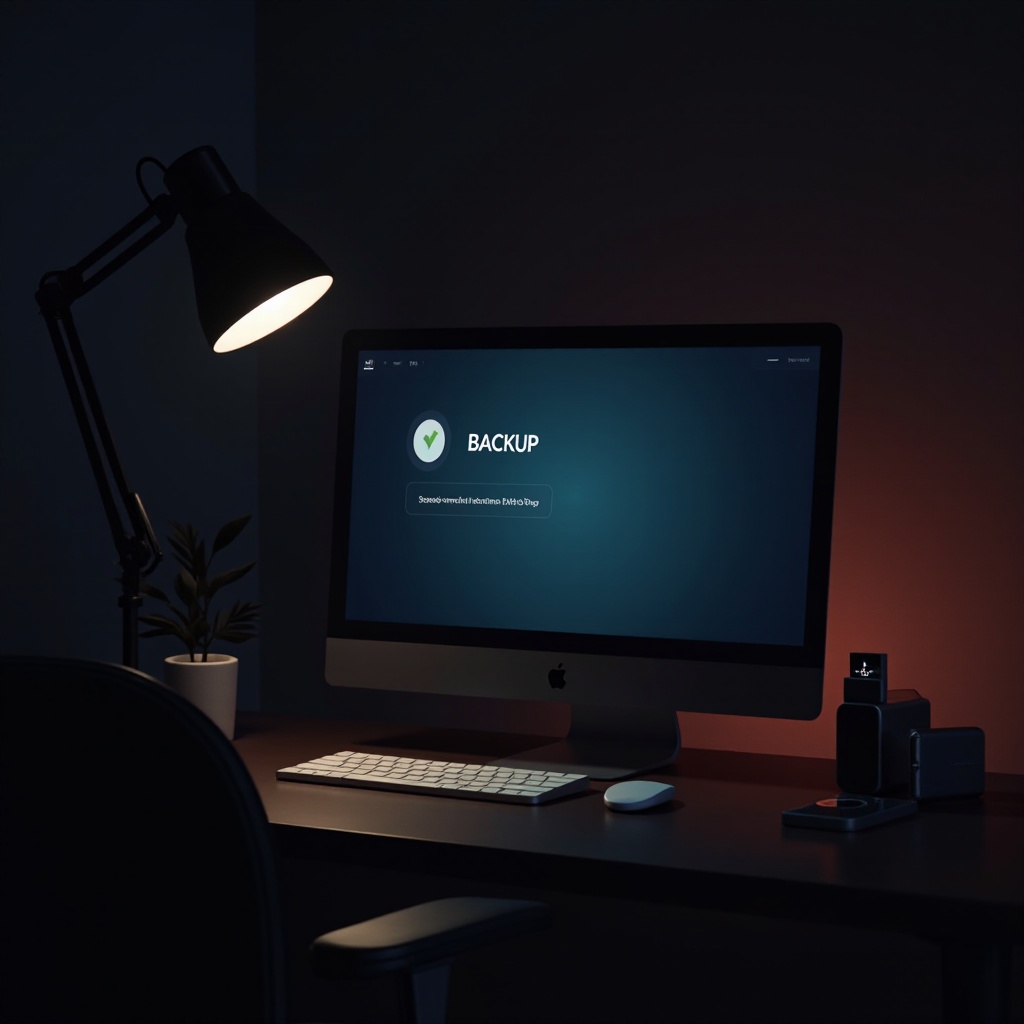
بمجرد الاحتفاظ بنسخة احتياطية من الصور، يعد التحقق أمرًا حاسمًا لضمان سلامتها وإمكانية الوصول إليها.
ضمان نقل جميع الملفات
- فحوصات عشوائية: افتح عدة ملفات بشكل عشوائي من كل مجلد للتحقق.
- عدد الملفات: طابق عدد الملفات بالنسخة الاحتياطية مع الأصل.
أدوات لفحص سلامة الملفات
- أدوات Checksum: استخدم أدوات مثل MD5 أو SHA-256 لتأكيد سلامة الملف.
- برامج النسخ الاحتياطي: استخدم برامج متخصصة يمكنها تنبيهك لأي أخطاء في النقل.
الخاتمة
يتطلب نقل الصور بنجاح التحضير والأدوات المناسبة، إلا أن راحة البال التي يوفرها لا تقدر بثمن. فكر في استخدام طرق نسخ احتياطي متعددة لتحقيق كل من المتانة والراحة. يضمن حماية ذكرياتك من فقدان البيانات غير المتوقع استثمارًا جيدًا.
الأسئلة الشائعة
كم مرة يجب علي نسخ صوري احتياطيًا؟
ينصح بإجراء نسخ احتياطية منتظمة. حاول القيام بنسخ احتياطية شهرية أو تحديثات أكثر تكرارًا خلال فترات نشاط الصور المكثف.
هل يمكنني استعادة الصور إذا حذفتها عن طريق الخطأ أثناء النقل؟
نعم، يمكن لبرامج الاستعادة مثل Recuva أو Disk Drill مساعدتك في استرجاع الملفات المفقودة، شريطة ألا تكون قد تم الكتابة فوقها.
ما هي الطريقة الأكثر أمانًا لتخزين الصور على المدى الطويل؟
الجمع بين النسخ الاحتياطية الفيزيائية مثل الأقراص الخارجية والتخزين السحابي يوفر حماية قوية وسهولة الوصول للتخزين على المدى الطويل.