
Wprowadzenie
Osiągnięcie nowoczesnego wyglądu Windows 10 przy użyciu Windows 7 jest zarówno ekonomiczne, jak i atrakcyjne wizualnie. Przez wykonanie kilku transformacyjnych kroków, możesz odnowić interfejs swojego systemu, sprawiając, że wygląda jak Windows 10, bez konieczności pełnej aktualizacji systemu operacyjnego. Pozwól nam poprowadzić Cię przez ulepszenie i aktualizację doświadczenia Windows 7, aby cieszyć się eleganckim designem i funkcjami Windows 10.
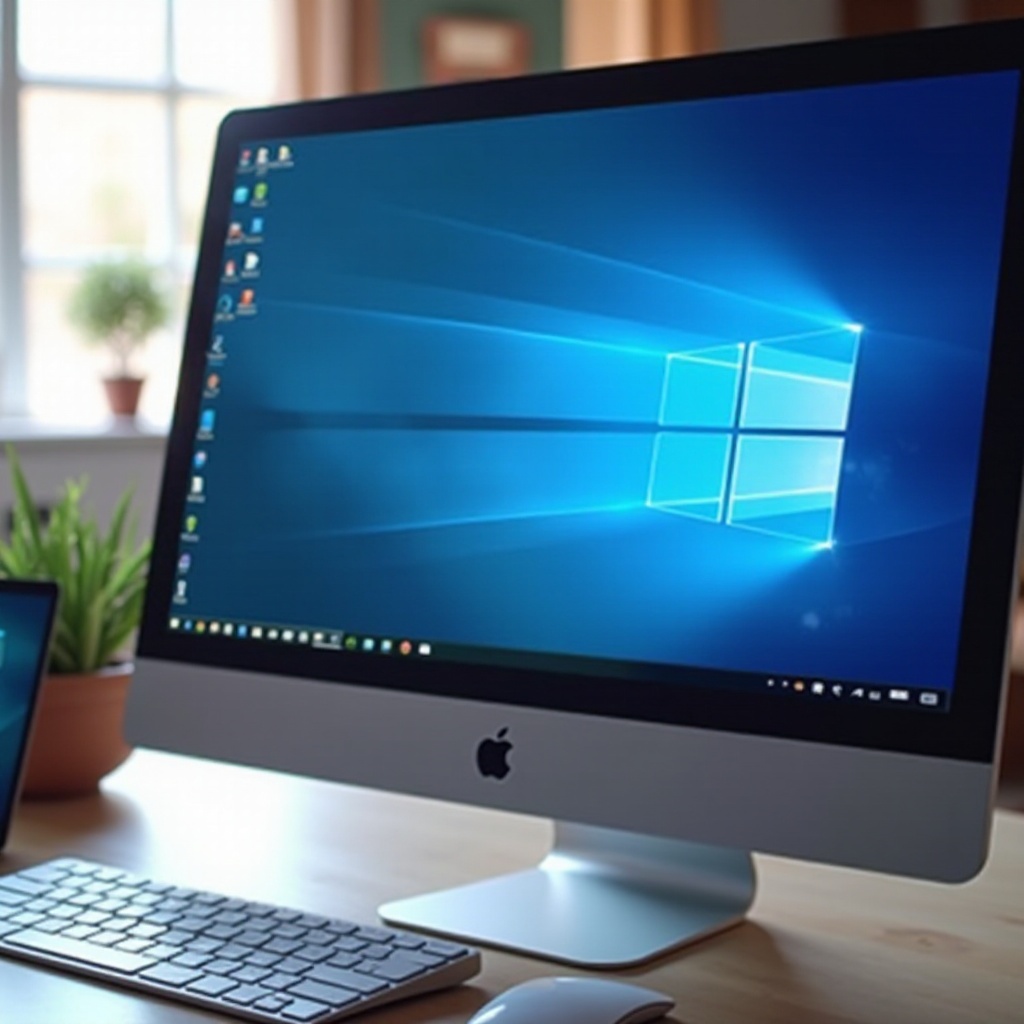
Przygotuj swój system na transformację
Przed rozpoczęciem procesu personalizacji upewnij się, że Twój system jest gotowy do obsługi tych zmian. Najpierw zrób kopię zapasową wszystkich krytycznych danych. Użyj zewnętrznego dysku twardego lub zaufanej usługi w chmurze, aby bezpiecznie przechować swoje dokumenty i pliki multimedialne, chroniąc je przed potencjalną utratą danych.
Po zabezpieczeniu danych, zaktualizuj swój system Windows 7 najnowszymi pakietami serwisowymi i łatkami. To zapewnia, że Twój system pozostaje bezpieczny i zgodny z planowanymi zmianami. Dodatkowo, zweryfikuj wymagania systemowe dla wszelkich narzędzi firm trzecich, aby upewnić się, że działać będą one płynnie na Twoim komputerze.
Instalacja motywów Windows 10 na Windows 7
Jednym z najprostszych sposobów na uzyskanie estetyki Windows 10 na Windows 7 jest instalacja motywu Windows 10. Te motywy są łatwo dostępne online.
- Pobierz zaufany pakiet motywów Windows 10. Ważne jest, aby wybrać renomowane źródło, aby uniknąć ryzyka związanego z malware.
- Postępuj zgodnie z instrukcjami instalacyjnymi po rozpakowaniu pliku motywu. Zazwyczaj obejmuje to uruchomienie instalatora lub skopiowanie określonych plików do katalogu motywów Windows.
- Dostosuj ustawienia, przechodząc do Panelu sterowania, wybierając ‘Wygląd i personalizacja’, a następnie wybierz nowy motyw z menu ‘Personalizacja’.
Zastosowanie motywu zmieni schemat kolorów Windows 7 i ikony, aby pasowały do nowoczesnego interfejsu Windows 10.
Personalizacja menu Start i paska zadań
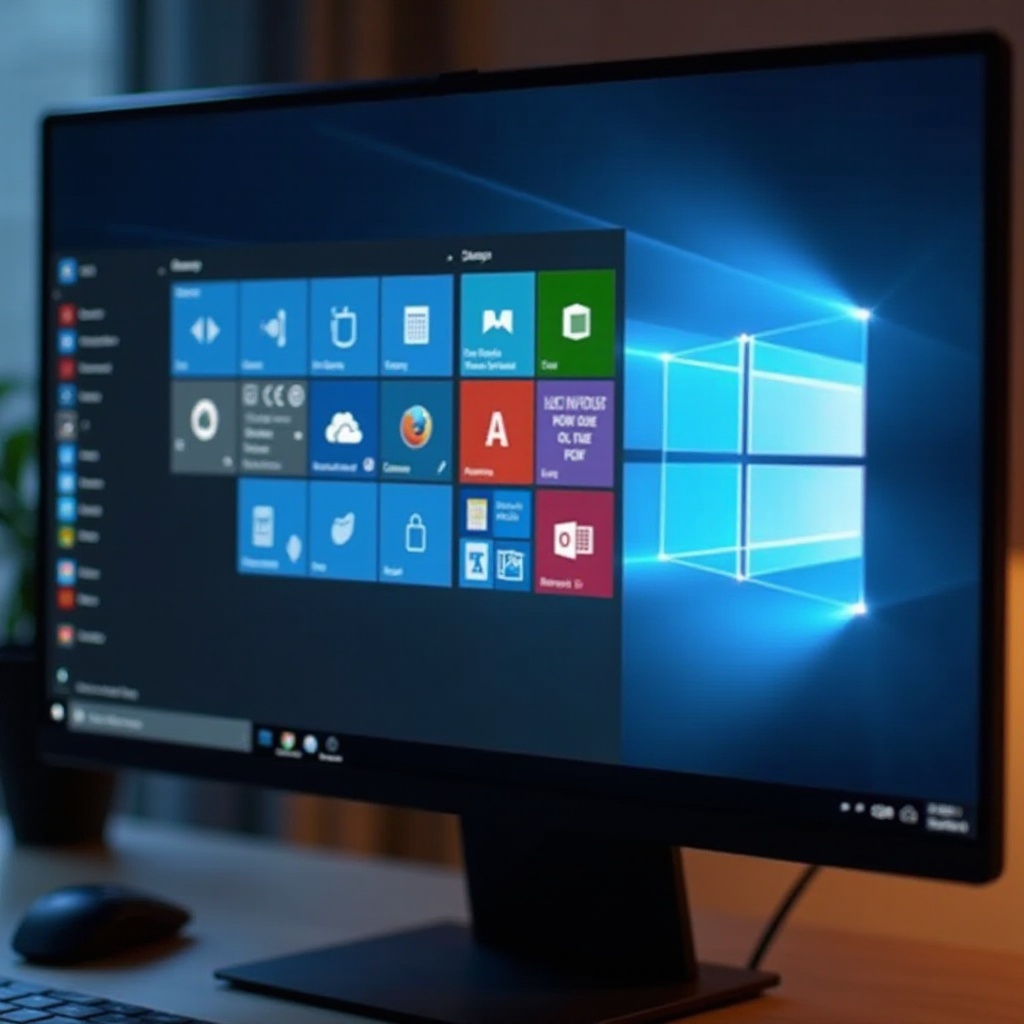
Aby lepiej naśladować interfejs Windows 10, skoncentruj się na menu Start i pasku zadań. Te obszary są kluczowe dla codziennej nawigacji i mogą znacznie zyskać na personalizacji.
-
Wykorzystanie oprogramowania firm trzecich dla menu Start
Pobierz i zainstaluj aplikacje takie jak Classic Shell lub StartIsBack, aby przekształcić menu Start Windows 7 w menu w stylu Windows 10. Programy te oferują opcje personalizacji, aby wybrać pożądany układ menu Start. -
Personalizacja wyglądu paska zadań
Aby zmodyfikować pasek zadań, kliknij go prawym przyciskiem myszy i wybierz ‘Właściwości’. Włącz małe ikony dla minimalistycznego wyglądu i dostosuj ustawienia kolorów, aby odzwierciedlić Windows 10 poprzez ustawienia motywu. Dostosuj przyciski paska zadań i etykiety dla uproszczonego wyglądu.
Aktualizacja ikon i elementów wizualnych
Ulepszenie ikon i elementów wizualnych systemu jest kluczowe w osiągnięciu wyglądu Windows 10 na Windows 7:
-
Pobieranie i stosowanie paczek ikon Windows 10
Poszukaj online paczek ikon, które oddają istotę Windows 10. Po pobraniu użyj narzędzia takiego jak IconPackager, aby je zastosować. Starannie postępuj zgodnie z przewodnikami oprogramowania, aby systematycznie zastąpić każdą ikonę Windows 7. -
Dostosowanie czcionek systemowych i schematów kolorów
Przejdź do ‘Panel sterowania’ > ‘Wygląd i personalizacja’ > ‘Czcionki’, aby wybrać nowe czcionki, które harmonizują z nowoczesnością Windows 10. Uwzględnienie schematu kolorów systemu tworzy spójne wizualne doświadczenie.
Polepszenie funkcji Eksploratora Windows
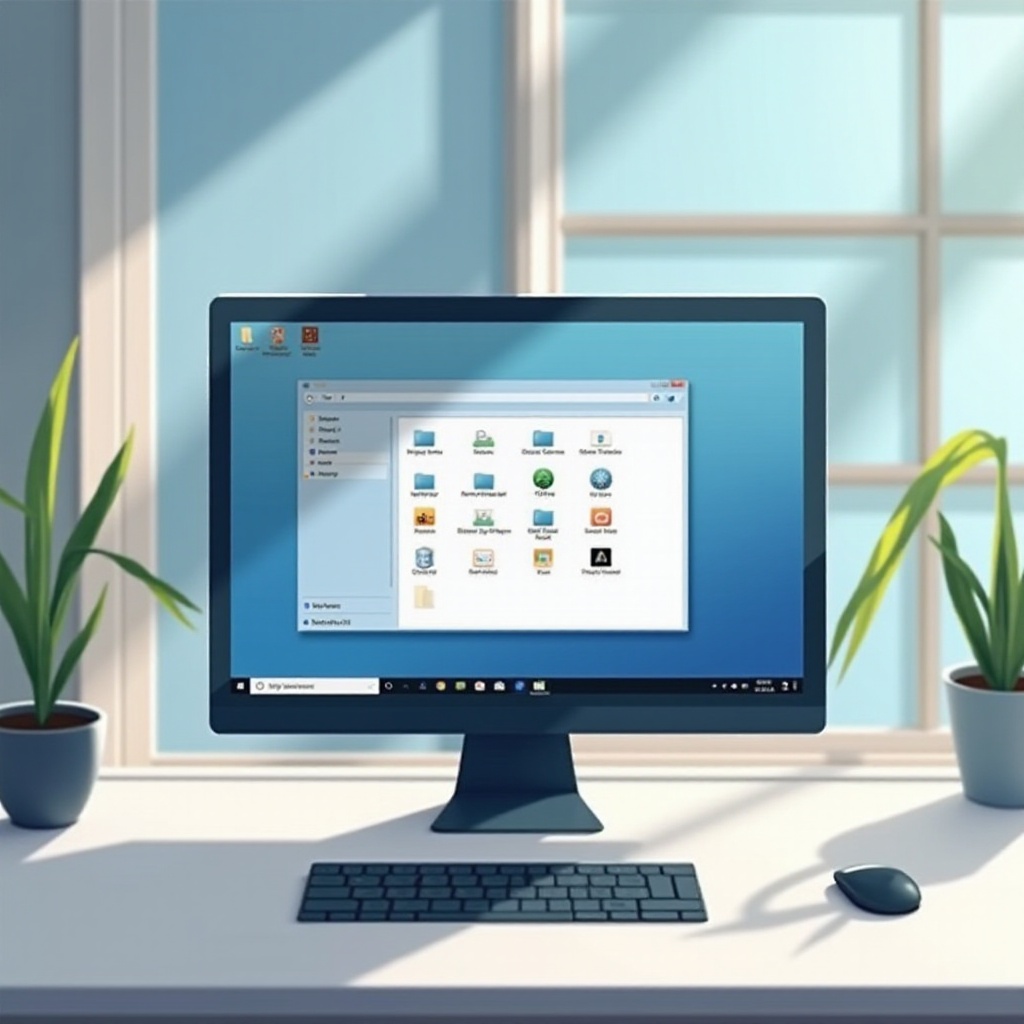
Aby uzyskać bardziej wydajny i estetyczny Eksplorator Windows, rozważ pobranie ulepszeń:
1. Odkryj narzędzia, takie jak OldNewExplorer, które dostosowują interfejs wstążek Eksploratora do stylu Windows 10.
2. Starannie przejdź przez proces instalacji. Dostosuj funkcje takie jak wyświetlanie wstążki i styl folderu, aby odpowiadały formatowi Windows 10.
Te ustawienia wspomagają intuicyjną nawigację i jednolitą estetykę w całym systemie.
Aktualizacja dźwięków systemowych i powiadomień
Aby zakończyć transformację, zmień aspekty dźwiękowe swojego systemu, aby zapewnić immersyjne doświadczenie Windows 10:
– Pobierz schematy dźwięków Windows 10 z renomowanych stron internetowych i zastosuj je przez ‘Panel sterowania’ > ‘Sprzęt i dźwięk’ > ‘Dźwięk’ > ‘Karta dźwięki’.
Te proste zmiany wzbogacają sprzężenie dźwiękowe systemu, zapewniając nowoczesne, charakterystyczne dźwięki Windows 10.
Podsumowanie
Przez wdrożenie tych prostych kroków, udało Ci się przekształcić swój system Windows 7 w taki, który wygląda i czuje się jak Windows 10. Poza estetyką, wybrałeś praktyczne rozwiązanie, które wprowadza urok nowoczesnego systemu operacyjnego bez potrzeby pełnej aktualizacji. Ciesz się nowym interfejsem i ciągle odkrywaj dalsze personalizacje.
Najczęściej Zadawane Pytania
Czy te zmiany mogą wpłynąć na wydajność mojego systemu?
Zmiany wizualne zazwyczaj mają minimalny wpływ na wydajność systemu. Upewnij się, że Twój komputer spełnia wymagania używanych narzędzi.
Czy bezpieczne jest używanie motywów i ikon zewnętrznych?
Tak, o ile pochodzą z renomowanych źródeł. Przeprowadzanie skanów antywirusowych na pobieranych plikach zwiększa bezpieczeństwo.
Jak mogę cofnąć zmiany, jeśli to konieczne?
Wystarczy przejść do ‘Panel Sterowania’ > ‘Wygląd i Personalizacja’, aby wybrać domyślny motyw i odinstalować aplikacje zewnętrzne przez ‘Programy i funkcje.’