
Giriş
Windows 7 kullanırken Windows 10’un modern görünümünü elde etmek hem maliyet açısından etkili hem de görsel olarak çekicidir. Birkaç dönüştürücü adımı izleyerek, sisteminizin arayüzünü baştan yaratabilir, tam bir işletim sistemi yükseltmesine gerek kalmadan Windows 10 gibi görünmesini sağlayabilirsiniz. Windows 10’un şık tasarım ve özelliklerinin tadını çıkartmak için Windows 7 deneyiminizi geliştirme ve güncelleme konusunda size rehberlik edelim.
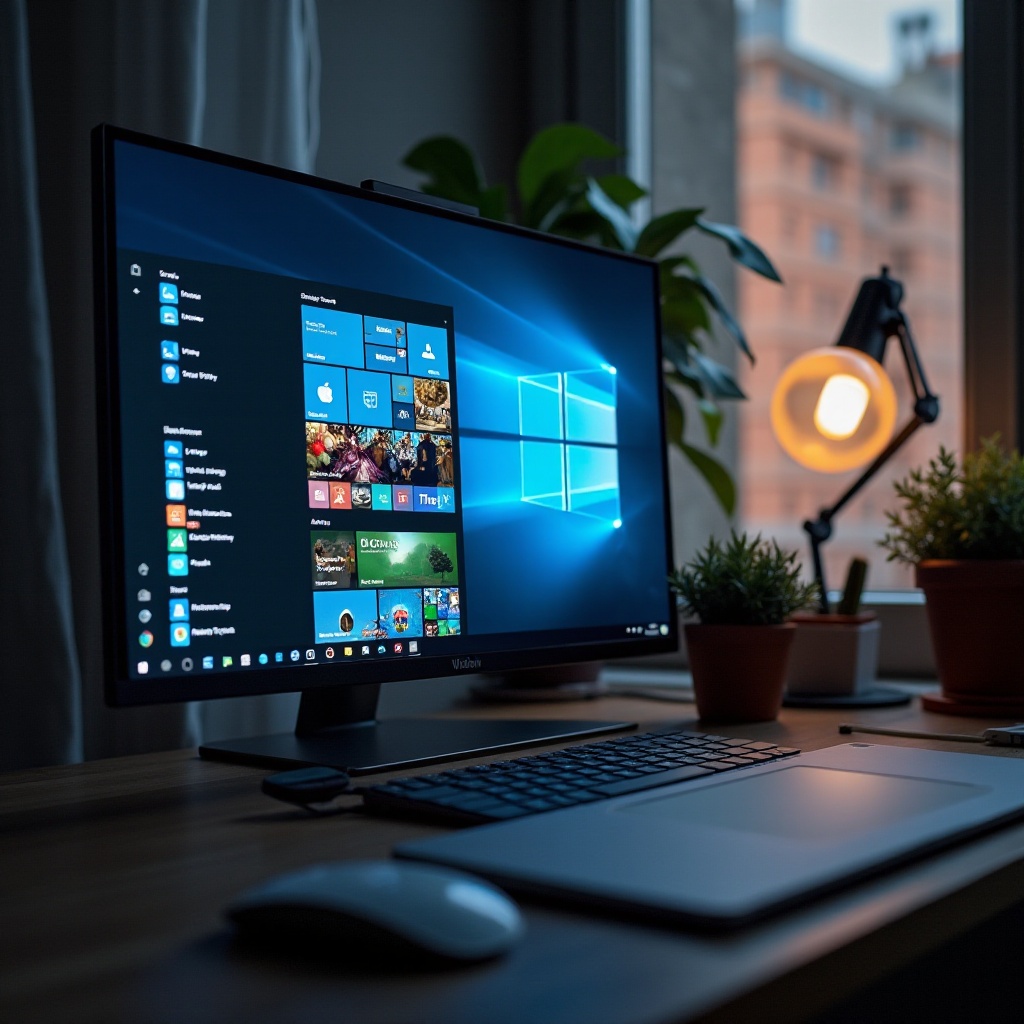
Sisteminizin Dönüşüm İçin Hazırlanması
Özelleştirme sürecine başlamadan önce sisteminizin bu değişiklikleri kaldırabileceğinden emin olun. İlk olarak, tüm kritik verilerinizi yedekleyin. Belgelerinizi ve medya dosyalarınızı güvenli bir şekilde saklamak için harici bir sabit disk veya güvenilir bir bulut hizmeti kullanarak olası veri kayıplarından koruyun.
Verilerinizi güvenceye aldıktan sonra Windows 7 sisteminizi en son hizmet paketleri ve yamaları ile güncelleyin. Bu, sisteminizin uygulamayı planladığınız değişikliklerle uyumlu ve güvenli kalmasını sağlar. Ayrıca, herhangi bir üçüncü parti aracın sistem gereksinimlerini kontrol ederek bilgisayarınızda sorunsuz çalıştıklarından emin olun.
Windows 7’ye Windows 10 Temaları Kurun
Windows 10 estetiğini Windows 7’de çoğaltmanın en basit yollarından biri Windows 10 teması kurmaktır. Bu temalar çevrimiçi olarak kolayca bulunabilir.
- Güvenilir bir Windows 10 tema paketi indirin. Kötü yazılım riskini önlemek için saygın bir kaynak seçmek önemlidir.
- Tema dosyasını açtıktan sonra kurulum talimatlarını takip edin. Genellikle bir yükleyici çalıştırmayı veya belirli dosyaları Windows tema dizininize kopyalamayı içerir.
- Ayarlarınızı ayarlamak için Kontrol Paneli’ne gidin, ‘Görünüm ve Kişiselleştirme’yi seçin, ardından ‘Kişiselleştirme’ menüsünden yeni temanızı seçin.
Bir tema uygulamak, Windows 7 renk düzeninizi ve simgelerinizi Windows 10’un modern arayüzüyle uyumlu hale getirecektir.
Başlat Menüsü ve Görev Çubuğunu Özelleştirin
Windows 10’un arayüzünü daha fazla taklit etmek için, Başlat Menüsü ve Görev Çubuğuna odaklanın. Bu alanlar günlük gezinme için önemlidir ve özelleştirmeden büyük ölçüde yararlanabilir.
-
Başlat Menüsü için Üçüncü Parti Yazılımları Kullanma
Windows 7 Başlat Menüsünü Windows 10 stilindeki bir menüye dönüştürmek için Classic Shell veya StartIsBack gibi uygulamaları indirin ve kurun. Bu programlar, istediğiniz Başlat Menüsü düzenini seçme seçenekleri sunar. -
Görev Çubuğu Görünümünü Özelleştirme
Görev Çubuğunu değiştirmek için üzerine sağ tıklayın ve ‘Özellikler’i seçin. Minimalist bir görünüm için küçük simgeleri etkinleştirin ve tema ayarlarınız aracılığıyla Windows 10’u yansıtmak için renk ayarlarını düzenleyin. Doğrusal bir görünüm için görev çubuğu düğmelerini ve etiketlerini ayarlayın.
Simgeleri ve Görsel Öğeleri Güncelleyin
Windows 7’de Windows 10 görünümünü elde etmek için sisteminizin simgeleri ve görsel öğelerini geliştirmek önemlidir:
-
Windows 10 Simge Paketlerini İndirme ve Uygulama
Windows 10 özünü yakalayan simge paketlerini çevrimiçi arayın. İndirdikten sonra, IconPackager gibi bir araç kullanarak bunları uygulayın. Her Windows 7 simgesini sistematik olarak değiştirmek için yazılımın kılavuzlarını dikkatle takip edin. -
Sistem Yazı Tipleri ve Renk Düzenlerini Ayarlama
‘Kontrol Paneli’ > ‘Görünüm ve Kişiselleştirme’ > ‘Yazı Tipleri’ne giderek Windows 10’un modernliği ile uyumlu yeni yazı tipleri seçin. Sistem renk düzeninizi ince ayar yaparak bu değişiklikleri tamamlayın ve bütünleşik bir görsel deneyim yaratın.
Windows Gezgini Özelliklerini Geliştirin
Daha verimli ve estetik açıdan hoş bir Windows Gezgini için aşağıdaki geliştirmeleri indirmeyi düşünün:
1. Windows 10’u taklit etmek için Gezgini’nin şerit arayüzünü ayarlayan OldNewExplorer gibi araçları keşfedin.
2. Kurulum sürecini dikkatle izleyin. Şerit görüntüsünü ve klasör stilini Windows 10’un biçimiyle eşleşecek şekilde özelleştirin.
Bu ayarlamalar, sisteminiz genelinde sezgisel gezinme ve tekdüze estetik sağlar.
Sistem Seslerini ve Bildirimleri Güncelleyin
Dönüşümü tamamlamak için sisteminizin işitsel yönlerini elden geçirerek Windows 10 deneyimini tam anlamıyla yaşayın:
– Güvenilir web sitelerinden Windows 10 ses düzenleri edinin ve bunları ‘Kontrol Paneli’ > ‘Donanım ve Ses’ > ‘Ses’ > ‘Sesler sekmesi’ aracılığıyla uygulayın.
Bu basit değişiklikler sisteminizin işitsel geri bildirimini geliştirir ve Windows 10’un modern imza seslerini sağlar.
Sonuç
Bu basit adımları uygulayarak, Windows 7 sisteminizi Windows 10’a benzeyen bir sistem haline getirmeyi başardınız. Görsel estetiğin ötesinde, tam bir yükseltmeye gerek kalmadan daha modern bir işletim sisteminin çekiciliğini getiren pratik bir çözüm tercih ettiniz. Yeni arayüzünüzün tadını çıkarın ve daha fazla özelleştirme keşfetmeye devam edin.
Sıkça Sorulan Sorular
Bu değişiklikler sistem performansımı etkileyebilir mi?
Görsel değişiklikler genellikle sistem performansı üzerinde minimal etkiye sahiptir. Kullanılan araçların gereksinimlerini karşıladığınızdan emin olun.
Üçüncü taraf temaları ve simgeleri kullanmak güvenli mi?
Evet, güvenilir kaynaklardan oldukları sürece. İndirilen dosyaları antivirüs taramalarından geçirmek ekstra güvenlik sağlar.
Gerekirse değişiklikleri nasıl geri alabilirim?
‘Kontrol Paneli’ > ‘Görünüm ve Kişiselleştirme’ sekmesine giderek varsayılan bir tema seçebilir ve ‘Programlar ve Özellikler’ üzerinden üçüncü taraf uygulamaları kaldırabilirsiniz.