
Giriş
Sony XM5 kulaklıklarınızı iPhone’unuzla eşleştirmek, olağanüstü bir kablosuz ses deneyimini ortaya çıkarır. XM5, üstün ses kalitesi, aktif gürültü engelleme ve dinlemeyi geliştiren çeşitli özellikler sunar. Bu faydaların keyfini çıkarmak için, iPhone’unuzla güçlü bir bağlantı kurmak ilk adımdır. Bu kılavuz, kesintisiz bir ses yolculuğu sağlamak için süreci adım adım anlatacaktır.
Sony XM5 ve iPhone Uyumluluğunuzu Anlamak
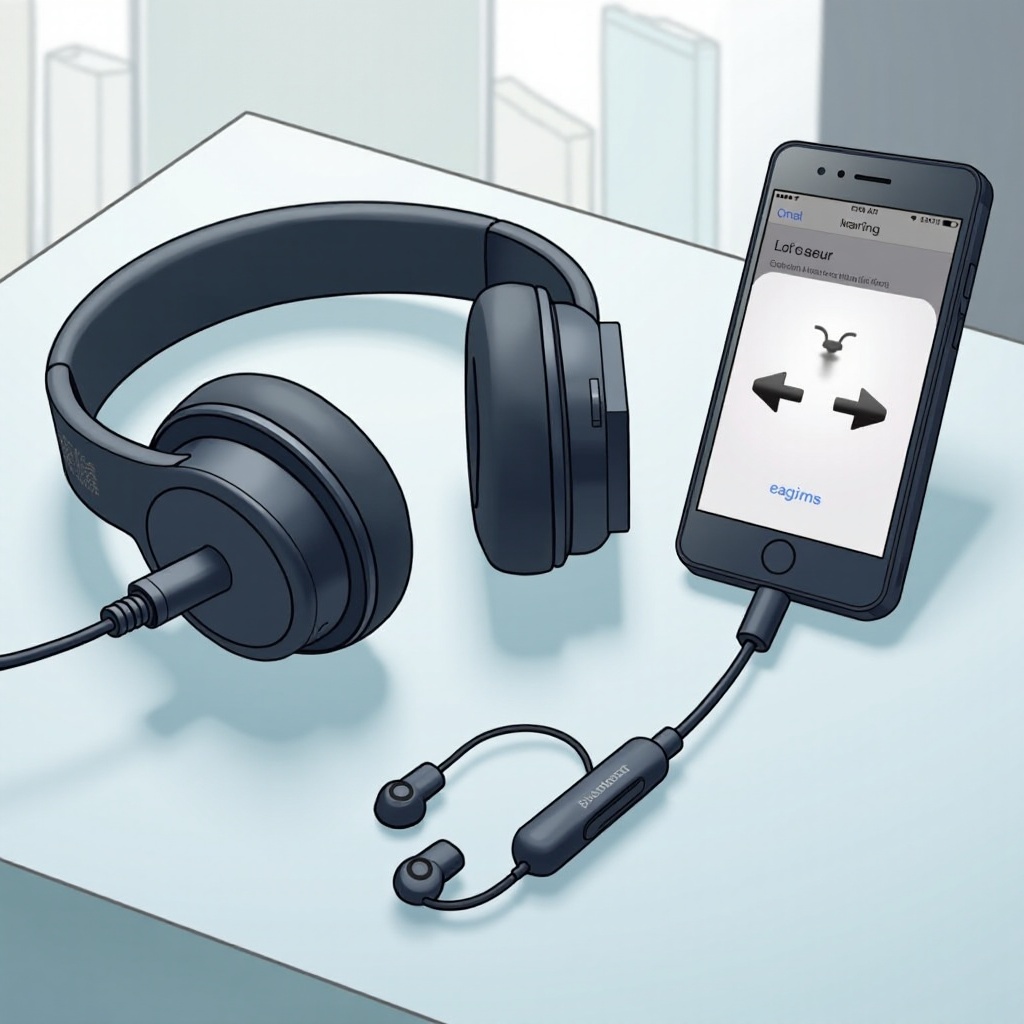
Bağlanmaya çalışmadan önce, Sony XM5 ve iPhone’unuzun uyumlu olduğundan emin olmak önemlidir. XM5, en son iPhone modelleriyle uyumlu olan gelişmiş Bluetooth teknolojisini kullanır. iPhone’unuzun sorunsuz eşleşmeyi sağlamak için desteklenen bir iOS sürümü çalıştırdığını kontrol edin. Uyumluluk doğrulandığında, her iki cihazı bağlantı sürecine hazırlamaya hazırsınız.
Bağlantı Sürecine Hazırlık
Teknoloji meraklısı veya acemi olsanız da hazırlık çok önemlidir. Cihazlarınızın eşleşmeye hazır olduğundan emin olmak için şu adımları izleyin:
- Eşleşme sırasında kesintileri önlemek için Sony XM5 ve iPhone’unuzu tamamen şarj edin. Bu, bağlantıyı kesebilecek beklenmedik kapanmaları önler.
- iPhone’unuzun yazılımını en son sürüme güncelleyin. İşletim sistemi güncellemeleri genellikle Bluetooth işlevleri için hayati düzeltmeler ve iyileştirmeler içerir.
Sony XM5’yi iPhone’a Bağlama Adım Adım Kılavuz
Sony XM5’yi iPhone’a bağlamak basittir. Bu adımları izleyin:
-
Ayarlar uygulamasına gidip Bluetooth’a dokunarak ve açarak iPhone’unuzda Bluetooth’u etkinleştirin. iPhone’unuzun keşfedilebilir durumda kalmasını sağlamak için bu ekranı açık tutun.
-
Sony XM5’yi eşleştirme moduna geçirerek açın ve güç düğmesini yaklaşık 7 saniye basılı tutarak gösterge yanıp sönmeye başlayana kadar basılı tutun. Bu, kulaklıklarınızı eşleştirme moduna ayarlar.
-
iPhone’unuzda ‘Diğer Cihazlar’ altında ‘Sony WH-1000XM5’ arayın ve eşleştirmeyi başlatmak için dokunun. Başarılı bir bağlantı, durumun ‘Bağlı’ olarak değişmesiyle belirtilir.
Eşleştirme tamamlandıktan sonra, Sony XM5’nin sağladığı yüksek kaliteli sesin keyfini çıkarabilirsiniz. Ancak, bağlantı sorunları ortaya çıkabilir ve sorun giderme bunları hızlı bir şekilde çözmeye yardımcı olabilir.
Yaygın Bağlantı Sorunlarını Giderme
Doğrudan işlemlere rağmen, Bluetooth bağlantıları bazen aksayabilir. Yaygın sorunları çözmenin yolları:
-
Bağlantı başarısız olursa, cihazlar arasındaki mesafenin en aza indirilmesini sağlayın. Gerekirse iPhone’unuzda Bluetooth’u yeniden başlatın ve eşleştirme işlemini tekrarlayın.
-
Sorunlar devam ederse, iPhone’unuzun Bluetooth ayarlarını sıfırlamayı deneyin. Ayarlar > Genel > Sıfırla > Ağ Ayarlarını Sıfırla’ya gidin. Sıfırladıktan sonra, cihazları yeniden eşleştirmeyi deneyin.
Bu sorunları çözmek, kesintisiz sesi garanti eder. Optimum bir dinleme deneyimi için sürekli bir bağlantıyı sürdürmek aynı derecede önemlidir.
Kararlı Bir Bağlantıyı Sürdürme İpuçları
Güvenilir bir bağlantı, deneyiminizi artırmakla kalmaz, aynı zamanda rahatlık sağlar. İşte istikrarı korumanıza yardımcı olacak ipuçları:
-
Cihazlarınızı yakın tutun; ne kadar yakın olurlarsa, bağlantı o kadar güçlü olur. Kulaklıkları iPhone’unuzdan 10 metre aralığında kullanmaya çalışın.
-
Bluetooth sinyalini engelleyebilecek duvarlar veya elektronik cihazlar gibi engellerden kaçınarak engelleri yönetin. Parazit oluşturabilecek Wi-Fi yönlendiricilerinden uzak durun.
-
Sony Headphones Connect uygulamasını gelişmiş kontrol için kullanın. Yazılım güncellemeleri yapmanıza ve konumunuza veya etkinliklerinize bağlı olarak ses kontrolünü uyarlamanıza olanak tanır.
Bu uygulamalar, kesintileri en aza indirir ve Sony XM5 kulaklıklarınızla daha keyifli bir deneyim sağlar. Kararlı bağlantıların ötesinde, gelişmiş özellikler kullanımınızı daha da geliştirir.
iPhone’a Bağlıyken Sony XM5’nin Gelişmiş Özellikleri
Ses çalmanın ötesinde, Sony XM5 kulaklıklarınız çeşitli gelişmiş özellikler sunar:
-
Sony uygulaması aracılığıyla gürültü seviyelerini ayarlayarak üstün gürültü engelleme teknolojisini keşfedin. İster yoğun bir caddede, ister sessiz bir odada, gürültü bastırmayı ortamınıza uygun şekilde ayarlayın.
-
Ekolayzır ayarlarını uygulama aracılığıyla özelleştirerek sesi kişiselleştirin. Ses tercihlerinize uygun profiller oluşturarak kişiselleştirilmiş bir deneyim sağlayın.
-
Dokunmatik sensörü kullanarak Siri’yi kulaklıklarla kullanın. Çağrılar yapabilir, müzik ayarlarını ayarlayabilir veya telefonunuza ihtiyaç duymadan yol tarifleri alabilirsiniz.
Bu özellikler, kulaklıklarınızın işlevselliğini artırarak onları akıllı bir ses arkadaşı yapar.
Sonuç
Sony XM5 Kulaklıklarınızı ve iPhone’unuzu bağlamak, mükemmel bir ses deneyiminin önünü açar. Bu kılavuzla, kişiselleştirilmiş ayarlarla geliştirilmiş sorunsuz bir bağlantıya hazırsınız. Üstün ses kalitesi ve gürültü engelleme potansiyeli ile dinleme maceralarınız sınırsızdır.
Sıkça Sorulan Sorular
Sony XM5 kulaklığımı aynı anda birden fazla cihaza bağlayabilir miyim?
Hayır, kulaklıklar aynı anda yalnızca bir cihaza aktif olarak bağlanabilir. Ancak, kolay geçiş için birden fazla cihazı hatırlayabilirler.
Bağlandıktan sonra ses kalitesi kötü olursa ne yapmalıyım?
Cihazların menzil içinde ve engellerden uzak olduğundan emin olun. Sony Headphones Connect uygulaması aracılığıyla ses ayarlarını düzelterek ses kalitesini iyileştirin.
Sony XM5 cihazımın ürün yazılımını nasıl güncelleyebilirim?
Kulaklıklarınızın en son iyileştirmelere sahip olduğundan emin olmak için Sony Headphones Connect uygulamasını kullanarak mevcut ürün yazılımı güncellemelerini kontrol edin.