
المقدمة
يعد التقاط لقطات شاشة كاملة للصفحة على iPhone مفيدًا للغاية لحفظ صفحات الويب أو المستندات بالكامل. سواء لأغراض البحث أو العروض التقديمية أو الأرشيف الشخصي، فإن تعلم هذه المهارة يتيح لك التقاط أكثر من مجرد الشاشة المرئية بكفاءة. توفر هذه المقالة تعليمات مفصلة لاستخدام الميزات المدمجة والتطبيقات الخارجية لالتقاط لقطات شاشة كاملة للصفحة بسهولة.

استخدام ميزة Safari المدمجة
أحد أسهل الطرق لالتقاط لقطة شاشة كاملة للصفحة على iPhone هو استخدام ميزة Safari المدمجة. هذا النهج بسيط ولا يتطلب تطبيقات إضافية.
لبدء العملية، افتح متصفح Safari وانتقل إلى صفحة الويب التي ترغب في التقاطها. بعد ذلك، بناءً على طراز iPhone الخاص بك، قم بالتقاط لقطة للشاشة عن طريق الضغط على زر الجانب وزر رفع الصوت في نفس الوقت للطرازات التي تحتوي على Face ID، أو زر الجانب (أو الأعلى) وزر الصفحة الرئيسية للطرازات القديمة.
بمجرد التقاط لقطة الشاشة، ستظهر صورة مصغرة في الزاوية السفلى اليسرى. اضغط عليها بسرعة. في محرر لقطة الشاشة، اختر “صفحة كاملة” في الجزء العلوي من الشاشة. هذا الخيار يحول لقطة الشاشة إلى صيغة PDF لالتقاط الصفحة بالكامل.
بعد الالتقاط، لديك الخيار لحفظها في تطبيق الملفات أو مشاركة هذا الـ PDF باستخدام طرق مختلفة مثل المراسلة والبريد الإلكتروني.
يوفر استخدام ميزة Safari سلاسة في الوظائف لالتقاط صفحات الويب بالكامل مباشرة داخل النظام الحالي لجهاز iPhone الخاص بك. إذا كنت تحتاج إلى مرونة أكبر أو تحتاج إلى التقاط صفحات كاملة خارج Safari، فإن التطبيقات الخارجية تمثل بديلاً ممكناً.

استخدام التطبيقات الخارجية
في الأوقات التي لا تكفي فيها الخيارات المدمجة في Safari، توفر التطبيقات الخارجية وظائف متقدمة ومرونة في التقاط لقطات الشاشة كاملة الصفحة من مصادر مختلفة مثل سلاسل المحادثات أو واجهات التطبيقات المختلفة.
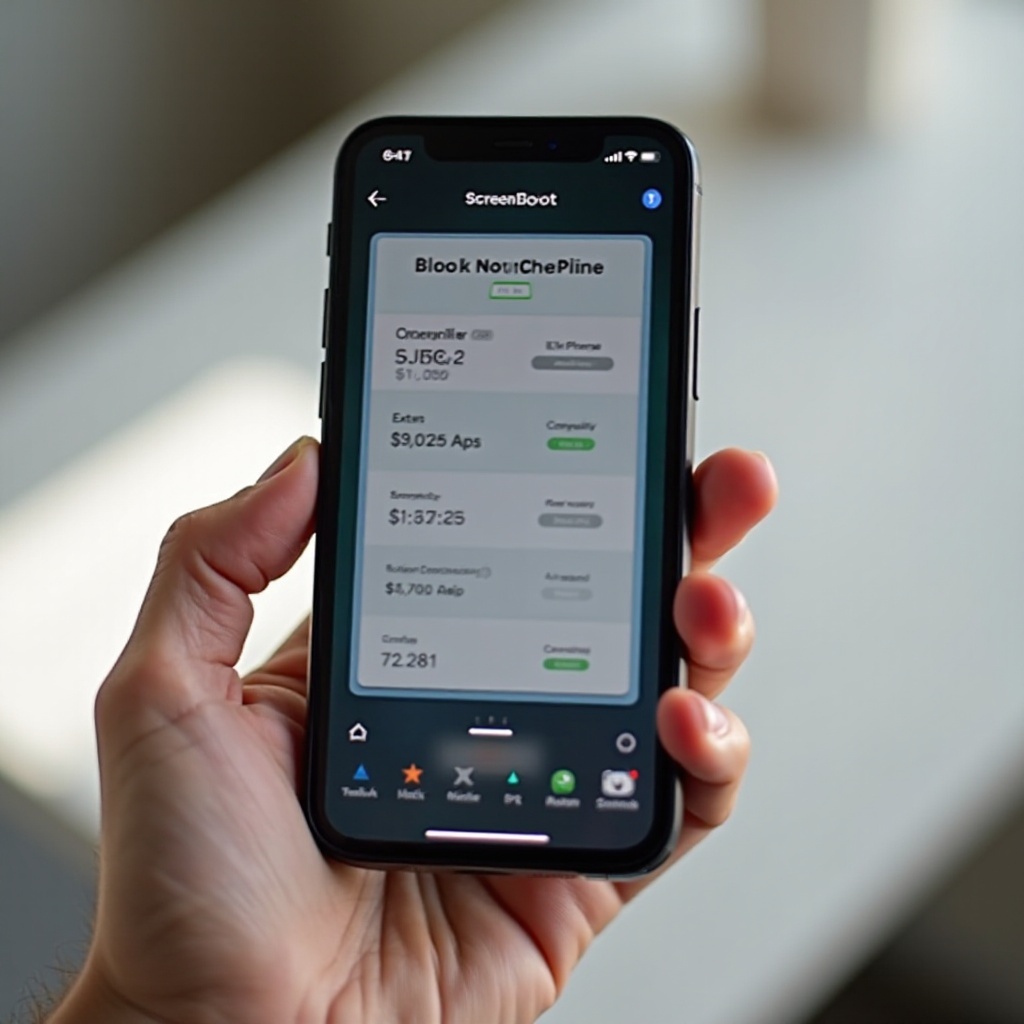
أولاً، قم بتحميل تطبيق لقطة شاشة موثوق به مثل Tailor، Full Page Screenshot، أو Picsew من متجر التطبيقات. توفر هذه التطبيقات وظائف متعددة الاستخدامات لالتقاط وتحرير الصفحات الكاملة.
بعد التثبيت، افتح التطبيق الذي اخترته واتبع أي تعليمات للإعداد متاحة. بشكل عام، يتضمن التقاط لقطات الشاشة التنقل إلى المحتوى المرغوب وتسجيل لقطات شاشة قياسية متتالية. بعض التطبيقات تقوم بتجميع هذه اللقطات تلقائياً لتشكيل صفحة كاملة متماسكة.
تتضمن العديد من هذه التطبيقات أيضًا ميزات لتحرير اللقطات والتعليق عليها وتنظيمها قبل حفظها.
بمجرد رضاك عن الصورة الملتقطة، احفظها في مكتبة الصور الخاصة بك أو استخدم خيارات المشاركة الخاصة بالتطبيق لتوزيعها حسب الحاجة.
تعتبر هذه التطبيقات ذات فائدة كبيرة لالتقاط أنواع مختلفة من المحتوى عبر تطبيقات متعددة، وتعزيز قدرتك على إدارة ومشاركة لقطات الصفحة الكاملة بفعالية.
نصائح وحيل متقدمة
للاستفادة القصوى من لقطات الشاشة الكاملة للصفحة الخاصة بك، انظر إلى استخدام بعض التقنيات المتقدمة.
قدرات التحرير في iOS واسعة النطاق. استخدم أداة العلامات لتوضيح وإبراز الأقسام المهمة من لقطات الشاشة الخاصة بك، مما يجعلها أكثر إفادة ومناسبة لاحتياجاتك.
مع أحدث إصدارات iOS، تتوفر ميزات مثيرة مثل التعرف الضوئي على الحروف (OCR). تتيح لك هذه الميزة استخراج النص مباشرة من لقطات الشاشة، مما يعزز فائدة وإمكانية الوصول إلى لقطاتك.
فكر فيما وراء صفحات الويب. استخدم لقطات الشاشة الكاملة للصفحة بشكل إبداعي لالتقاط محادثات نصية كاملة، وتسابير وسائل التواصل الاجتماعي، أو أي نوع من المستندات الطويلة داخل تطبيقات تفتقر إلى خيارات التصدير المباشر.
بربط هذه الأفكار، يمكنك توظيف لقطات الصفحة الكاملة بشكل فعال في مشاريع شخصية أو مهنية أو إبداعية.
حل المشكلات الشائعة
حتى مع العمليات البسيطة، قد تظهر مشاكل مع التقاط لقطات الشاشة كاملة الصفحة. التعرف على هذه المشاكل وحلها مهم للحفاظ على الكفاءة.
إذا لم تكن خيار “صفحة كاملة” مرئيًا في Safari، تأكد من تحديث برنامج هاتفك حيث أن الإصدارات الأقدم من iOS قد لا تدعم جميع الميزات.
عند استخدام التطبيقات الخارجية، قد تظهر مشاكل في التكامل. تأكد من ضبط تراخيص التطبيق بشكل صحيح وأن التطبيق متوافق مع إصدار iOS الحالي لديك.
في حالات الخطأ في الحفظ أو المشاركة، تأكد من وجود مساحة تخزين كافية واتصال إنترنت مستقر، خاصة عند التعامل مع ملفات كبيرة أو عند المشاركة عبر المنصات.
الخلاصة
يعد التقاط لقطات الشاشة الكاملة للصفحة ميزة قوية متاحة على أجهزة iPhone، ولكنها غير مستخدمة بشكل كبير من قبل العديد. يهدف هذا الدليل إلى تمكينك من الاستفادة بشكل كامل من هذه الميزة، سواء اخترت أداة Safari المدمجة أو استغلال القدرات الإضافية للتطبيقات الخارجية. باستخدام هذه التقنيات، يمكنك التقاط المحتوى الرقمي الضروري بسهولة وكفاءة.
الأسئلة المتكررة
هل يمكنني التقاط لقطة شاشة لكامل الصفحة على أي نموذج iPhone؟
نعم، معظم النماذج بعد iOS 13 تدعم لقطات الشاشة لكامل الصفحة باستخدام Safari. قد تختلف الميزات حسب قدرات الجهاز وإصدار iOS.
ماذا يجب أن أفعل إذا لم تعمل ميزة لقطة الشاشة؟
تأكد من تحديث هاتفك إلى أحدث إصدار من iOS. أعد تشغيل جهازك وتحقق مما إذا كانت هناك مساحة تخزين كافية متاحة.
كيف يمكنني مشاركة لقطة شاشة لكامل الصفحة بسهولة؟
بعد الالتقاط، استخدم خيارات المشاركة لإرسال لقطات الشاشة عبر تطبيقات المراسلة، البريد الإلكتروني، أو احفظها في خدمات السحابة للوصول السهل.